免费在线AI 矩形树图生成器
使用 Mew Design - AI 设计智能体,根据粘贴的数值或引用的电子表格创建矩形树图。这个免费在线工具可帮助你呈现层级和占比,在对话中调整标签与颜色,并制作适用于报告或演示文稿的静态图表。
如何用 AI 创建矩形树图
从明确的分析问题开始,为每个数据列指定视觉角色,并在图表进入报告或演示文稿前完成检查。
1
明确比较目标
说明观众应获得什么信息,并列出父级分组、子项目、非负面积指标和可选颜色指标。用日常语言描述即可让 AI 矩形树图制作工具理解图表需求。
2
引用你的数据
对于小型示例,可直接在提示词中写入数值。进行真实分析时,将 CSV 或 XLSX 上传到文件库,在对话中用 @ 引用,并指出 Mew Design 应使用哪些列。
3
生成并检查层级结构
让智能体创建嵌套矩形,按选定指标确定每个区块的面积,并仅用颜色表示定义明确的类别或第二指标。对照源数据检查父子分组、合计值、标签、单位和图例。
4
减少杂乱并导出
使用 Chat Edit 将微小项目归入“其他”、缩短标签、增强对比度,或准备品牌化的 16:9 版本。将确认后的矩形树图导出为 PNG、JPG 或 PDF,用于仪表板图片、报告或幻灯片。

为什么使用 Mew Design 创建矩形树图
引入 CSV 和 Excel 数据
将 CSV 或 XLSX 上传到专用文件库,并用 @ 引用。我们的 AI 矩形树图生成器可以将选定的层级列和数值列作为图表设计的源数据上下文。
用日常语言描述图表需求
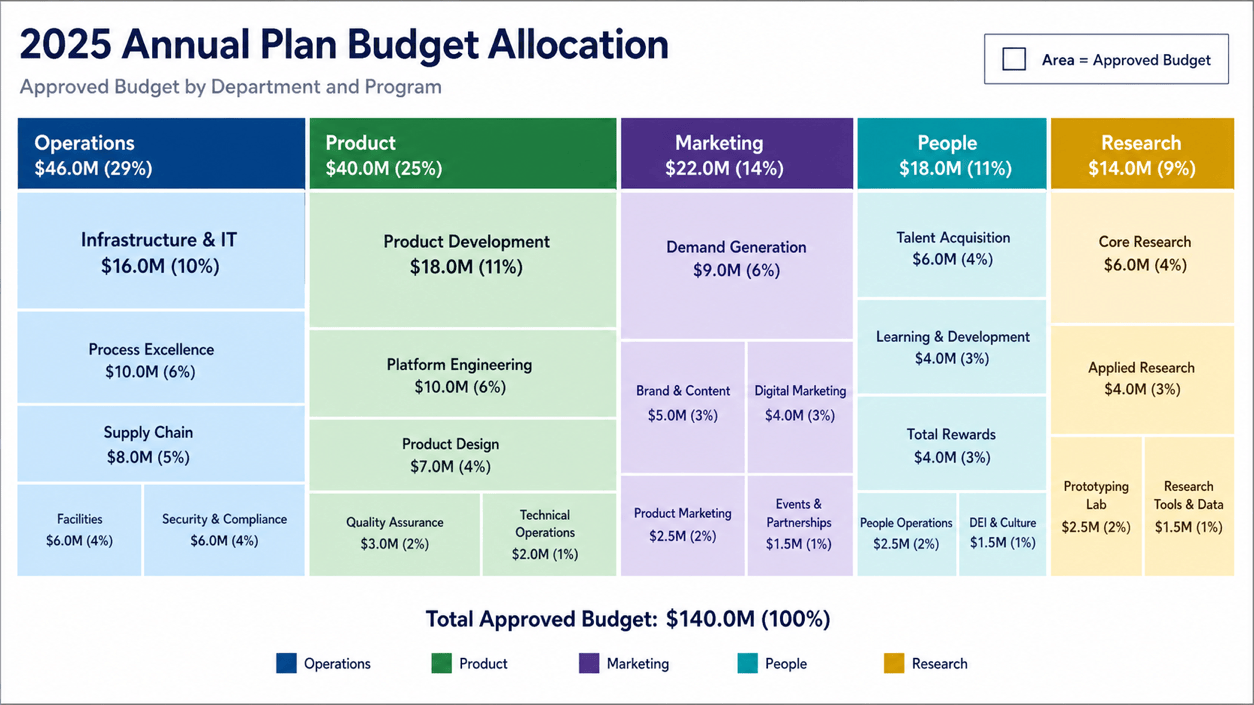
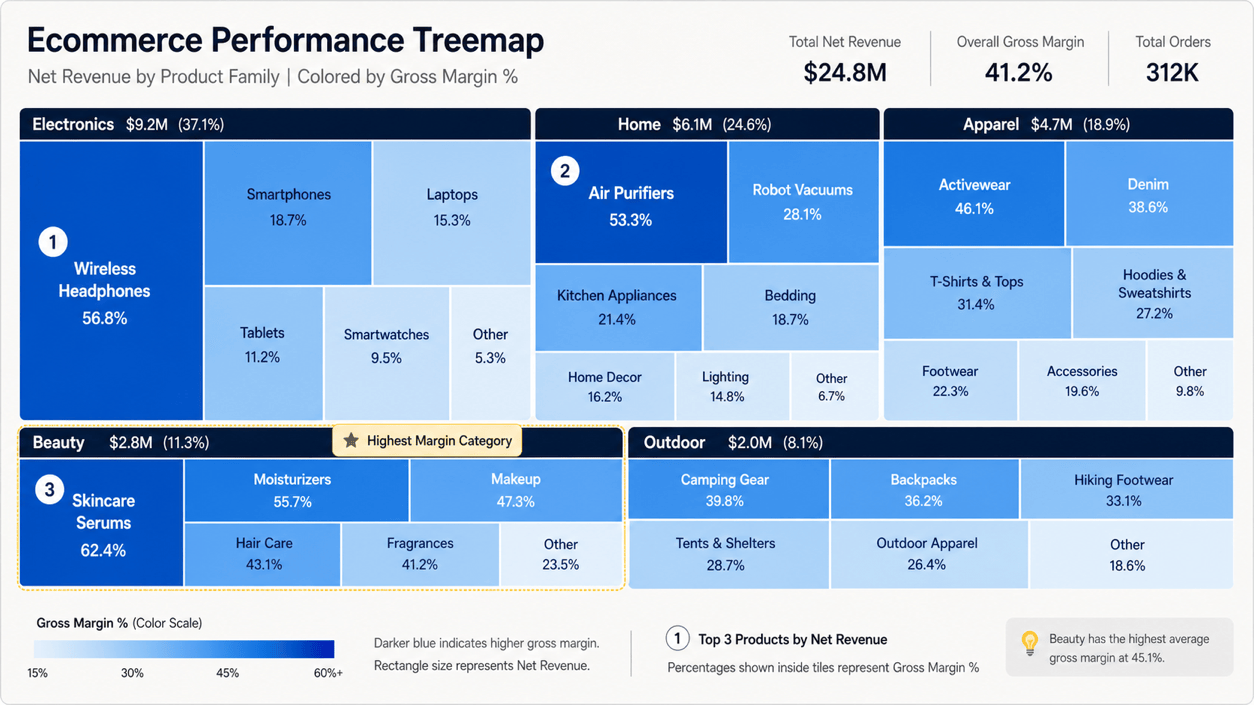
直接说明业务问题,无需手动排列矩形。你可以要求生成预算分配矩形树图、投资组合视图、销售拆分图或市场份额图,并明确每种视觉编码代表什么。
区分面积与颜色的含义
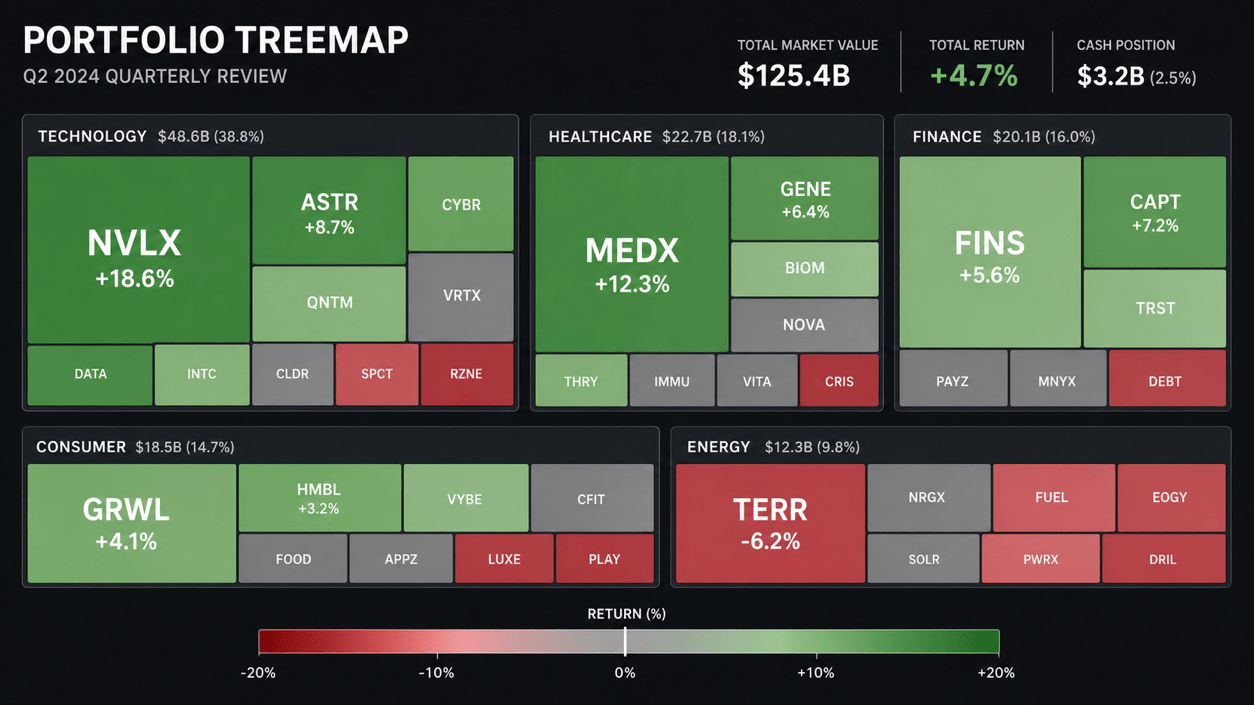
用区块面积表示主要数量,用颜色表示分组或第二指标。例如在投资组合矩形树图中,以面积显示市值、以发散配色显示正负收益率,会让图表更有用。
妥善处理小区块
在线矩形树图制作工具可以按照指令显示两到三个层级,为最大的矩形添加标签,将长尾项目合并为“其他”,并添加解释面积和颜色的图例。
让图表适配你的品牌
引用 Logo 或品牌素材,要求使用无障碍对比度,并让字体和颜色与现有报告保持一致。你可以通过 Chat Edit 在对话中调整分组、标签、间距和演示重点。
准备报告和幻灯片版本
为管理层摘要、横版演示文稿或详细报告页面生成重点不同的版本。检查每个数值和标签,然后使用可用点数导出无水印的 PNG、JPG 或 PDF。
如何整理矩形树图数据
父级 | 项目 | 面积值 | 颜色指标\n科技 | NVIDIA | 320 | 18%\n科技 | Microsoft | 280 | 9%\n金融 | JPMorgan | 160 | -2%
每个最底层项目使用一行数据。基础矩形树图需要父级分组、项目标签和非负面积值;只有当颜色用于表达第二指标或类别时,才添加颜色字段。
- 父级:最高层分组,例如行业、部门、地区或网站板块。
- 项目:父级中的子类别,例如公司、项目、产品或页面。
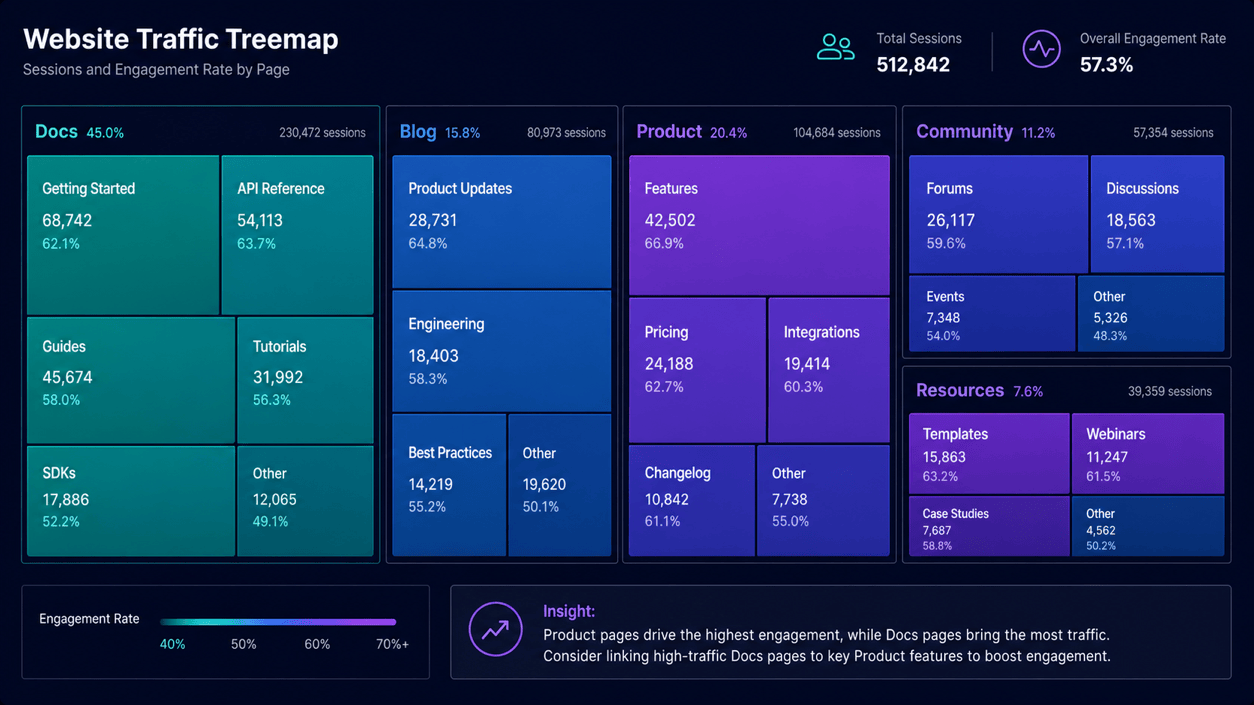
- 面积值:决定矩形面积的非负数值,例如收入、预算、市值、会话数或存储量。
- 颜色:可选的类别或第二指标。当颜色表示正负变化时,请使用清晰图例和有意义的中点。
Explore More




AI 矩形树图生成器常见问题
它会创建由嵌套矩形组成的层级数据可视化。矩形面积表示数量,分组和颜色则可呈现父类别、子项目或第二指标。
可以。注册后可使用免费 AI 点数测试矩形树图提示词和修改。根据账户及任务需求,继续生成可能需要更多点数。
可以。将 CSV 或 XLSX 上传到文件库,在设计对话中用 @ 引用,并告诉 Mew Design 哪些列包含层级、面积指标和可选颜色指标。对照源数据检查生成的数值和标签。
每个最底层项目使用一行数据。包含父级分组、子级标签和用于矩形面积的非负数值。只有在颜色具有明确第二用途时,才添加另一个数值列或类别列。
面积应表示主要的非负数量,例如收入、预算、会话数或存储量。颜色可用于区分分组、呈现由低到高的量级,或显示围绕中点的变化。务必在标题、图例或说明中解释这两种编码。
显示两到三个层级是实用的起点。层级过深和大量微小矩形会让标签难以阅读,因此可将低值项目合并为“其他”,或为某个分支单独制作聚焦视图。
可以。检查层级、数值、标签、单位和颜色含义后,将设计导出为 PNG、JPG 或 PDF,用于报告、演示文稿、仪表板图片或讲义。

