免费在线AI 折线图生成器
如何使用 AI 创建折线图
准备数据和分析问题
描述折线图
生成、核对并优化
面向受众导出

为什么使用 Mew Design 创建 AI 折线图
根据引用文件创建图表
将 CSV、XLSX、PDF、DOCX 或 PPTX 上传到专用文件库,使用 @ 引用文件,并告诉 Mew 要可视化的日期字段和指标字段。需要比较多个来源时,一条消息最多可引用三个相关文档。
用自然语言说明图表
无需在复杂的电子表格菜单中来回操作。这款 AI 折线图生成器可以理解“比较一月至六月的实际收入和预测收入”之类的要求,并据此规划实用的第一版。
比较一条或多条趋势
创建单一时间序列或多折线图,通过不同颜色、线型、数据标记和清晰图例区分系列。还可以要求 AI 突出峰值、低谷、交叉点、目标或重要事件。
通过对话修改坐标轴和标签
使用 Chat Edit 重命名坐标轴、更改单位、调整显示范围、精简网格线、移动图例或添加标注。你仍需负责核对源数据和最终图表。
适配报告、演示和品牌
上传徽标或视觉参考,并指定品牌颜色、字体、宽高比和语气。生成适合管理层演示、研究报告、课堂练习或营销活动的时间序列图。
导出完整设计
注册后可使用免费 AI 积分试用折线图制作工具,继续优化图表和周边版式,再导出无水印的 PNG、JPG 或 PDF,用于线上分享或印刷。
优质 AI 折线图提示词应包含什么
- 说明数据:明确日期或分类字段、指标列、单位、源文件和时间粒度。需要时,使用 @ 引用已上传的文档。
- 定义每条折线:说明需要比较的数据系列、显示顺序和线型、横轴间隔,以及纵轴是否从零开始,或是否有充分理由使用较窄范围。
- 引导阅读:要求简明标题、直接标签或图例、克制的网格线、无障碍配色,以及针对重要峰值、低谷、交叉点或事件的标注。
- 说明使用场景:注明演示文稿、报告、仪表板、练习题、印刷或社交媒体格式,以及宽高比、品牌色、徽标和来源说明要求。导出前核对每个数值。
适用于真实数据叙事的折线图提示词
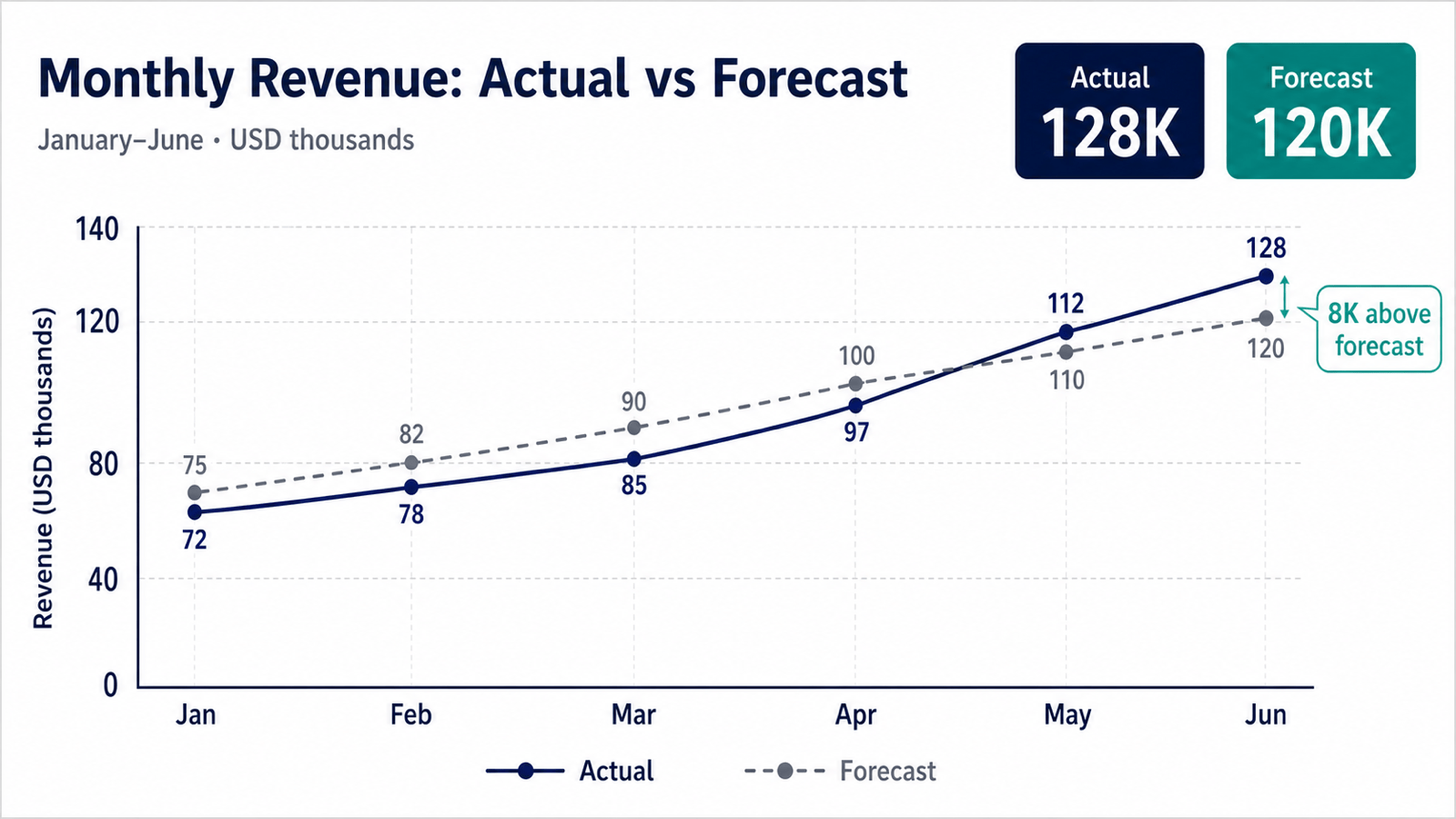
销售预测:根据 @monthly-revenue.xlsx 创建一张 16:9 折线图,比较一月至十二月的 Actual 和 Forecast 收入。单位使用千美元,Actual 用海军蓝实线,Forecast 用灰色虚线,标注坐标轴并指出最大差异,整体采用适合管理层演示的简洁版式。
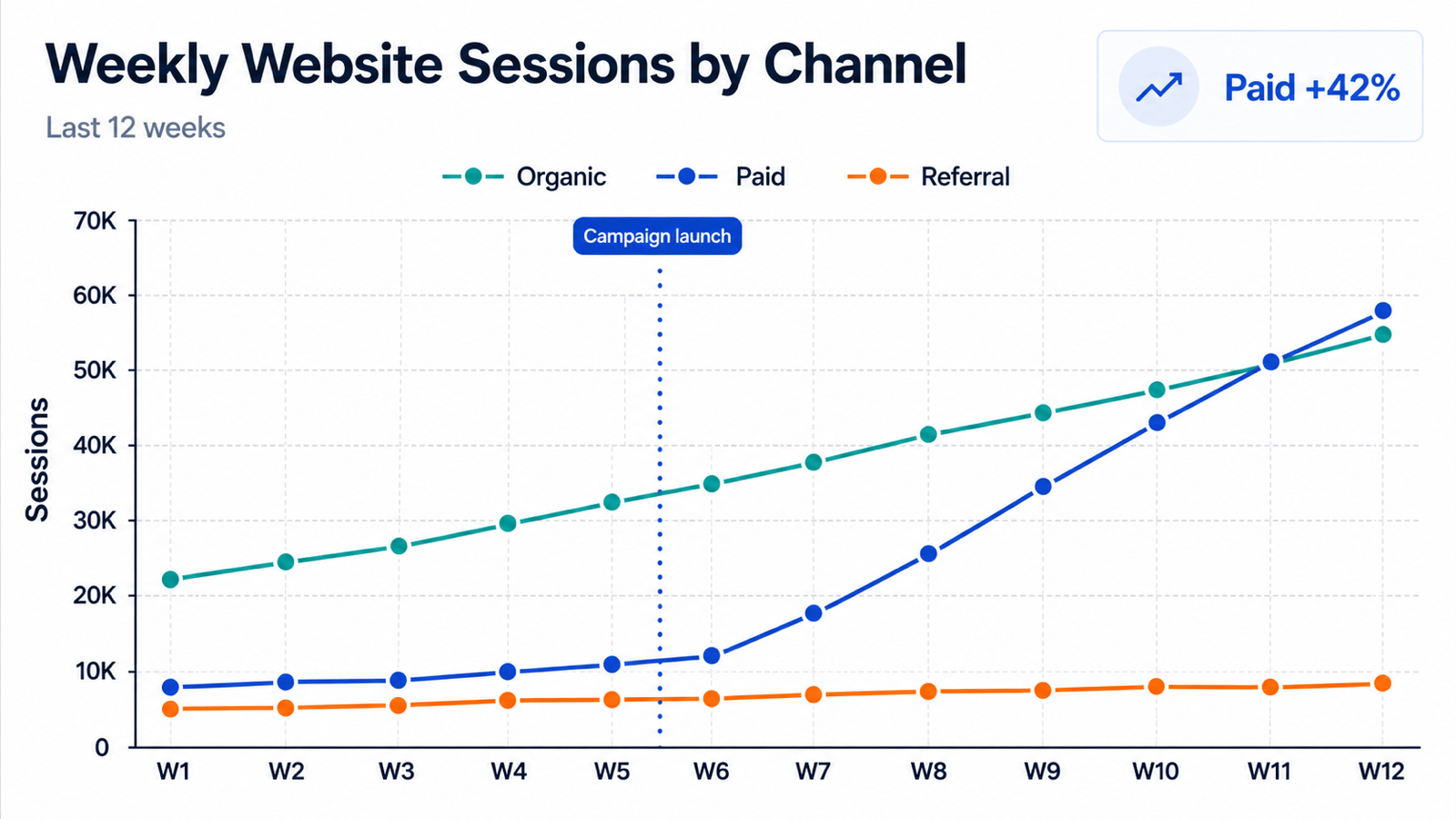
网站流量:使用 @traffic.csv 制作过去 12 周 Organic Search、Paid Search 和 Referral 周会话数的多折线图。使用三种无障碍颜色,将图例置于绘图区上方,标出营销活动上线日期,并突出增长最快的渠道,用于营销报告。
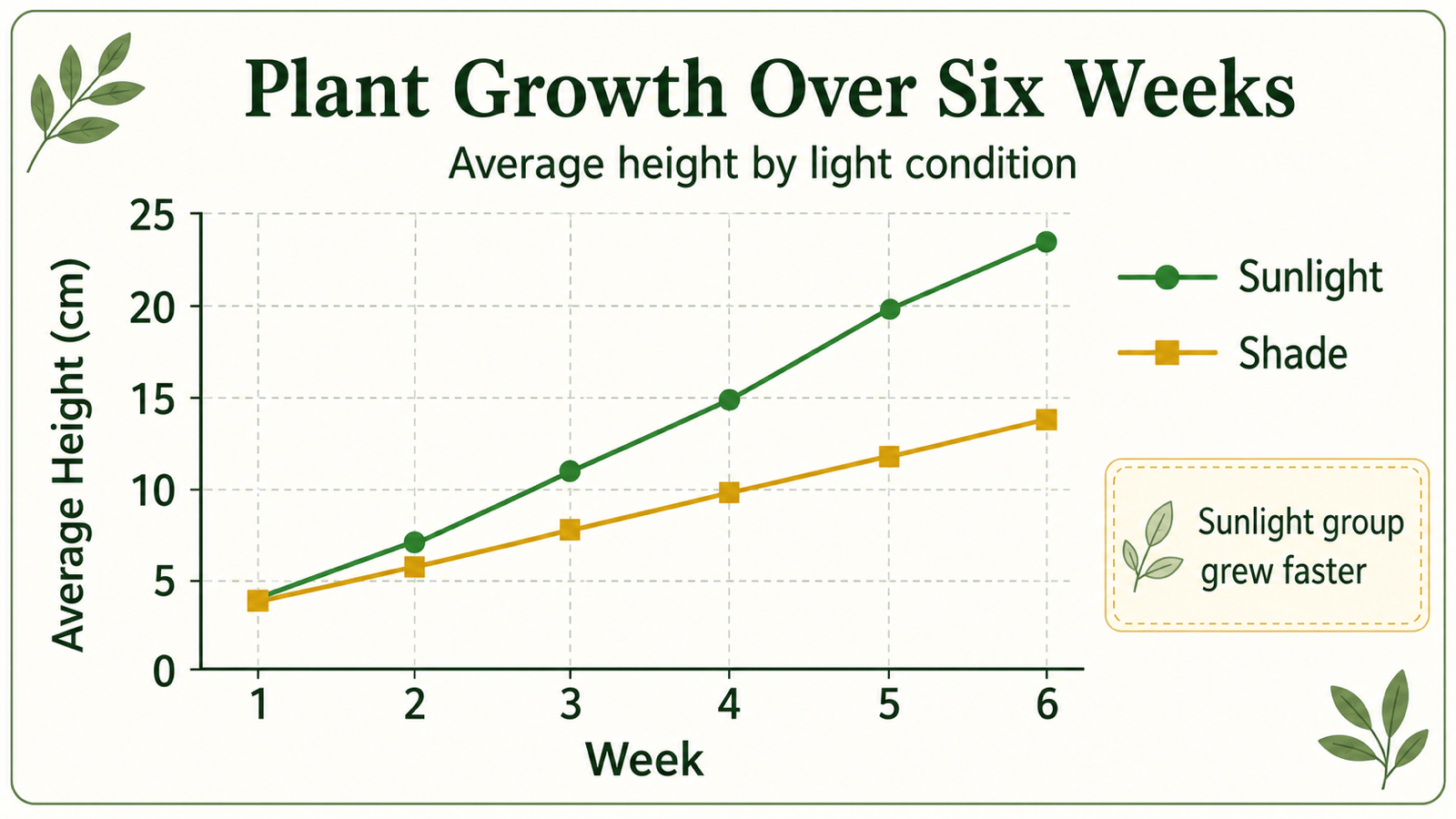
课堂科学:制作一张展示六周植物高度变化的简单折线图。Sunlight 组:4、7、11、15、20、24 cm;Shade 组:4、6、8、10、12、14 cm。坐标轴标记为 'Week' 和 'Average Height (cm)',使用清晰的数据标记,并设计成适合初中课堂练习的样式。
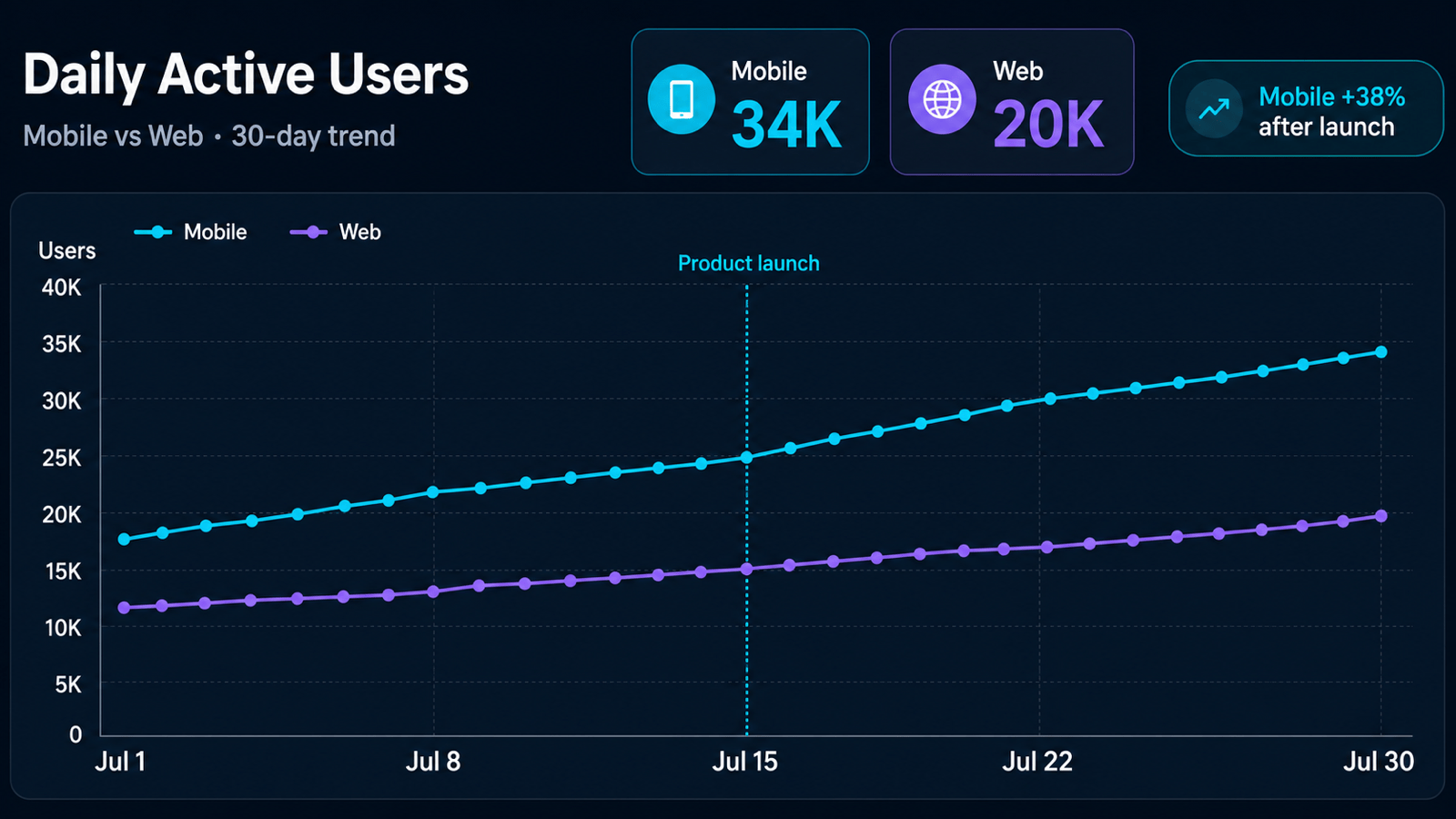
产品分析:根据 @daily-active-users.csv 创建过去 30 天 Mobile 与 Web 日活跃用户的时间序列图。使用 7 天滚动趋势,标出产品上线时间,日期按周显示,并使用我们上传的品牌色,适配产品复盘演示。
气温比较:使用我提供的数值,创建伦敦和巴黎周一至周日每日最高气温的双折线图。单位使用摄氏度,两条线采用适合色觉障碍用户区分的颜色,添加圆形数据点、紧凑图例和末端直接标签,用于旅行简报配图。
能源需求:将 @building-energy.csv 中的每小时数值转换为设施报告用折线图。绘制工作日与周末的用电需求,单位为 kW,标注早晚高峰,使用细腻网格线,注明来源和日期范围,并在完成前核对每个数值。





