使用我们的AI 图表生成器将数据变成清晰图表
上传 CSV 或 Excel 文件、粘贴小型表格,或用 @ 引用报告。Mew Design - AI 设计智能体 可将来源内容转成清晰、适合演示的图表,并通过对话继续优化,用于报告、幻灯片、研究或教学。
如何把 CSV 或 Excel 数据转成图表
从可靠的数据来源和一个明确问题开始,并在分享前核对结果。
1
添加数据来源
粘贴小型表格,或把 CSV、XLSX、PDF、DOCX、PPTX 上传到文件库并用 @ 引用。说明要使用数据所在的工作表、表格或页码。
2
明确问题和数据范围
说明希望受众比较、追踪、排序或理解什么,并指定字段、筛选条件、日期范围、聚合方式、单位和受众;也可以让 AI 制图工具推荐合适结构。
3
生成并优化图表
Mew Design 根据来源创建第一版图表与版式。使用 Chat Edit 切换图表类型、修正标签、简化图例、调整重点、应用品牌颜色,或适配幻灯片与报告。
4
核对并导出
逐项对照原始数据,检查数值、计算、类别、日期、坐标轴、单位、标签和来源说明。然后导出 PNG、JPG 或 PDF 静态图表,并按最终尺寸复查。

从原始数据到可直接演示的图表
使用文件中的真实数据
上传 CSV 或 XLSX,或引用 PDF、DOCX、PPTX 中的表格和结论。告诉 Mew 应使用哪一处来源,让图表从你的内容出发,而不是依赖虚构数值。
适配报告、幻灯片和研究
可指定 16:9 高管汇报页、简洁科研图、报告数据图或课堂视觉。图表可包含结论式标题、标注、直接标签、单位和清晰的数据来源。
通过对话优化视觉
使用 Chat Edit 更换图表类型、调整类别顺序、重命名坐标轴、减少视觉噪声、移动图例或突出关键系列,无需从头重做。
加入品牌与无障碍要求
上传 Logo 或视觉参考,指定品牌颜色、字体方向和版式。要求高对比度、直接标签、克制用色或纹理,避免只依靠颜色传达信息。
导出完成的静态视觉
为提案、课程、报告、社交内容或更完整的 AI 信息图创建品牌化图表。核对数据后,可无水印导出 PNG、JPG 或 PDF。
一条有效的图表请求应包含什么
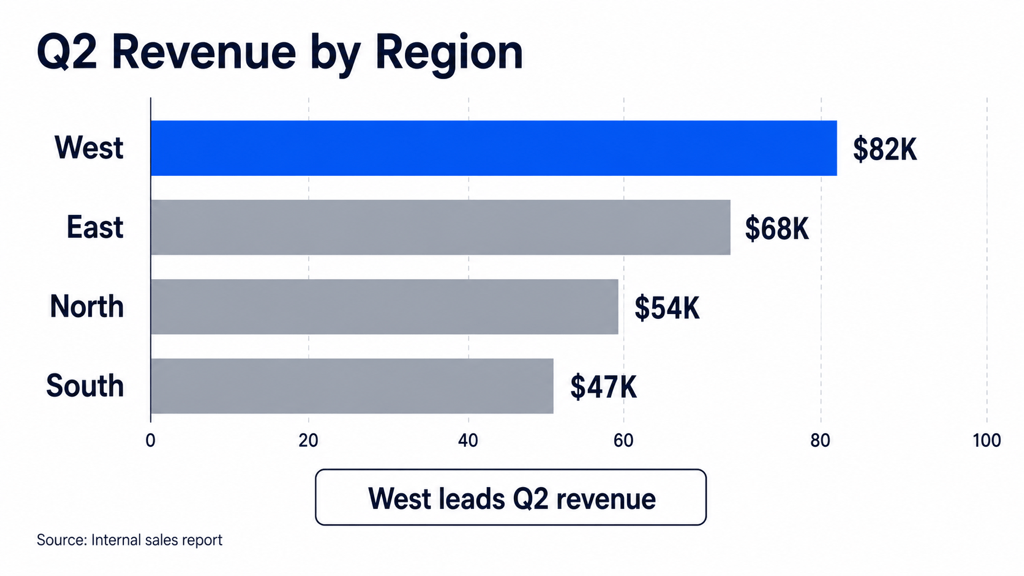
使用 @regional-sales.xlsx 创建一张 16:9 横向柱状图,比较各地区第二季度收入。使用 Region 和 Revenue 列,排除 Total 行,按收入从高到低排序,以千美元显示数值,直接标注每个柱条,用深蓝色突出第一名,并添加来源说明“Regional sales workbook, Q2 2026”。用于高管演示,不得添加文件中不存在的数值。
不需要很长的提示词。给 AI 图表生成器一个可靠来源、一个可视化问题,以及足以正确映射数据的细节即可。
- 来源与范围:说明文件、工作表、表格、列、筛选条件、日期范围,以及要使用的计算或聚合方式。
- 问题与图表:说明受众需要比较类别、观察趋势、理解占比、查看分布,还是发现变量关系。
- 标签与准确性:指定坐标轴、单位、数字格式、图例、标注、核心结论和来源,并要求 AI 不得补造缺失数值。
- 用途与设计:说明受众以及幻灯片、报告、论文、课堂或社交格式,并补充比例、品牌色、对比度和导出类型。
根据数据问题选择合适的图表
比较类别——使用 @sales.csv,以 Region 为类别、Revenue 为数值创建横向柱状图,按从高到低排序,直接显示标签并突出领先地区。
追踪趋势——使用 @monthly-metrics.xlsx 创建折线图,按月展示实际收入与预测收入,使用不同线型并标注最大差异。
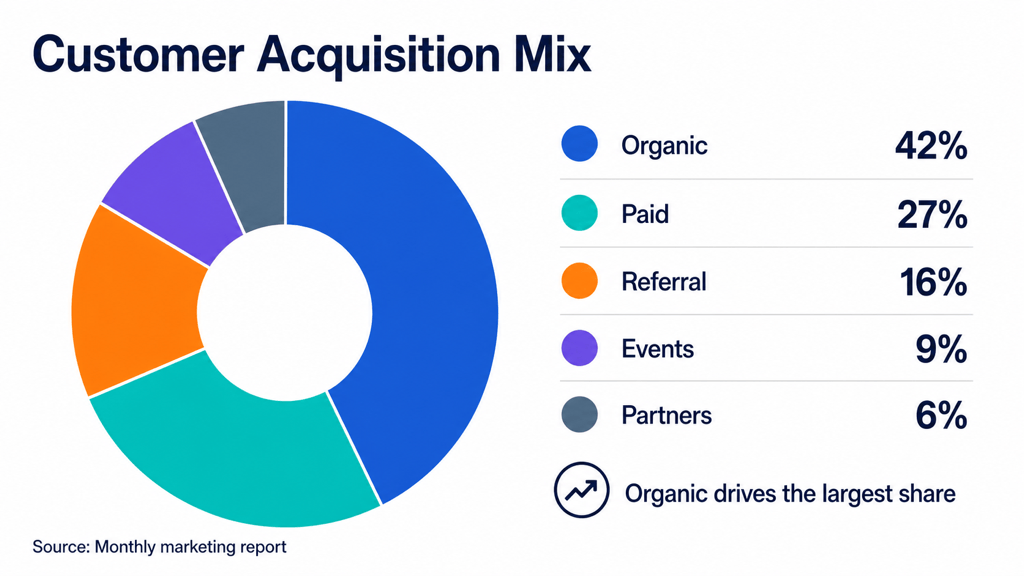
展示整体构成——使用我提供的五个渠道占比创建环形图,在类别名旁显示百分比,并确认合计为 100%。
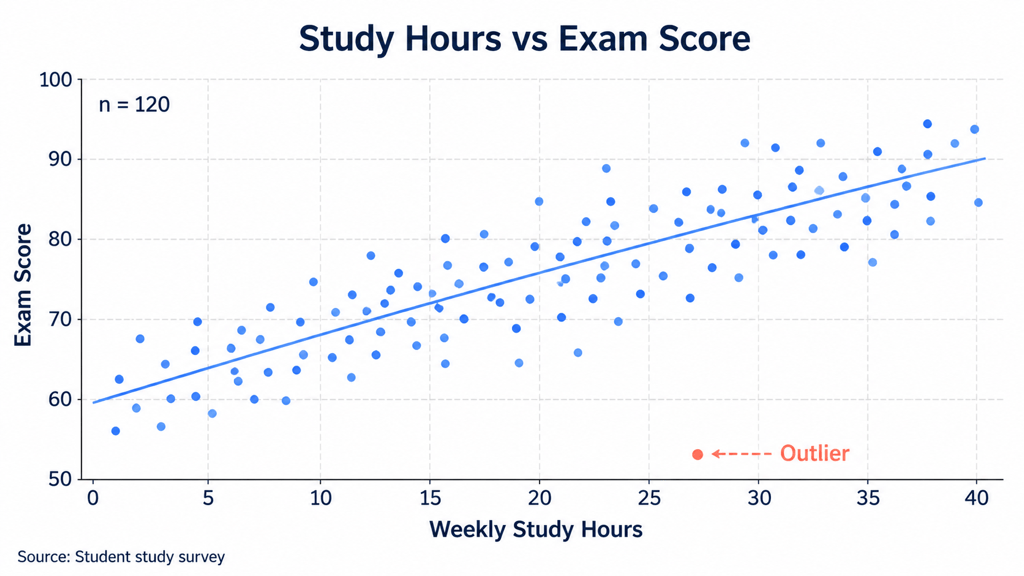
发现变量关系——使用 @campaign-data.csv 创建散点图,横轴为广告支出、纵轴为转化量,按渠道着色并标出重要异常值,但不要暗示因果关系。
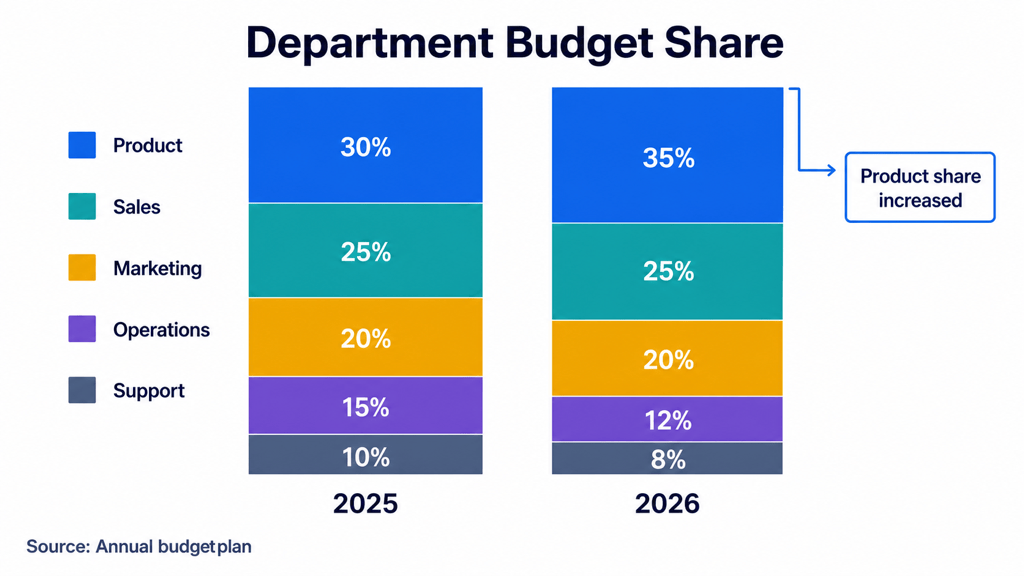
比较构成变化——创建 100% 堆叠柱状图,比较 2025 与 2026 年各部门预算占比,保持堆叠顺序一致并标注最大变化。
把报告表格变成图表——读取 @board-report.pdf 中的季度指标表,创建 Q1–Q4 收入、运营成本和毛利润分组柱状图,并在来源中注明报告页码。
Explore More




AI 图表生成器常见问题
注册后可使用免费 AI 积分创建并优化图表。完成的作品可无水印导出;可用积分和付费用量取决于账户方案。
可以。把 CSV 或 XLSX 上传到文件库,用 @ 引用,并说明工作表、列、筛选条件、聚合方式、单位和问题。Mew 会读取并使用引用内容创建图表设计。
柱状图适合比较类别,折线图或面积图适合时间变化,少量分类的饼图或环形图适合整体占比,散点图适合变量关系,堆叠图适合构成。还可以使用 树状图生成器展示层级占比。
当你说明问题、字段和受众时,AI 可以建议方向。建议只作为起点,你仍需确认图表真实表达了数据,并清楚支持目标比较。
不能默认任何 AI 图表完全准确。发布前,请逐项对照原始数据,检查数值、计算、筛选、类别、日期、坐标轴、刻度、单位、标签、标注和来源。
可以。使用 Chat Edit 修改图表类型、标签、颜色、图例、标注、重点或版式,然后导出 PNG、JPG 或 PDF 静态设计。
此工作流输出完成的静态视觉,而不是交互式仪表板、SVG,或可在 Excel、PowerPoint 中编辑的图表对象。它更适合幻灯片、报告、论文、讲义和图片内容。

