免费在线根据数据生成 AI 饼图
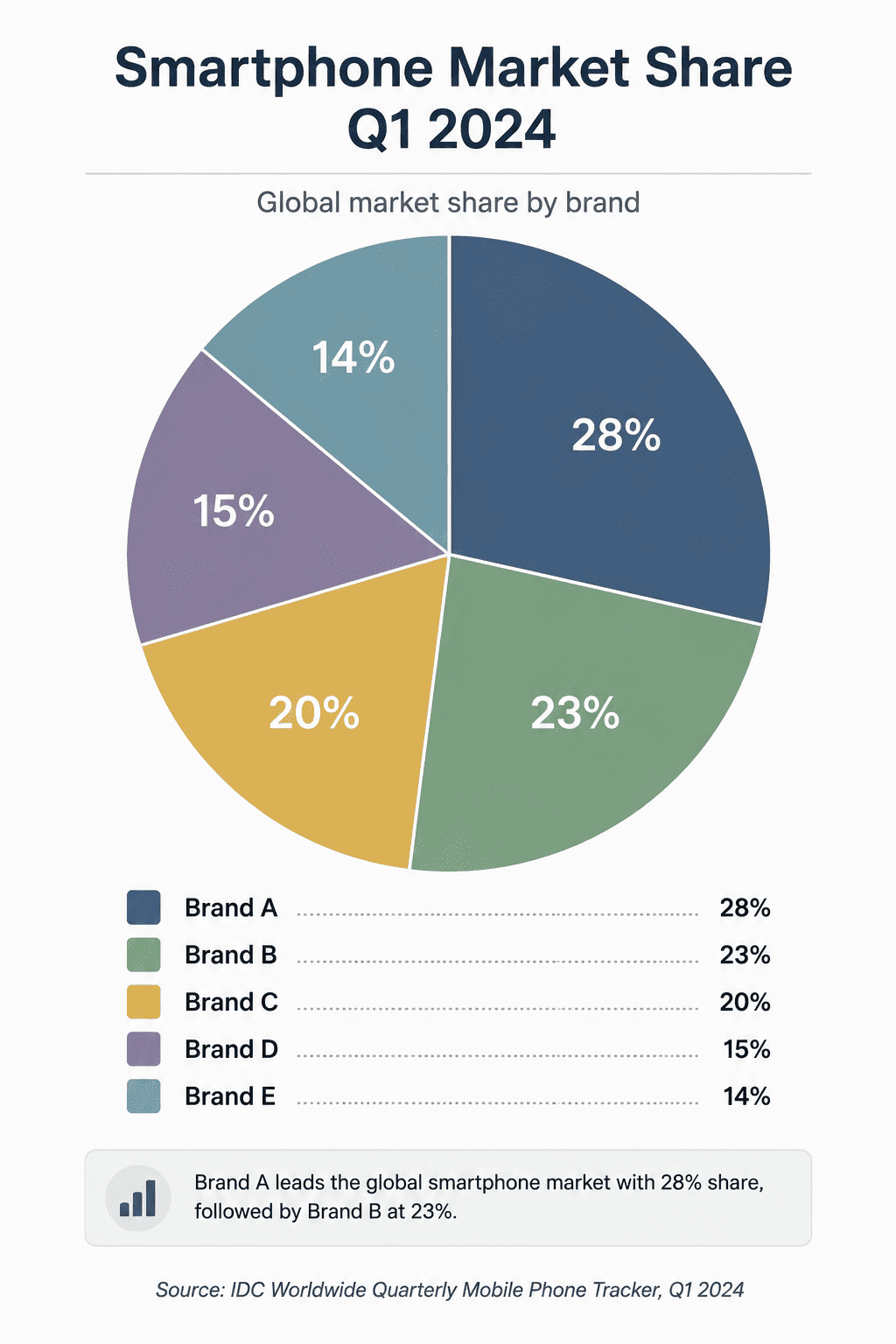
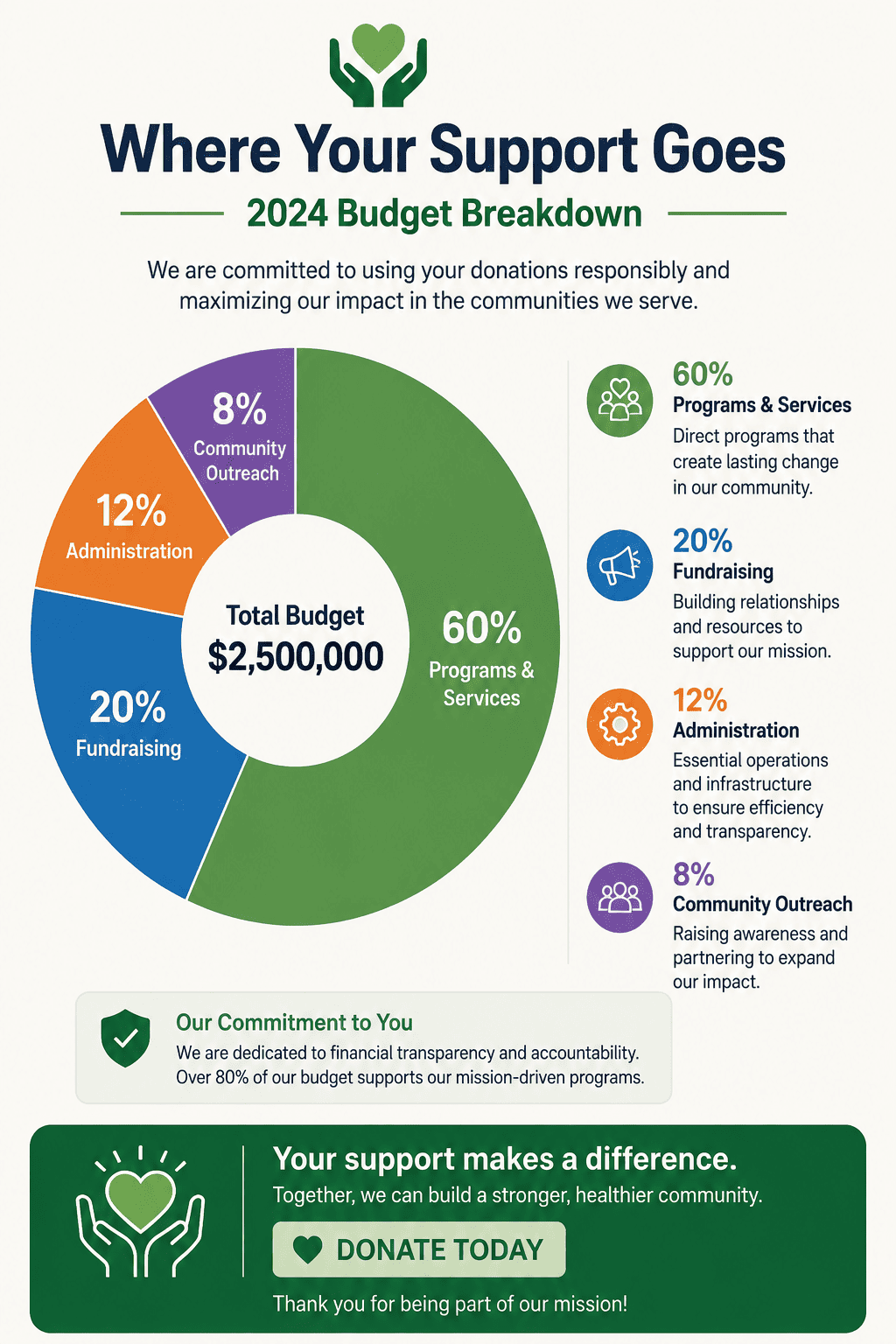
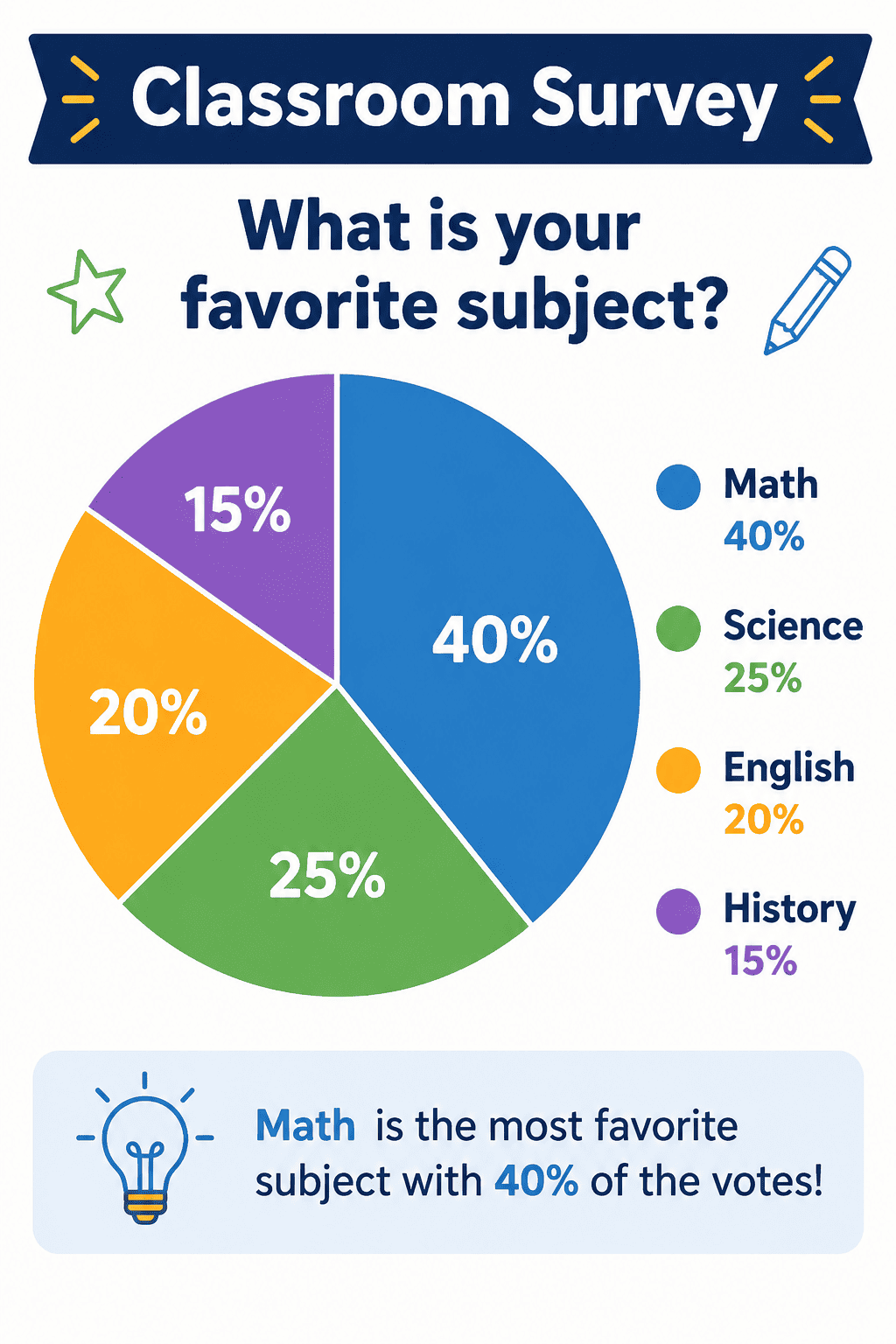
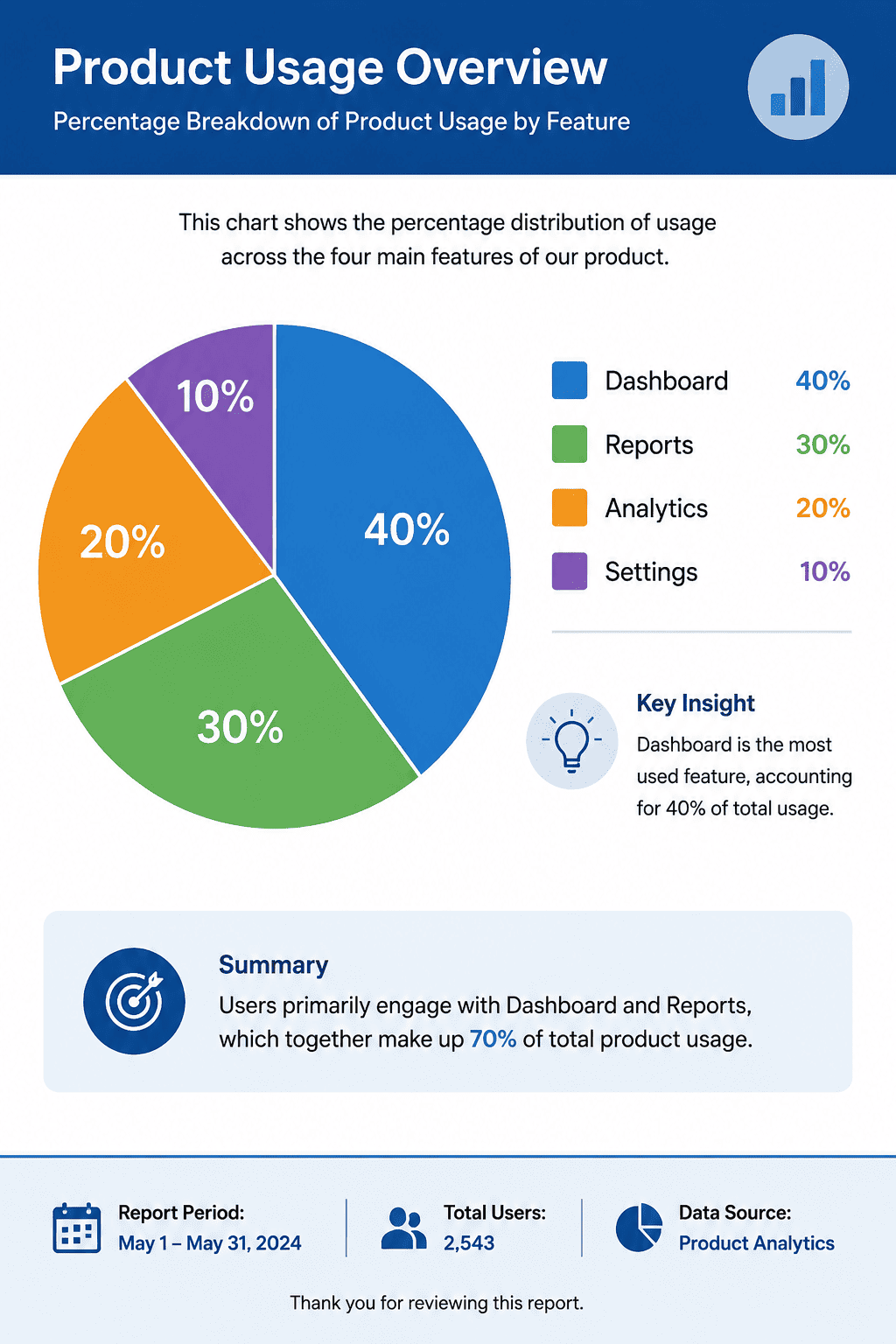
如何使用 AI 创建饼图
粘贴数值或引用文件
选择饼图、环形图或其他图表
生成并核对占比
优化设计并导出

根据真实数据创建可用于演示的饼图
使用 CSV、Excel 和报告内容
上传 CSV 或 XLSX,或用 @ 引用 PDF、DOCX 或 PPTX 报告。告诉 Mew Design 获批数据所在的表格、页面、行或列。
清楚表达部分与整体
定义总量,并使用互不重叠的类别。AI 饼图制作工具可按要求排序扇区、将长尾类别合并为“其他”,让图表专注于一个构成问题。
显示数值、百分比和来源
要求直接标签、合理舍入、描述性标题、总数和来源注释。发布前务必根据原始文件核对计算过程和显示数值。
在饼图与环形图之间切换
创建经典饼图、中心带 KPI 的环形图或带注释的占比图。要展示趋势或进行精确类别比较,可使用 AI 图表生成器选择更合适的图表类型。
应用品牌与无障碍设计
引用徽标或品牌色板,并要求使用清晰字体、高对比度、直接标签和克制的颜色。不要仅依赖颜色区分类别。
通过对话修改并导出
使用 Chat Edit 修改扇区、图例、标签、注释和版式,无需重新制作。可导出 PNG、JPG 或 PDF,用于幻灯片、报告、讲义或更完整的 AI 信息图。
根据你的数据创建饼图
- 提供数据源:小型数据集可粘贴两列表格;也可使用 @ 引用 CSV、XLSX、PDF、DOCX 或 PPTX,并指出相关工作表、表格、页面、行或列。
- 定义整体:说明总数代表什么,并确认类别互不重叠。可以直接提供原始计数,无需事先计算百分比。
- 选择合适形式:少量部分组成整体时用饼图,中心需要总数时用环形图;需要精确比较或类别较多时改用条形图。
- 明确并核对输出:注明标题、标签、舍入方式、来源、宽高比、使用场景和无障碍要求。导出前核查所有数值、总计、百分比和结论。
使用真实数据的饼图示例
营销渠道占比:根据这些新增客户数量创建环形图:自然搜索 420、付费搜索 280、推荐 170、活动 80、合作伙伴 50。按降序排列,直接标注名称和百分比,在中心显示“总计 1,000”,突出自然搜索,并制作成适合 16:9 月报幻灯片的版式。
非营利组织预算:使用 @fy-budget.csv,根据获批的年度支出创建饼图,类别为项目服务、筹款、行政和资助。使用文件中的准确数值,添加百分比标签和来源注释,未经批准不要合并类别,并准备适合打印报告的版本。
课堂问卷:将以下回答转换为简单饼图:科学 12、美术 9、体育 7、音乐 6、阅读 6。使用五种易区分的颜色和大号直接标签,标题为“最喜欢的课外活动”,采用适合课堂讲义的横向版式。
产品使用情况:使用 @feature-usage.xlsx 制作环形图,展示每周活跃用户按主要功能划分的占比。仅保留五个最大的互斥类别,将获批的其余类别合并为“其他”,显示一位小数的百分比、样本量和统计截止日期,并在导出前核对总数。





