免费在线AI 柱状图生成器
如何用 AI 创建柱状图

为什么用 Mew Design 生成 AI 柱状图
从引用文件创建图表
将 CSV、XLSX、PDF、DOCX 或 PPTX 上传到专用文件库,用 @ 引用文件,并告诉 Mew 要呈现的类别和数值。需要比较多个来源时,一条消息最多可引用三个相关文档。
用自然语言说明图表需求
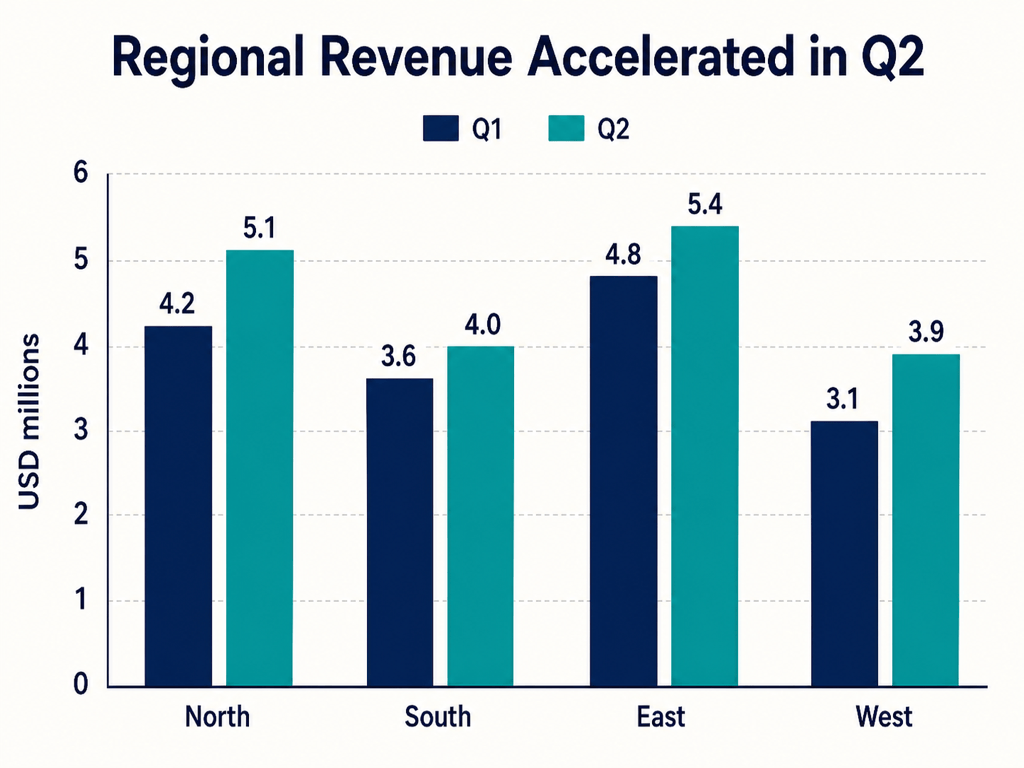
无需在复杂控件中反复设置。你可以对 AI 柱状图生成器说“用分组柱形比较各地区 Q1 与 Q2 收入”,快速得到实用初稿。
让结构服务于数据故事
类别名称较长时使用横向条形,并列比较多个系列时使用分组柱形,展示整体构成时使用堆叠柱形。在线柱状图制作工具还可排序类别并突出关键发现。
通过对话修改标签与版式
用 Chat Edit 重命名坐标轴、更改单位、调整类别顺序、简化图例或要求从零开始坐标轴。你仍需负责核对源数据和最终图表。
融入品牌资产
上传 Logo 或视觉参考,并指定品牌色、字体和语气,让柱状图适配董事会演示、研究报告、课堂讲义或营销活动,而不是看起来像默认电子表格图表。
导出完整设计
注册后可用免费 AI 点数试用柱状图制作工具,完善图表及周边版式,再导出无水印 PNG、JPG 或 PDF,用于数字分享或打印。
优质 AI 柱状图提示词应包含什么
- 说明数据:明确类别、数值列、系列、单位、日期范围和源文件。需要时用 @ 引用已上传文档。
- 选择比较方式:长标签适合横向条形,并列比较适合分组柱形,整体构成适合堆叠柱形。除非有充分理由,否则要求数值轴从零开始。
- 引导阅读顺序:指定排序、数据标签、图例位置、注释,以及唯一需要突出的类别或结果。配色应克制并具备可访问性。
- 注明使用场景:说明是用于幻灯片、报告、信息图、印刷还是社交媒体,并补充宽高比、品牌色、Logo 和来源说明要求。导出前核对所有数值。
适用于真实数据叙事的柱状图提示词
销售仪表板:根据 @sales.csv 创建分组纵向柱状图,对比 Product A 与 Product B 一月至六月的月收入。使用美元单位,坐标轴从零开始,显示数值标签,并突出总收入最高的月份。采用海军蓝、天蓝和白色,适配 16:9 商务演示。
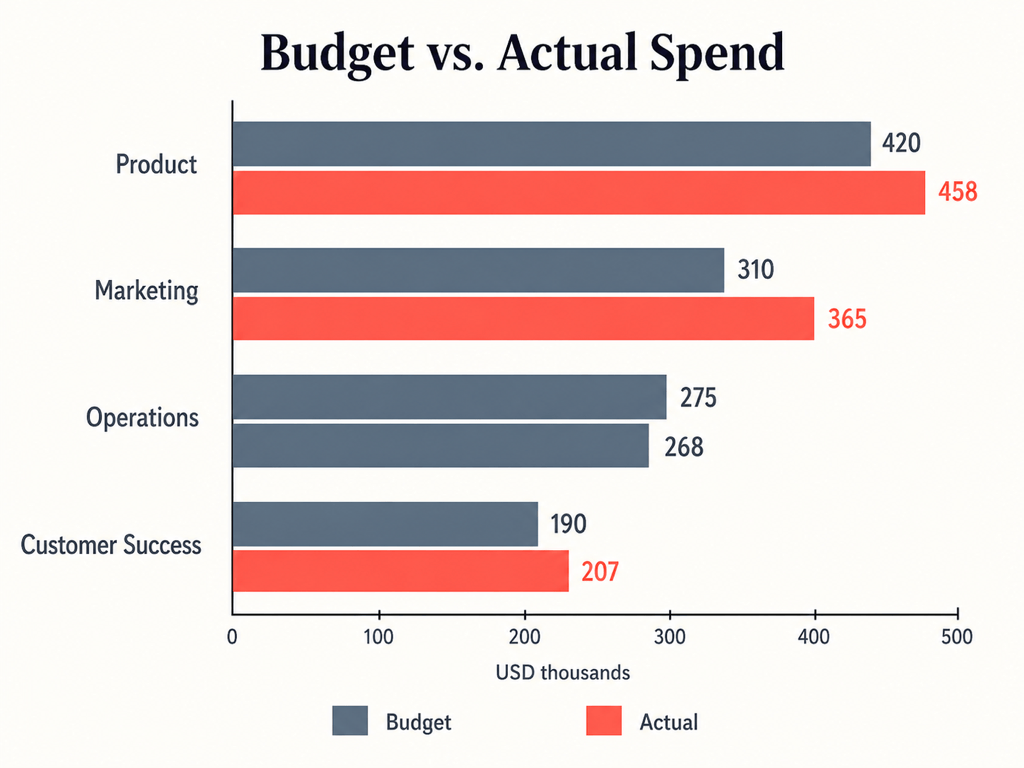
预算报告:使用 @department-budget.xlsx 制作横向分组条形图,对比各部门预算与实际支出。按最大差额排序,确保较长的部门名称清晰可读,用珊瑚色突出超支,并为 PDF 报告添加简短来源说明。
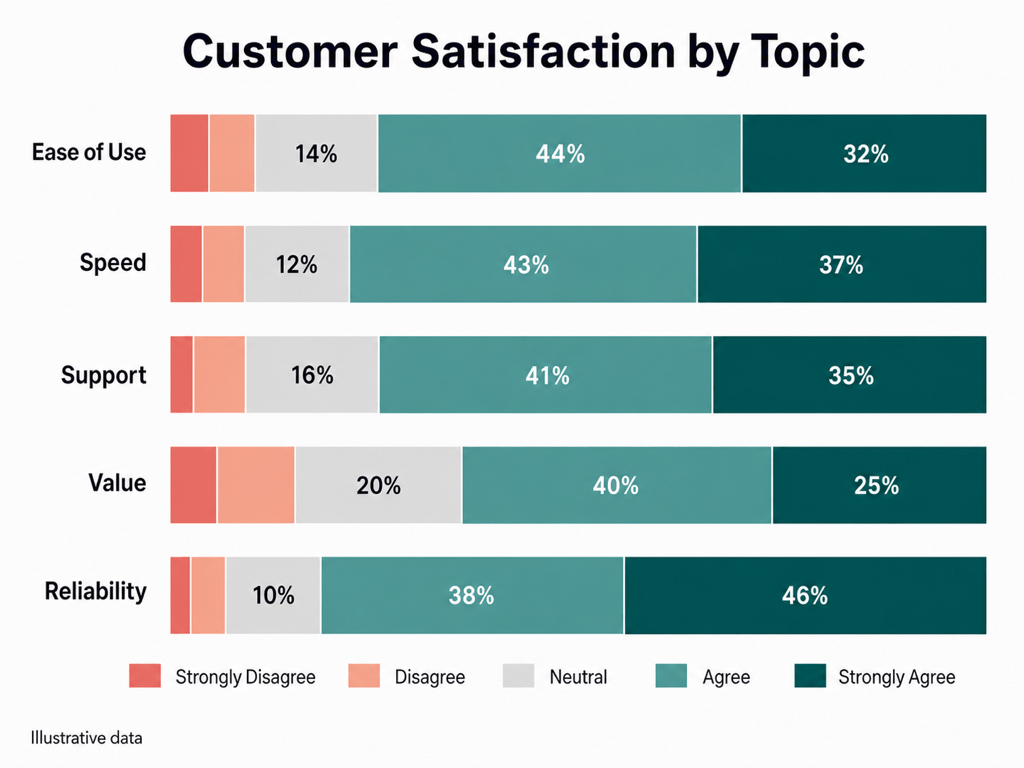
客户调查:将 @survey-results.csv 中五个满意度问题的百分比制作成 100% 堆叠横向条形图。分段按“非常不同意”到“非常同意”排序,使用具有可访问性的发散色板,只标注高于 8% 的比例,形成简洁研究信息图。
长类别排名:使用以下数据创建横向条形图:自然搜索 48、合作伙伴推荐 36、产品驱动注册 29、行业活动 18、付费社交 14。降序排列,将数值标为百分比,仅用青绿色突出第一名,并适配季度营销报告。
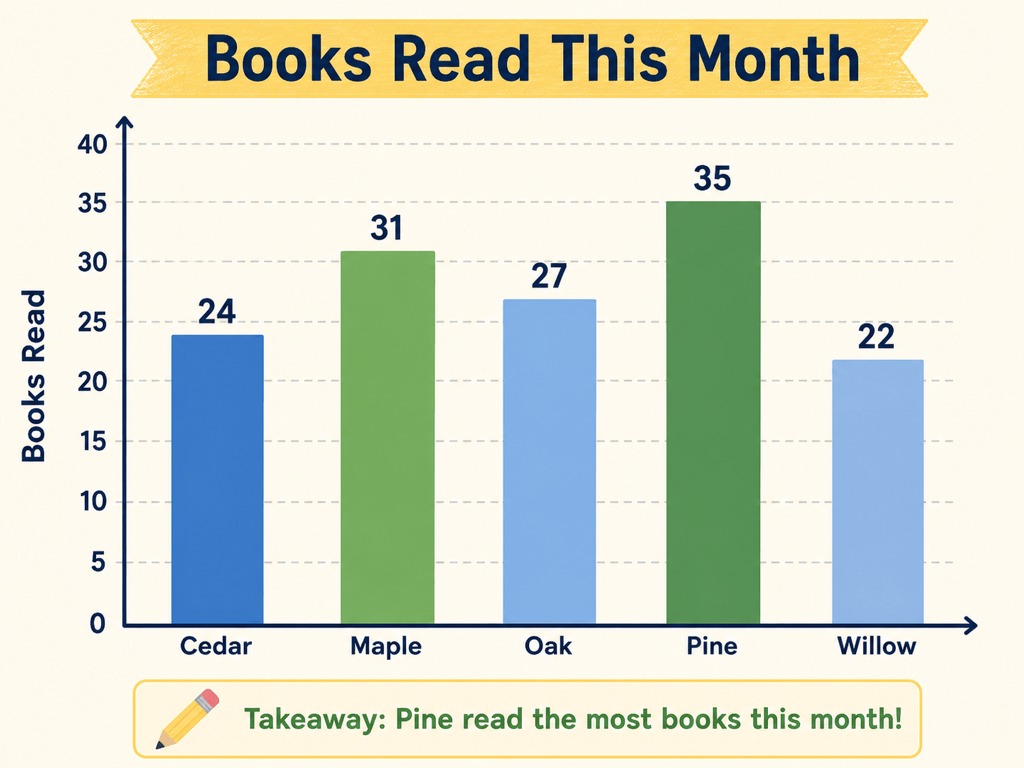
课堂图表:制作简洁纵向柱状图,显示五个班级的阅读量:Cedar 24、Maple 31、Oak 27、Pine 35、Willow 22。坐标轴从零开始,使用友好且易辨识的颜色,将坐标轴标为“Class”和“Books Read”,在柱形上显示数值,适配课堂练习。
社交数据卡片:根据 @wellness-report.pdf 中的表格,创建一张方形品牌数据图,用柱状图比较四个年龄组每周平均运动分钟数。使用已上传 Logo 和品牌色,添加简短事实标题,在图表下引用报告,并在定稿前核对所有提取数值。





