데이터를 명확한 차트로 만드는AI 차트 생성기
CSV 또는 Excel 데이터를 차트로 만드는 방법
데이터 원본 추가
질문과 범위 정의
차트 생성 및 수정
검증 및 내보내기

원시 데이터에서 발표용 차트까지
임시 숫자가 아닌 실제 파일 사용
CSV 또는 XLSX 데이터를 업로드하거나 PDF, DOCX, PPTX 안의 표와 결과를 참조하세요. 사용할 출처를 Mew에 알려 주면 임의의 숫자 대신 실제 콘텐츠로 시작할 수 있습니다.
질문에 맞는 차트 선택
범주 비교에는 AI 막대그래프 생성기, 시간 변화에는 AI 선그래프 생성기, 단순 비율에는 AI 원형 차트 생성기를 활용하세요.
보고서·슬라이드·연구에 맞게 디자인
16:9 임원용 슬라이드, 깔끔한 연구 도표, 보고서 그래픽, 수업용 시각 자료를 요청하세요. 결론형 제목, 주석, 직접 레이블, 단위, 출처를 포함할 수 있습니다.
채팅으로 시각 요소 수정
Chat Edit로 유형, 범주 순서, 축 이름, 범례, 시각적 강조를 바꾸고 전체 디자인을 처음부터 다시 만들지 않고 개선하세요.
브랜드와 접근성 반영
로고나 시각 참고 자료를 업로드하고 색상, 글꼴, 레이아웃을 지정하세요. 높은 대비, 직접 레이블, 제한된 색상 또는 패턴을 요청해 색상에만 의미를 의존하지 않도록 하세요.
완성된 정적 시각 자료 내보내기
제안서, 수업, 보고서, 소셜 게시물 또는 더 큰 AI 인포그래픽용 브랜드 차트를 만들 수 있습니다. 데이터를 검증하고 워터마크 없는 PNG, JPG 또는 PDF로 내보내세요.
차트 요청에 포함할 내용
- 출처와 범위: 파일, 시트, 표, 열, 필터, 기간, 계산 또는 집계 방식을 지정하세요.
- 질문과 차트: 범주 비교, 추세, 비율, 분포, 관계 중 무엇을 보여 줄지 설명하세요.
- 레이블과 정확성: 축, 단위, 숫자 형식, 범례, 주석, 핵심 메시지, 출처를 지정하고 누락된 값을 만들지 말라고 요청하세요.
- 용도와 디자인: 대상과 슬라이드, 보고서, 논문, 수업, 소셜 형식뿐 아니라 비율, 브랜드 색상, 대비, 내보내기 형식을 지정하세요.
데이터에 맞는 차트 선택
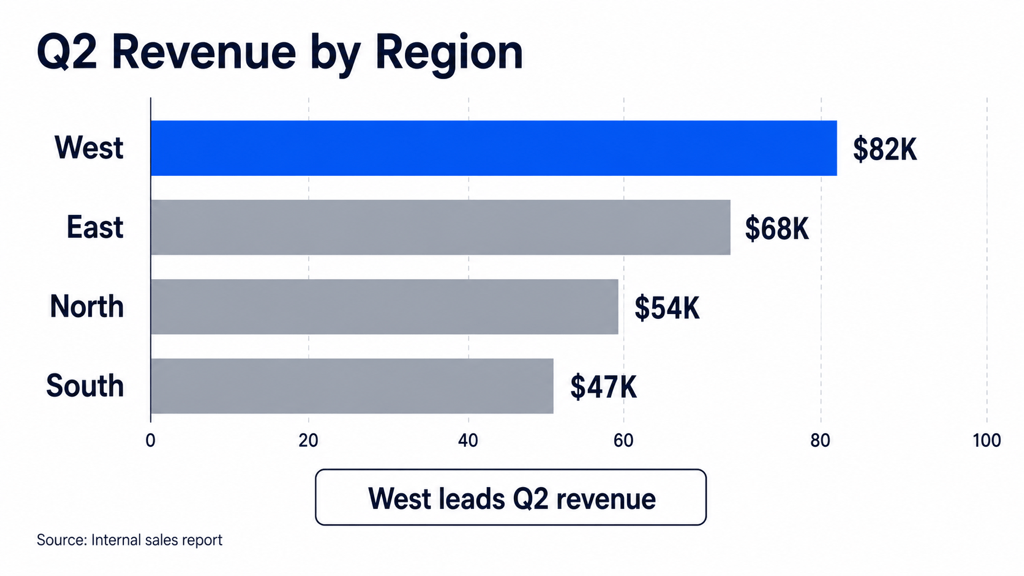
범주 비교 — @sales.csv에서 Region을 범주로, Revenue를 값으로 사용하는 가로 막대 차트를 만드세요. 내림차순으로 정렬하고 직접 레이블을 표시하며 1위 지역을 강조하세요.
추세 추적 — @monthly-metrics.xlsx에서 월별 Actual과 Forecast Revenue 선 차트를 만드세요. 선 스타일을 구분하고 가장 큰 차이를 주석 처리하세요.
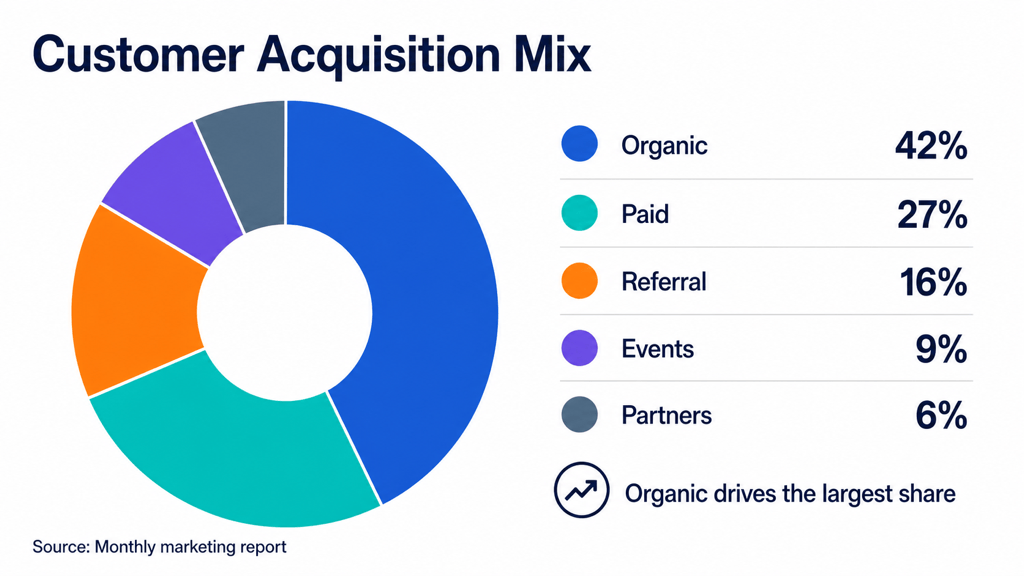
전체 구성 표시 — 제공하는 다섯 채널 비율로 도넛 차트를 만드세요. 범주 옆에 백분율을 표시하고 합계가 100%인지 확인하세요.
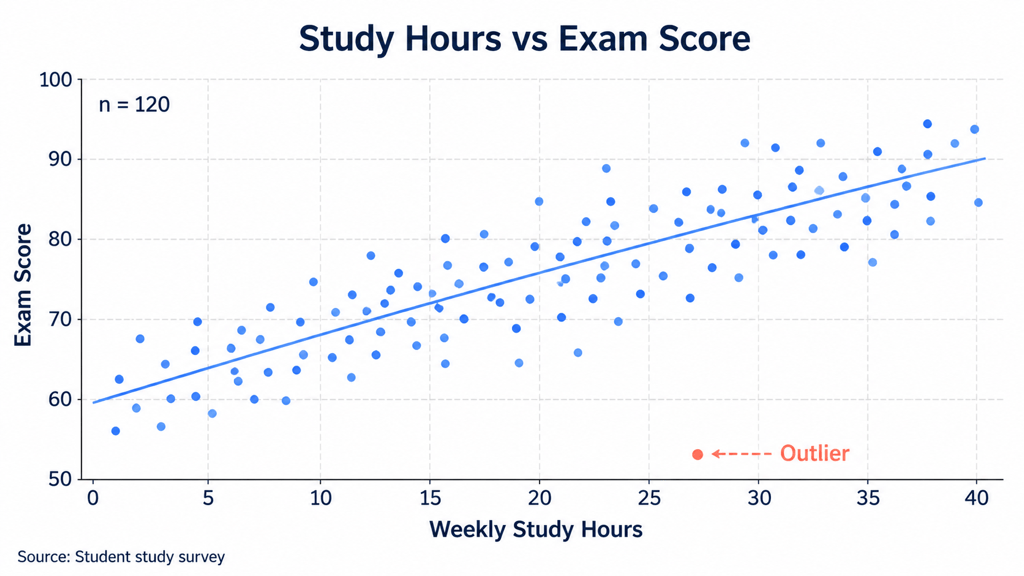
관계 파악 — @campaign-data.csv에서 x축은 Ad Spend, y축은 Conversions인 산점도를 만드세요. 채널별로 색을 지정하고 주요 이상값을 표시하되 인과관계를 암시하지 마세요.
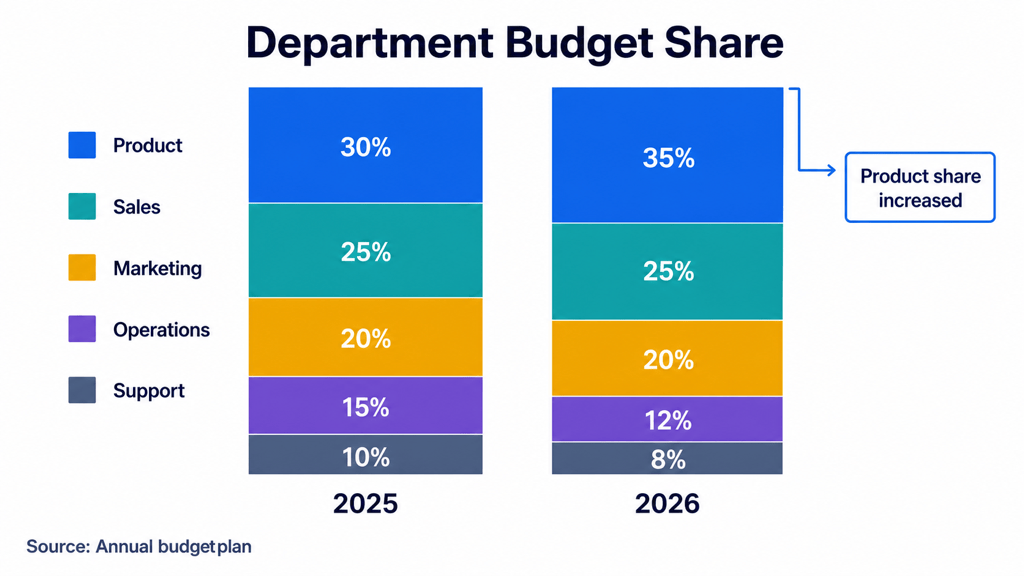
구성 비교 — 2025년과 2026년 부서별 예산 비율을 100% 누적 세로 막대로 비교하세요. 누적 순서를 유지하고 가장 큰 변화를 표시하세요.
보고서 표를 차트로 — @board-report.pdf의 분기 지표 표를 읽고 Q1~Q4 Revenue, Operating Cost, Gross Profit 그룹 세로 막대 차트를 만드세요. 출처에 보고서 페이지를 포함하세요.





