온라인 무료 체험AI 사진 콜라주 만들기
AI로 사진 콜라주를 만드는 방법
사진과 중심 장면 선택하기
아이디어를 레이아웃으로 만들기
얼굴, 잘린 부분, 문구 확인하기
공유 또는 인쇄용으로 내보내기

사진 속 이야기를 전하는 레이아웃
소중한 사진으로 시작하세요
내 사진을 가족 콜라주, 여행 기록, 생일 기념 이미지의 재료로 사용하세요. 어떤 사람과 순간, 세부 사항을 더 크게 보여 줄지 에이전트에게 알려 주세요.
순간마다 어울리는 프레임을 찾으세요
AI 사진 콜라주 생성기는 일상적인 말로 설명한 배치 요청을 이해합니다. 균형 잡힌 격자에는 같은 크기의 프레임을, 시선을 모으려면 더 큰 메인 사진을 요청하세요.
대화로 배치를 조정하세요
Chat Edit으로 여백을 늘리거나 배경을 바꾸고, 얼굴을 가리는 문구를 옮겨 달라고 요청하세요. 수정할 때마다 원본 사진과 비교해 주세요.
날짜나 짧은 문구를 더하세요
여행 사진 콜라주에는 여행지를, 생일 콜라주에는 짧은 축하 문구를 넣어 보세요. 정확한 문구를 제공하고 중요한 사진 영역을 피해 읽기 쉽게 배치해 달라고 요청하세요.
화면 밖에서도 콜라주를 활용하세요
온라인으로 사진 콜라주를 만들어 소셜 게시물이나 인쇄 선물로 활용하세요. 워터마크 없이 PNG, JPG, PDF로 내보내고 용도에 맞게 파일을 확인하세요.
다음 기록에도 좋아하는 스타일을 사용하세요
마음에 드는 콜라주 제작 방식을 재사용 가능한 Mew Skill로 저장하세요. 선호하는 테두리, 색상, 문구 스타일을 다음 작업에도 적용해 반복 설명을 줄일 수 있습니다.
함께 배치하기 좋은 사진 고르기
- 선명한 원본을 선택하세요: 가장 선명한 버전을 업로드하세요. 인터페이스 버튼이 보이는 스크린샷이나 이미 심하게 압축된 이미지는 피하세요.
- 사진과 프레임을 맞추세요: 세로와 가로 사진을 의도적으로 조합하세요. 좁게 자르면 얼굴이나 상품이 잘리는 경우 사진 주변에 여백을 요청하세요.
- 배치와 보정을 구분하세요: 변경하면 안 되는 사진 속 세부 사항을 알려 주세요. AI 생성 과정에서 디테일이 바뀔 수 있으므로 얼굴, 손, 상품을 원본과 비교하세요.
- 사용처를 먼저 정하세요: 사진을 배치하기 전에 결과물의 형태를 정하세요. 문구는 짧게 쓰고 인쇄용이라면 가장자리에 여백을 남기세요.
시도해 볼 사진 콜라주 배치와 수정
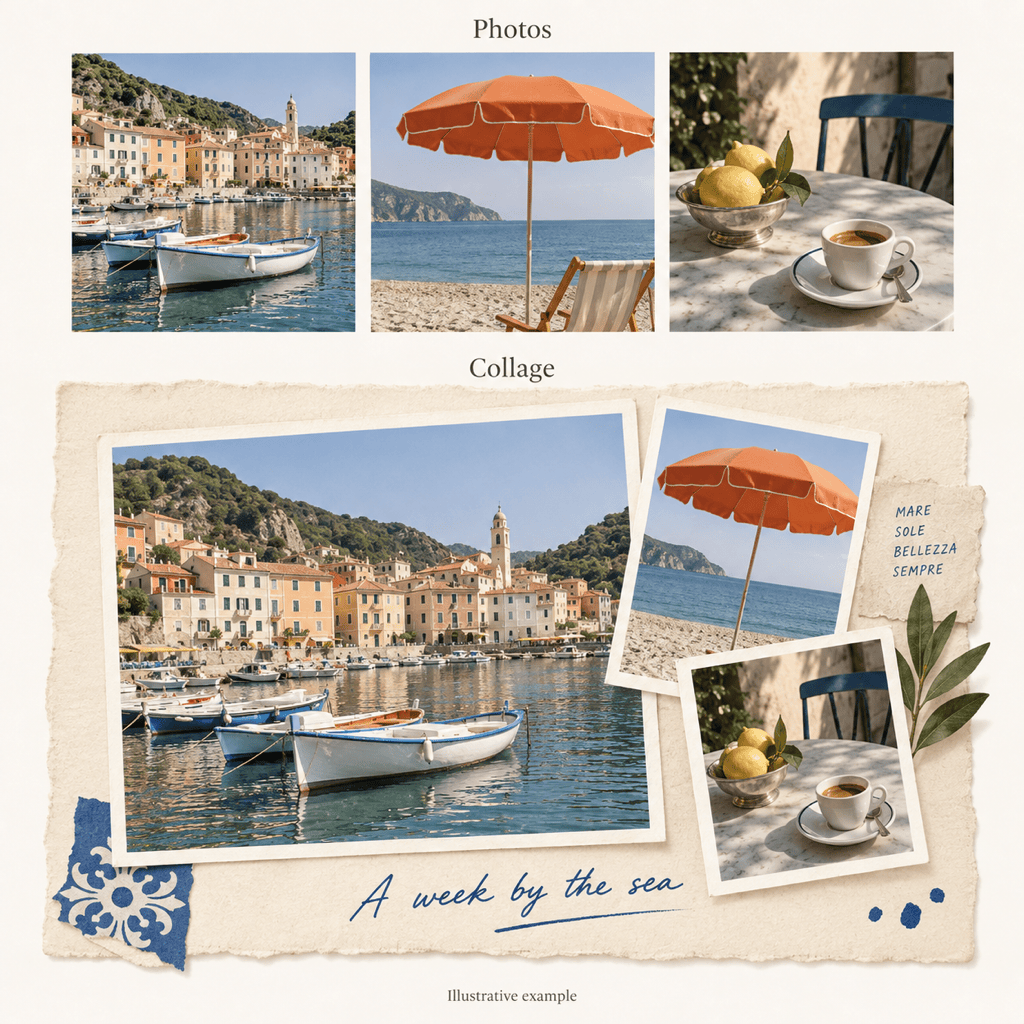
업로드한 여행 사진을 정사각형 스크랩북 콜라주로 배치해 주세요. 풍경 사진을 메인으로 하고 세부 사진을 주변에 놓아 은은한 종이 테두리를 더해 주세요. 여행지 문구를 넣을 작은 공간을 남겨 주세요.
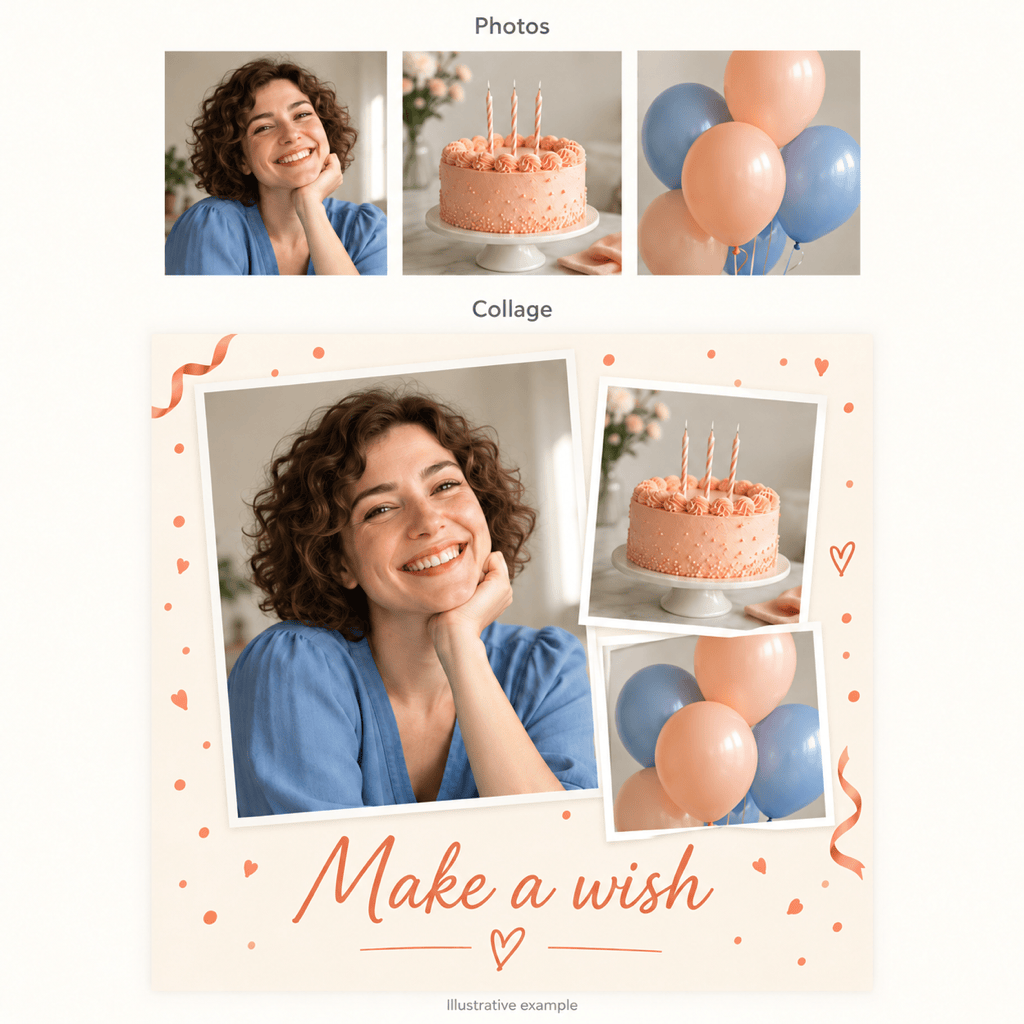
업로드한 사진으로 생일 콜라주를 만들어 주세요. 생일 주인공의 인물 사진을 가장 큰 프레임에 놓고 주변에 축하 사진을 배치해 주세요. 제공한 축하 문구는 얼굴을 피해 놓고 밝고 깔끔한 배경을 사용해 주세요.
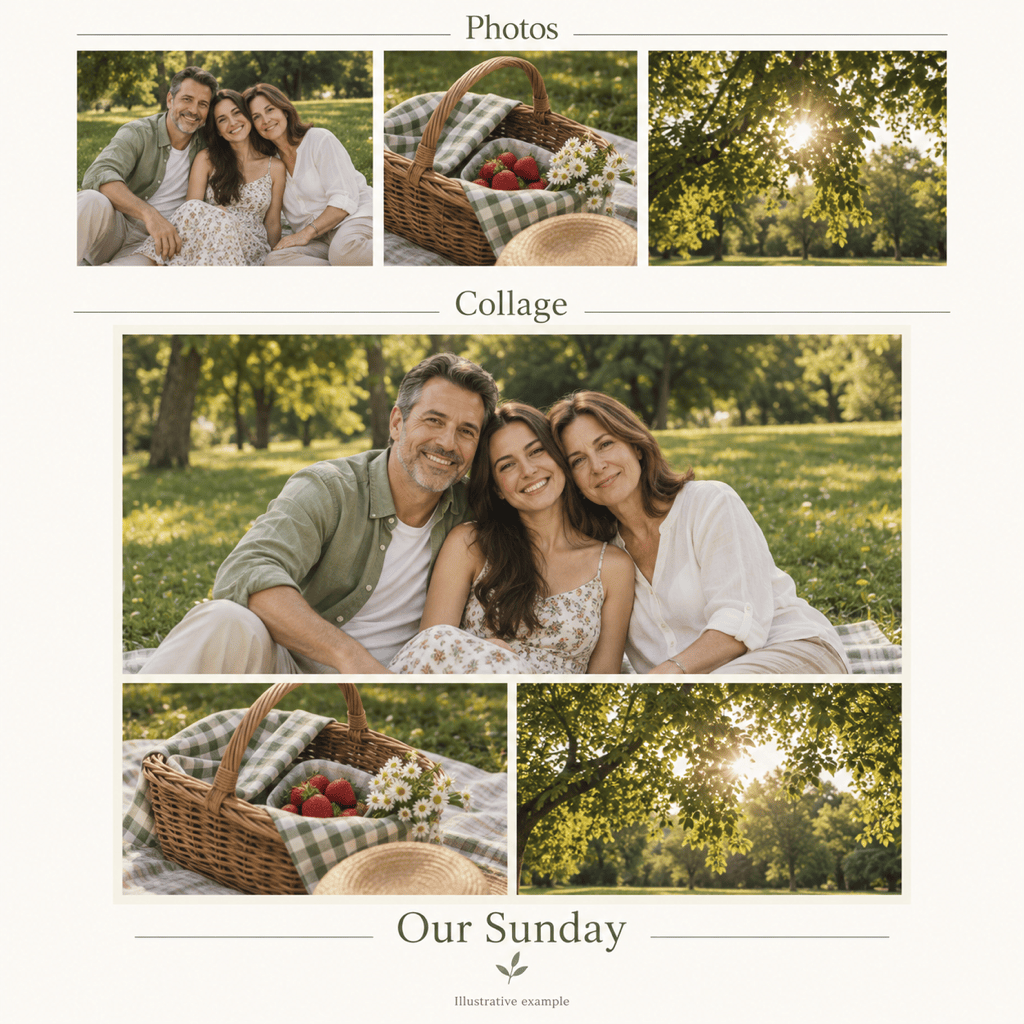
업로드한 사진으로 인쇄용 가족 콜라주를 만들어 주세요. 큰 단체 사진 하나, 흰색 간격, 넉넉한 바깥 여백이 있는 단순한 격자를 사용해 주세요. 모든 얼굴을 보이게 하고 제가 제공한 날짜만 넣어 주세요.
업로드한 사진을 인스타그램 피드용 4:5 콜라주로 배치해 주세요. 메인 사진을 명확히 하고 보조 프레임은 적게, 더 크게 배치해 휴대폰에서도 사진을 알아보기 쉽게 해 주세요. 문구는 짧게 유지해 주세요.
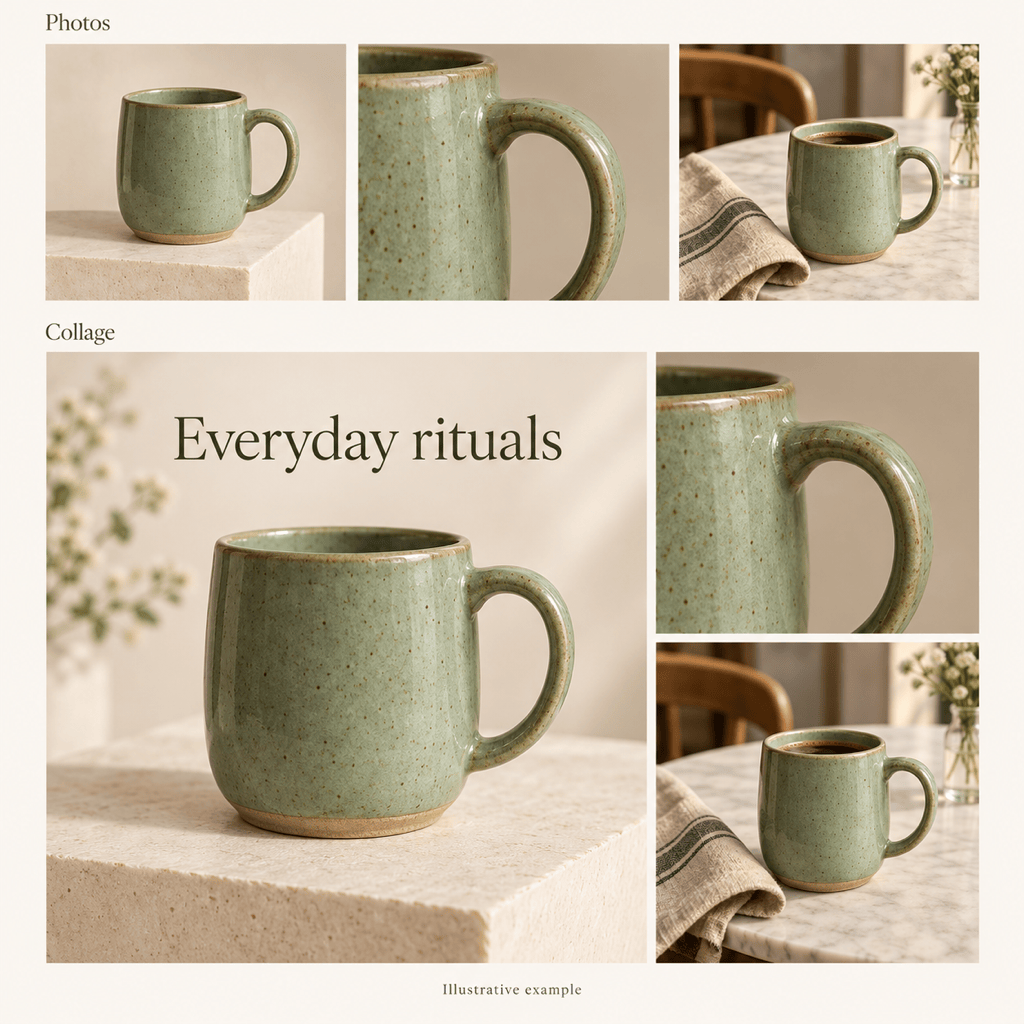
업로드한 상품 사진으로 콜라주를 만들어 주세요. 깔끔한 카탈로그 배치로 전체 모습 옆에 세부 사진을 놓아 주세요. 상품의 색상, 형태, 제공한 브랜드 요소를 바꾸지 말고 장식으로 상품을 가리지 마세요.
각 사진이 프레임 안에 전체 모습으로 들어가도록 이 콜라주를 수정해 주세요. 얼굴이나 중요한 물체를 자르지 말고 필요하면 중성색 여백을 추가해 주세요. 사진 순서와 문구를 유지하고 프레임 사이 간격을 통일해 주세요.





