무료 온라인AI 트리맵 생성기
붙여 넣은 값이나 참조한 스프레드시트로 Mew Design - AI 디자인 에이전트에서 트리맵을 만들어 보세요. 이 무료 온라인 트리맵 생성기를 사용하면 계층과 비율을 시각화하고, 채팅으로 레이블과 색상을 다듬어 보고서나 프레젠테이션용 정적 차트를 준비할 수 있습니다.
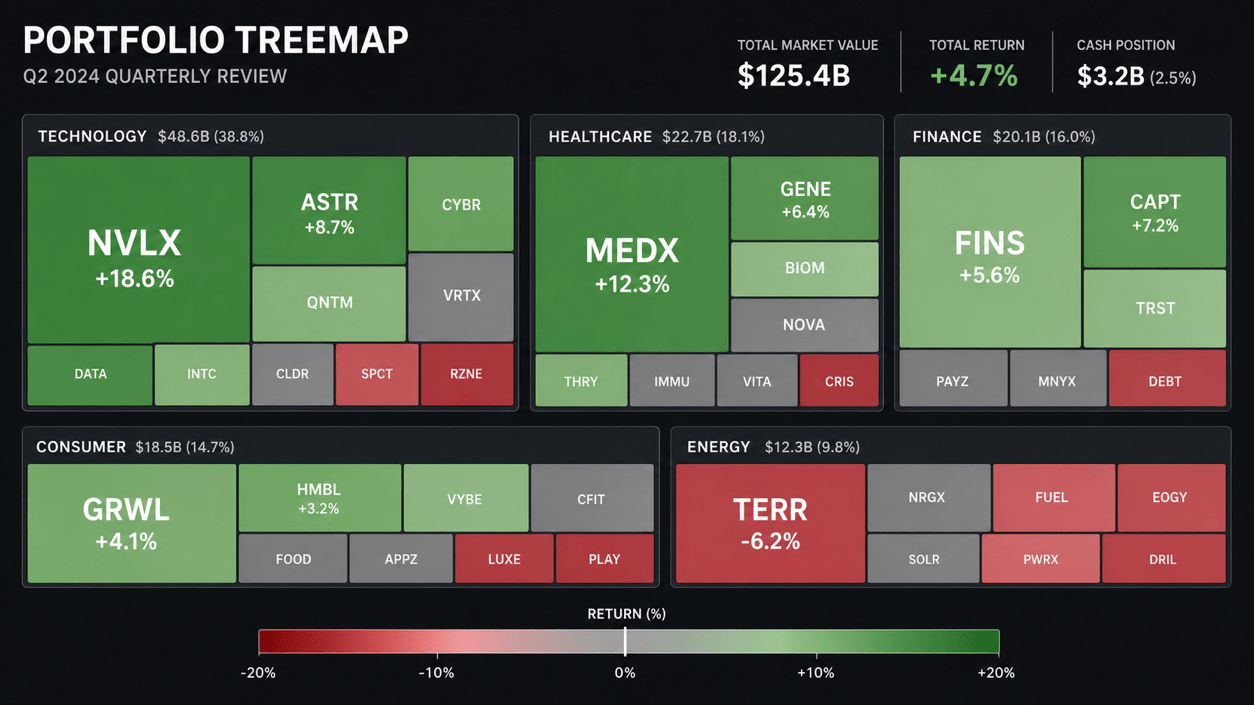
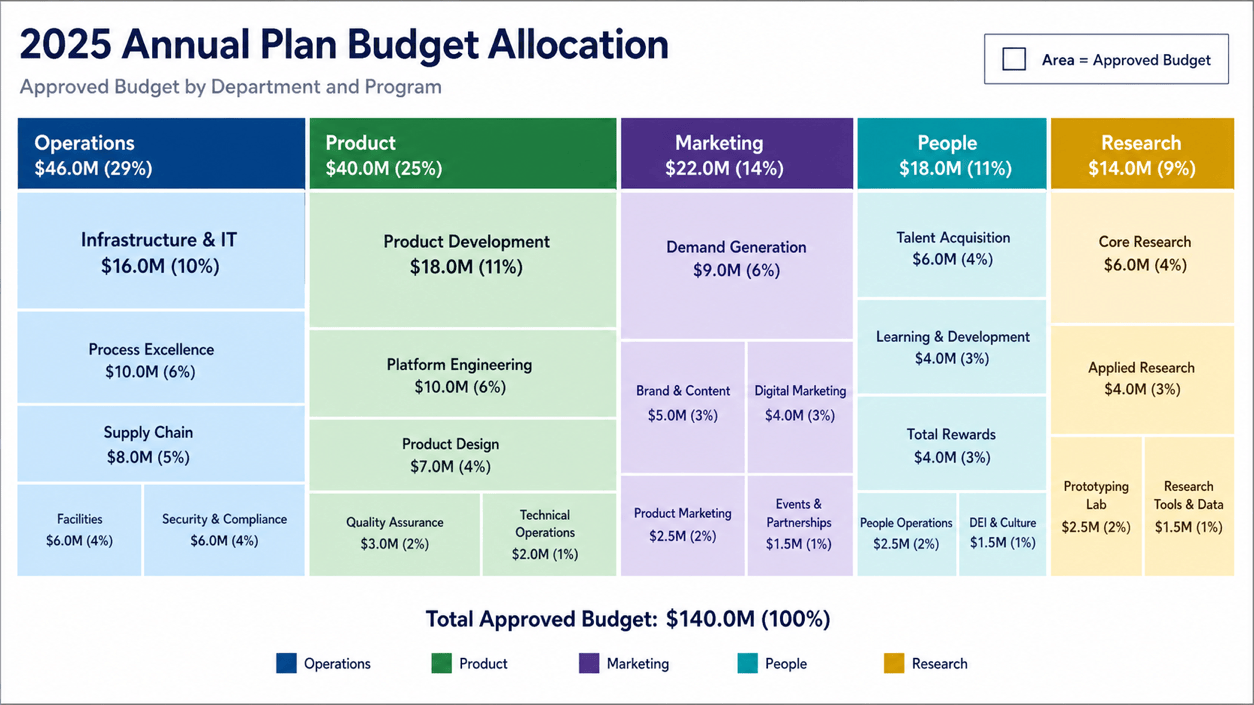
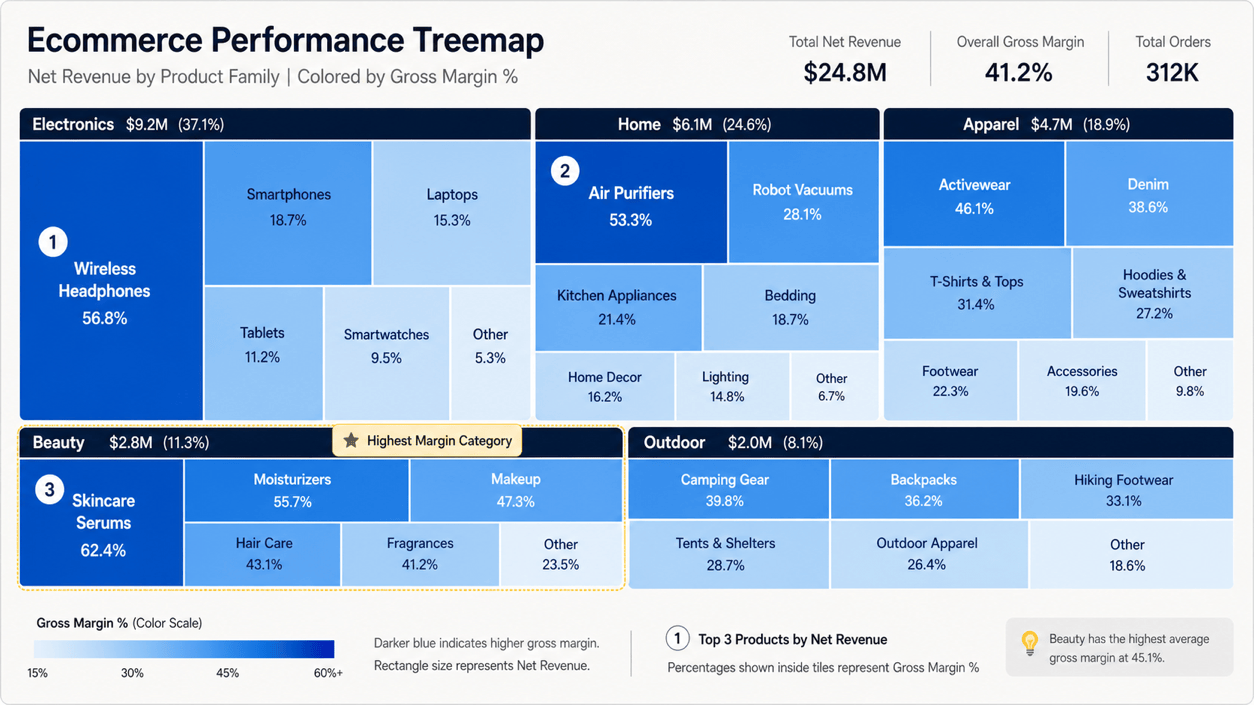
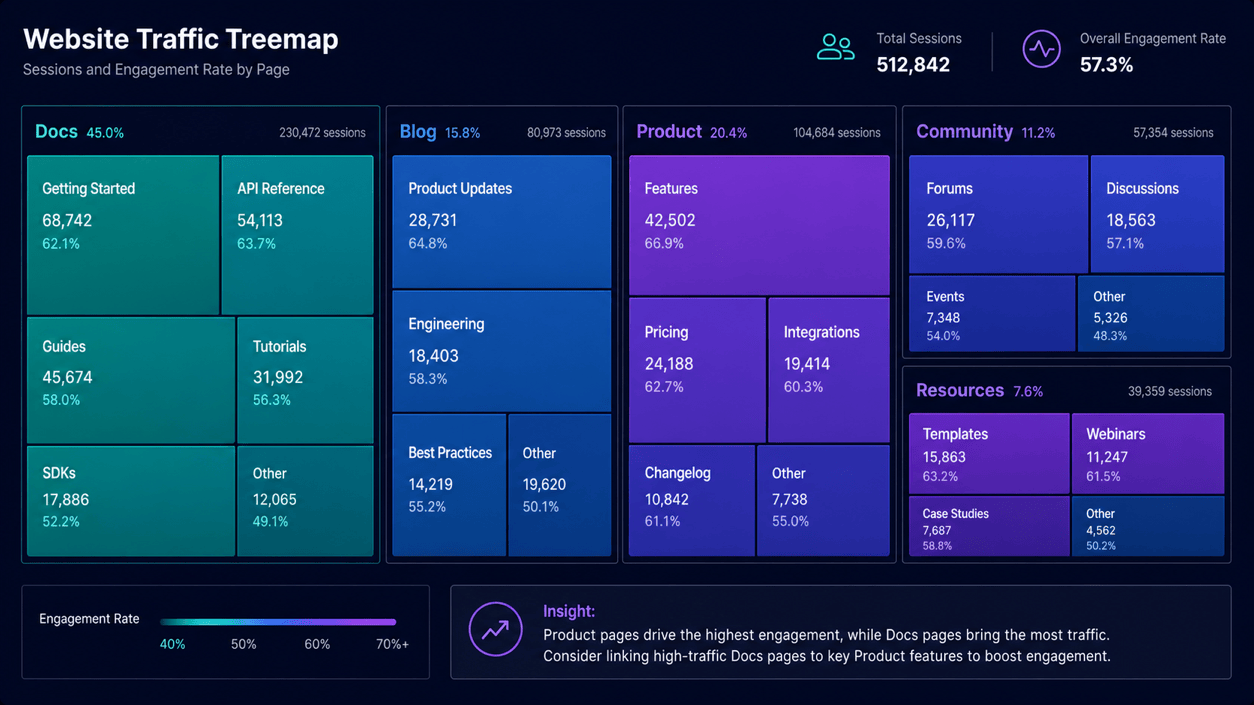
AI로 트리맵을 만드는 방법
명확한 분석 질문으로 시작하고 각 데이터 열에 시각적 역할을 배정한 뒤, 보고서나 프레젠테이션에 넣기 전에 차트를 검토하세요.
1
비교 목적을 정의하세요
시청자가 무엇을 파악해야 하는지 설명하고 상위 그룹, 하위 항목, 비음수 면적 지표, 선택적 색상 지표를 지정하세요. 자연어만으로도 AI 트리맵 제작 도구가 차트 요구사항을 이해할 수 있습니다.
2
데이터를 참조하세요
작은 예시라면 Prompt에 값을 직접 포함하세요. 실제 분석에서는 CSV 또는 XLSX를 파일 라이브러리에 업로드하고 대화에서 @로 참조한 뒤, Mew Design이 사용할 열을 지정하세요.
3
계층을 생성하고 확인하세요
에이전트에게 중첩 사각형을 만들고 선택한 지표에 따라 각 타일의 면적을 정하며, 명확하게 정의된 범주나 두 번째 지표에만 색상을 적용하도록 요청하세요. 원본 데이터와 대조해 상위-하위 그룹, 합계, 레이블, 단위, 범례를 확인하세요.
4
복잡도를 줄이고 내보내세요
Chat Edit를 사용해 작은 항목을 기타로 묶고, 레이블을 줄이며, 대비를 개선하거나 브랜드에 맞춘 16:9 버전을 준비하세요. 승인된 트리맵을 PNG, JPG 또는 PDF로 내보내 대시보드 이미지, 보고서 또는 슬라이드에 사용할 수 있습니다.

트리맵 제작에 Mew Design을 사용하는 이유
CSV 및 Excel 맥락을 활용하세요
CSV 또는 XLSX 파일을 전용 파일 라이브러리에 업로드하고 @로 참조하세요. AI 트리맵 생성기는 선택한 계층 열과 값 열을 차트 디자인의 원본 맥락으로 활용할 수 있습니다.
자연어로 차트 요구사항을 설명하세요
사각형을 직접 배치하는 대신 비즈니스 질문을 설명하세요. 예산 배분 트리맵, 포트폴리오 보기, 매출 구성 또는 시장 점유율 차트를 요청하고 각 시각적 인코딩이 무엇을 의미하는지 지정하세요.
면적과 색상의 의미를 구분하세요
타일 면적은 주요 수량에, 색상은 그룹이나 두 번째 지표에 사용하세요. 포트폴리오 트리맵에서는 면적으로 시가총액을 보여 주고 발산형 팔레트로 양수 또는 음수 수익률을 표현하면 더 유용합니다.
작은 타일을 깔끔하게 관리하세요
온라인 트리맵 제작 도구는 두세 개의 계층 표시, 가장 큰 사각형 레이블 지정, 롱테일의 기타 그룹 통합, 면적과 색상을 설명하는 범례 추가 등의 지시를 따를 수 있습니다.
브랜드에 맞게 시각화를 조정하세요
로고나 브랜드 자산을 참조하고 접근성이 높은 대비를 요청하며 기존 보고서에 타이포그래피와 색상을 맞추세요. Chat Edit를 사용하면 대화를 통해 그룹, 레이블, 간격, 프레젠테이션의 강조점을 수정할 수 있습니다.
보고서 및 슬라이드 버전을 준비하세요
경영진 요약, 가로형 프레젠테이션 또는 상세 보고서 페이지에 맞춘 버전을 생성하세요. 모든 수치와 레이블을 검토한 다음, 보유 크레딧을 사용해 워터마크 없는 PNG, JPG 또는 PDF로 내보내세요.
트리맵 데이터를 구성하는 방법
상위 그룹 | 항목 | 크기 | 색상\n기술 | NVIDIA | 320 | 18%\n기술 | Microsoft | 280 | 9%\n금융 | JPMorgan | 160 | -2%
가장 낮은 단계의 항목마다 한 행을 사용하세요. 기본 데이터에는 상위 그룹, 항목 레이블, 0 이상의 크기 값이 필요합니다. 색상 필드는 두 번째 지표나 범주를 전달할 때만 추가하세요.
- 상위 그룹: 섹터, 부서, 지역, 사이트 섹션과 같은 최상위 그룹입니다.
- 항목: 회사, 프로그램, 제품, 페이지와 같이 각 상위 그룹 안에 있는 하위 범주입니다.
- 크기: 매출, 예산, 시가총액, 세션 수, 저장 용량처럼 사각형 면적을 결정하는 0 이상의 값입니다.
- 색상: 선택적인 범주 또는 두 번째 지표입니다. 양수와 음수 변화를 표시할 때는 명확한 범례와 의미 있는 중간값을 사용하세요.
자주 쓰는 데이터 질문용 트리맵 템플릿




AI 트리맵 생성기 자주 묻는 질문
중첩 사각형으로 구성된 계층형 데이터 시각화를 만듭니다. 사각형 면적은 수량을 나타내며, 그룹과 색상은 상위 범주, 하위 항목 또는 두 번째 지표를 보여 줄 수 있습니다.
네. 가입 후 무료 AI 크레딧을 사용해 트리맵 Prompt와 수정을 체험할 수 있습니다. 추가 생성에는 계정과 요청한 작업에 따라 더 많은 크레딧이 필요할 수 있습니다.
네. CSV 또는 XLSX를 파일 라이브러리에 업로드하고 디자인 대화에서 @로 참조한 뒤, 계층, 면적 지표, 선택적 색상 지표가 포함된 열을 Mew Design에 알려 주세요. 생성된 값과 레이블을 원본과 대조해 확인하세요.
최하위 항목마다 한 행을 사용하세요. 상위 그룹, 하위 레이블, 사각형 면적에 사용할 비음수 숫자 값을 포함하세요. 색상에 명확한 두 번째 목적이 있을 때만 추가 숫자 열이나 범주 열을 사용하세요.
면적은 매출, 예산, 세션 수, 저장 용량과 같은 주요 비음수 수량을 나타내야 합니다. 색상은 그룹을 구분하거나 낮은 값부터 높은 값까지의 크기, 또는 기준점 주변의 변화를 보여 줄 수 있습니다. 제목, 범례 또는 메모에서 두 인코딩을 항상 설명하세요.
표시 계층은 두세 단계부터 시작하는 것이 실용적입니다. 깊은 계층과 지나치게 작은 사각형이 많으면 레이블을 읽기 어려우므로, 값이 작은 항목은 기타로 묶거나 한 분기에 초점을 맞춘 보기를 준비하세요.
네. 계층, 값, 레이블, 단위, 색상의 의미를 확인한 후 디자인을 PNG, JPG 또는 PDF로 내보내 보고서, 프레젠테이션, 대시보드 이미지 또는 배포 자료에 사용할 수 있습니다.

