무료 온라인AI 막대그래프 생성기
AI로 막대그래프를 만드는 방법
데이터와 질문 준비
막대차트 설명
생성하고 검토한 뒤 수정
대상에 맞게 내보내기

Mew Design으로 AI 막대그래프를 만드는 이유
참조 파일로 차트 제작
CSV, XLSX, PDF, DOCX, PPTX를 업로드하고 @로 참조한 뒤 범주와 값을 알려 주세요. 비교가 필요하면 한 메시지에 관련 문서를 최대 3개까지 참조할 수 있습니다.
자연어로 차트 요청
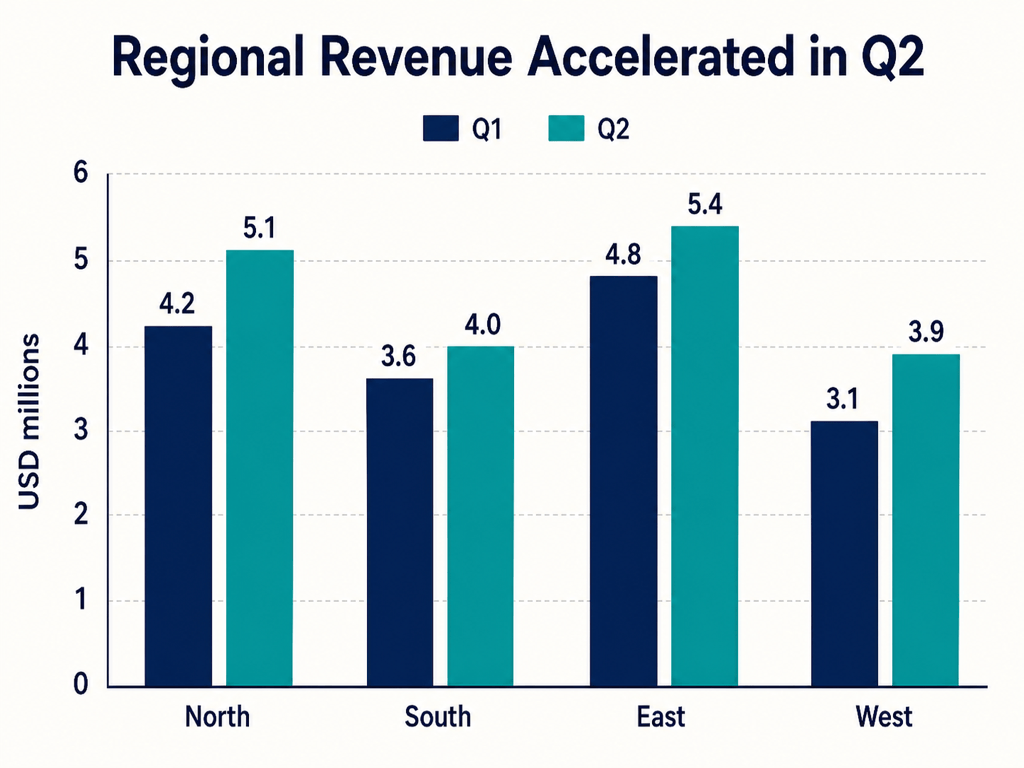
복잡한 설정 대신 ‘지역별 Q1과 Q2 매출을 그룹 막대로 비교해 줘’처럼 요청하면 실용적인 첫 시안을 받을 수 있습니다.
데이터 이야기에 맞는 구조
긴 레이블에는 가로 막대, 여러 계열 비교에는 그룹 막대, 전체 구성에는 누적 막대를 요청하세요. 온라인 차트 도구로 정렬하고 핵심 결과를 강조할 수도 있습니다.
채팅으로 레이블과 레이아웃 수정
Chat Edit로 축 이름, 단위, 범주 순서, 범례를 바꾸거나 0 기준 축을 요청하세요. 원본 데이터와 최종 시각물 검토는 사용자가 직접 해야 합니다.
브랜드 자산 반영
로고나 시각 참고 자료를 올리고 브랜드 색상, 글꼴, 톤을 지정해 경영진 자료, 연구 보고서, 수업 자료, 캠페인에 맞는 그래프를 만드세요.
완성 디자인 내보내기
가입 후 무료 AI 크레딧으로 테스트하고 차트와 주변 레이아웃을 다듬은 뒤 워터마크 없는 PNG, JPG, PDF로 내보낼 수 있습니다.
좋은 AI 막대그래프 프롬프트의 조건
- 데이터 지정: 범주, 값 열, 계열, 단위, 기간, 원본 파일을 지정하고 필요하면 @로 문서를 참조하세요.
- 비교 방식 선택: 긴 레이블은 가로 막대, 병렬 비교는 그룹 막대, 전체의 일부는 누적 막대를 사용하세요. 특별한 이유가 없다면 0 기준을 요청하세요.
- 읽는 순서 안내: 정렬, 값 레이블, 범례, 주석, 강조할 결과 하나를 지정하고 접근성 높은 색상을 절제해 사용하세요.
- 사용처 명시: 슬라이드, 보고서, 인쇄, 소셜 형식과 비율, 팔레트, 로고, 출처 요건을 알려 주고 내보내기 전에 값을 확인하세요.
실제 데이터 스토리를 위한 막대그래프 프롬프트
영업: @sales.csv에서 1~6월 Product A와 Product B의 월매출을 비교하는 세로 그룹 막대차트를 만들어 주세요. USD, 0 기준, 값 레이블을 사용하고 합계가 가장 큰 달을 강조하세요. 16:9, 네이비·하늘색·흰색.
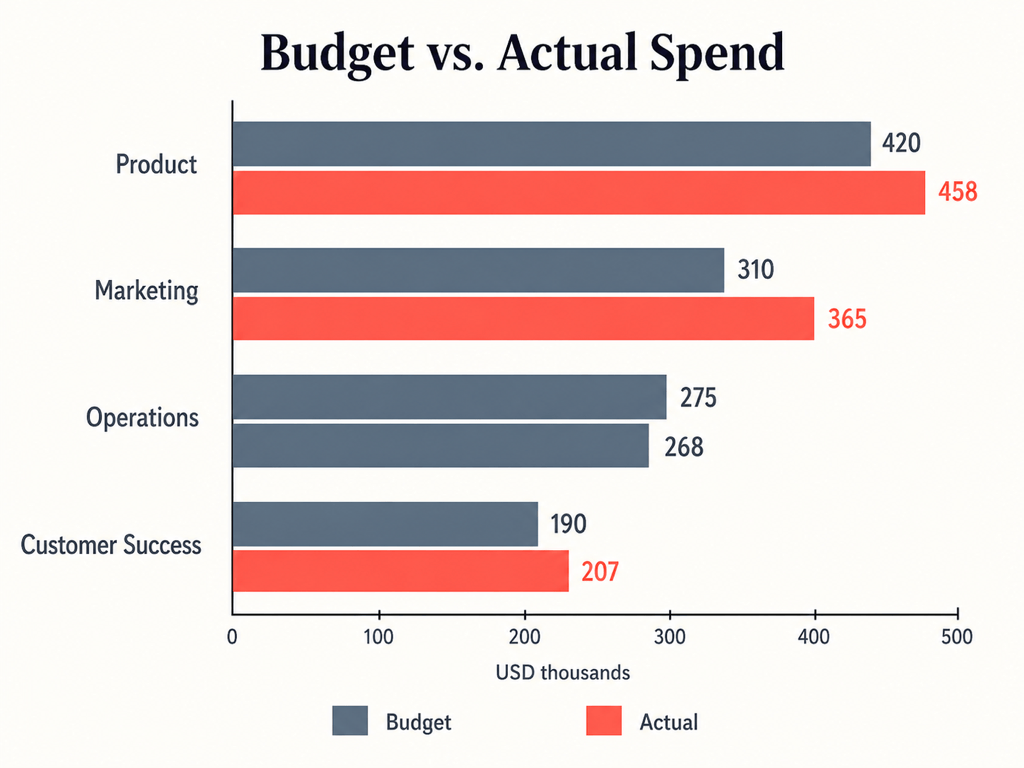
예산: @department-budget.xlsx로 부서별 예산과 실제 지출을 가로 그룹 막대로 비교하세요. 차이가 큰 순서로 정렬하고 긴 부서명을 읽기 쉽게 하며 초과 지출은 코럴색으로 표시하고 PDF용 짧은 출처를 넣으세요.
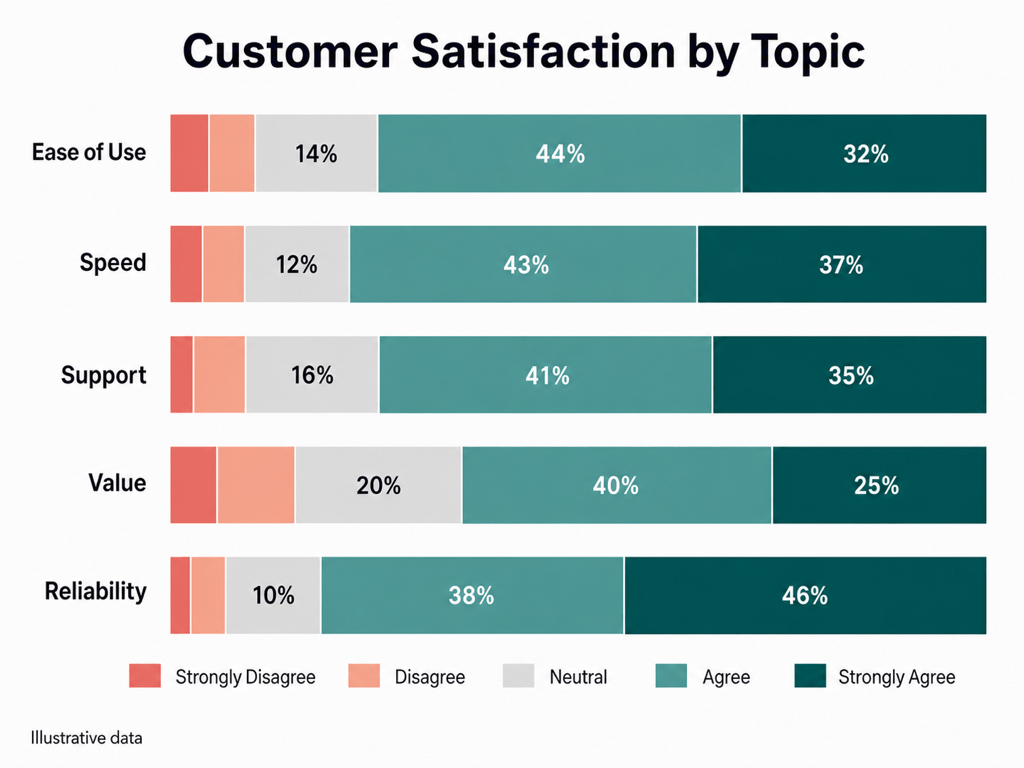
설문: @survey-results.csv를 5개의 100% 누적 가로 막대로 바꾸세요. 매우 반대부터 매우 동의 순으로 배열하고 접근성 높은 발산 팔레트와 8% 초과 레이블을 사용하세요.
순위: Organic Search 48, Partner Referrals 36, Product-Led Signups 29, Industry Events 18, Paid Social 14를 가로 막대로 내림차순 표시하세요. 백분율을 넣고 1위만 틸로 강조하세요.
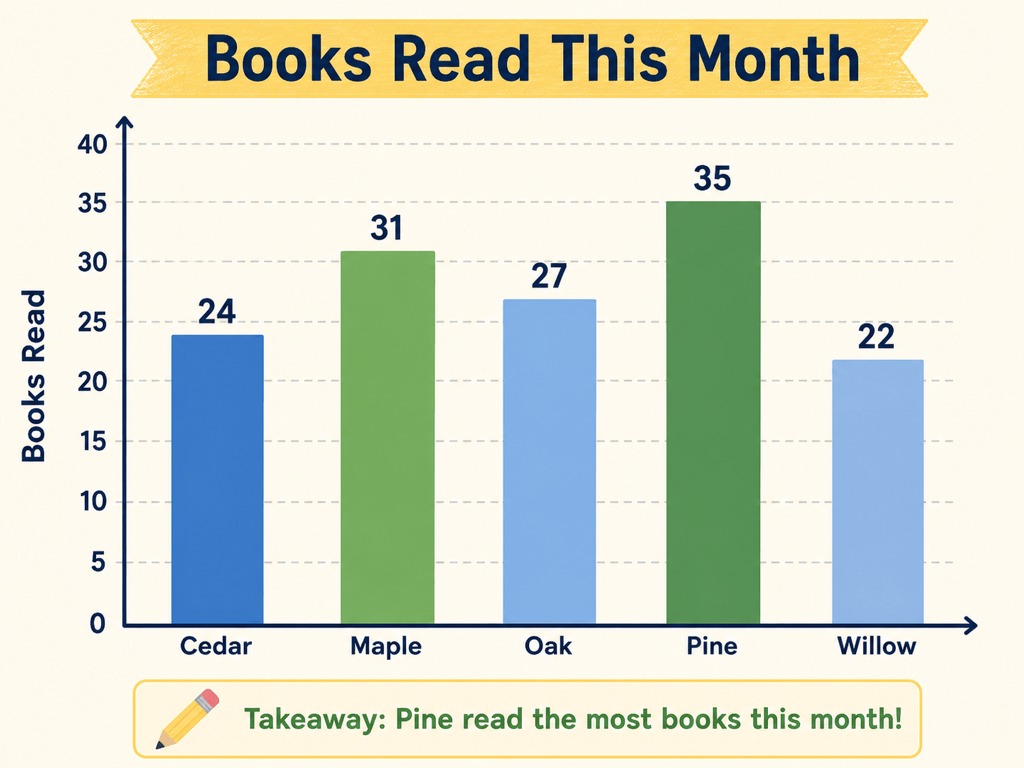
수업: Cedar 24, Maple 31, Oak 27, Pine 35, Willow 22의 독서량 세로 막대그래프를 만드세요. 0부터 시작하고 구분하기 쉬운 색, 축 'Class'와 'Books Read', 막대 위 값을 사용하세요.
소셜 카드: @wellness-report.pdf 표에서 네 연령대의 주간 평균 운동 시간을 비교하는 정사각형 카드로 만드세요. 로고와 브랜드 색상, 사실 기반 제목, 출처를 넣고 추출한 숫자를 모두 확인하세요.





