무료 온라인AI 인포그래픽 생성기

AI로 인포그래픽을 만드는 방법
텍스트 프롬프트 입력
인포그래픽 생성
다듬기 또는 수동 편집
내보내기 및 공유
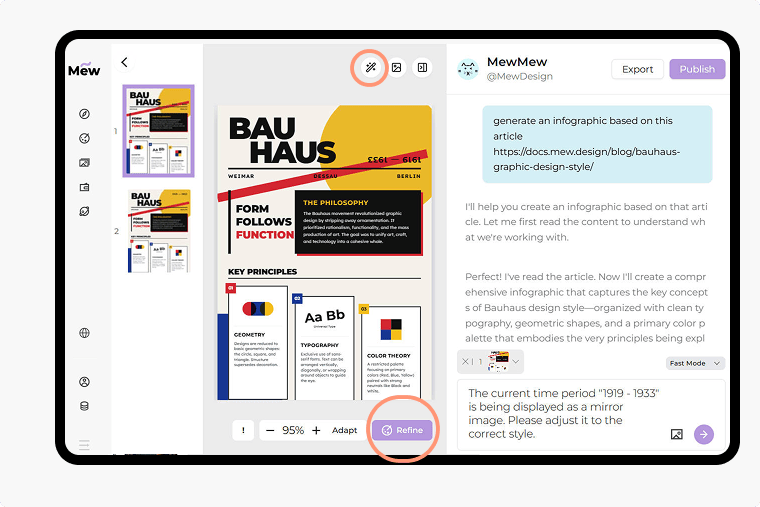
AI로 인포그래픽을 만드는 가장 지능적인 방법
텍스트로 인포그래픽 생성
Mew Design은 일반 텍스트를 구조화된 인포그래픽으로 자동 변환합니다. 메모, 요약본 또는 긴 콘텐츠를 붙여넣으면 AI가 이를 명확하고 이해하기 쉬운 시각적 내러티브로 바꿉니다. “이 텍스트로 인포그래픽을 만들어줘”라고 요청하기만 하면 됩니다.
웹사이트 URL을 인포그래픽으로 변환
“이 기사 https://xxx 를 바탕으로 인포그래픽을 생성해줘”와 같은 간단한 명령으로 웹 기사를 인포그래픽으로 변환하세요. AI 에이전트가 페이지를 읽고 핵심 포인트를 추출하여 몇 초 만에 정보를 시각화합니다.
정확한 텍스트와 정밀한 레이아웃
많은 AI 도구와 달리, 당사의 AI 인포그래픽 메이커는 텍스트 환각 현상을 방지합니다. AI 에이전트는 aiImageTool 및 codedesign과 같은 전문 도구를 지능적으로 조정하여 정확한 문구, 깔끔한 타이포그래피, 완벽하게 정렬된 레이아웃을 보장합니다.
내장된 방대한 지식 활용
준비된 데이터가 없으신가요? 문제없습니다. 인포그래픽 제작 도구에 "우주 여행의 역사에 대한 인포그래픽을 만들어줘"라고 요청하면, AI가 방대한 지식을 활용해 사실 정보와 디자인을 동시에 제공합니다.
완벽한 제어를 위한 듀얼 모드 편집
첫 번째 결과가 마음에 들지 않나요? '다듬기(Refine)'를 클릭하여 자연어 피드백으로 디자인을 수정하거나, 비주얼 에디터를 열어 레이어, 색상 및 요소를 수동으로 조정할 수 있습니다.
스타일 매칭 및 에셋 통합
참조 이미지를 업로드하여 특정 예술적 스타일을 복제할 수 있습니다. 또한 로고나 제품 이미지와 같은 나만의 브랜드 에셋을 업로드하면 AI가 이를 최종 인포그래픽 디자인에 자연스럽게 통합합니다.
좋은 AI 인포그래픽 프롬프트를 작성하는 방법
- 주제 및 데이터: 인포그래픽의 주제는 무엇인가요? (예: "원격 근무의 장점"). 콘텐츠를 붙여넣거나 URL 링크를 제공하세요.
- 톤 및 스타일: (예: "미니멀한 기업 스타일", "밝고 교육적인 스타일", "19세기 빈티지 스타일").
- 특정 요소: 특정 섹션을 원하는 경우 언급하세요 (예: "3단계 타임라인 포함").
- 고급 도구 제어 (선택 사항): 에이전트는 자동화되어 있지만, 특정 우선순위가 있는 경우 수동으로 방향을 제시할 수 있습니다. 예를 들어, 더 예술적이고 이미지가 많은 디자인을 원한다면 프롬프트를 "aiImageTool을 사용하여 생성해줘..."로 시작하세요.
인포그래픽 제작을 돕는 AI 프롬프트 샘플
라이브 웹사이트 활용: 이 기사 https://science.com/space-trends 를 인포그래픽으로 변환해줘. 언급된 상위 3가지 발견 사항을 요약해줘.
표준 자동 요청: 전기 자동차의 장단점에 대한 인포그래픽을 생성해줘. 현대적이고 친환경적인 스타일을 사용해줘.
데이터 중심 (수동 제어): **codeDesign**을 사용하여 이 텍스트에서 인포그래픽을 생성해줘: [재무 보고서 붙여넣기]. 전년 대비 성장 차트가 완벽하게 정확한지 확인해줘.
시각 중심 (예술적 스타일): aiImageTool을 사용하여 나비의 일생에 대한 인포그래픽을 생성해줘. 각 단계에 대해 아름답고 사실적인 일러스트레이션에 집중해줘. 부드럽고 자연스러운 색상 조합을 사용해줘.
교육용 요약: 초등학교 교실을 위한 건강한 식습관에 대한 인포그래픽을 생성해줘. 밝은 색상과 친근한 아이콘을 사용해줘. 어린이를 위한 인포그래픽 스타일을 사용해줘.
브랜드 비즈니스 디자인: 우리의 서비스 프로세스에 대한 인포그래픽을 생성해줘: [서비스 정보 붙여넣기]. 헤더에 업로드된 로고 이미지를 통합하고 우리 브랜드 색상인 네이비 블루와 슬레이트 그레이를 사용해줘.





