Kostenlos onlineKI-Treemap-Generator

Verwandle mit Mew Design - KI-Design-Agent ein kurzes Briefing oder eine referenzierte Tabelle in eine klare Hierarchie. Mit diesem Online-KI-Treemap-Generator erstellst du Treemap-Diagramme für Portfolioallokation, Budgets, Marktanteile, Umsatz, Speicher und Website-Traffic und machst die Bedeutung von Fläche, Farbe, Beschriftungen und Gruppen eindeutig.

So erstellst du eine Treemap mit KI

Beginne mit einer klaren Analysefrage, ordne jeder Datenspalte eine visuelle Rolle zu und prüfe das Diagramm, bevor es in einen Bericht oder eine Präsentation kommt.
1

Definiere den Vergleich

Formuliere, was Betrachter erkennen sollen, und nenne übergeordnete Gruppen, untergeordnete Elemente, eine nichtnegative Flächenkennzahl und eine optionale Farbkennzahl. Alltagssprache reicht aus, damit der KI-Treemap-Ersteller das Diagramm-Briefing versteht.
2

Referenziere deine Daten

Nenne bei einem kleinen Beispiel die Werte direkt im Prompt. Lade für eine echte Analyse eine CSV- oder XLSX-Datei in die Dateibibliothek, referenziere sie im Gespräch mit @ und benenne die Spalten, die Mew Design verwenden soll.
3

Generiere und prüfe die Hierarchie

Bitte den Agenten, verschachtelte Rechtecke zu erstellen, die Fläche jeder Kachel nach der gewählten Kennzahl zu bestimmen und Farbe nur für eine klar definierte Kategorie oder zweite Kennzahl einzusetzen. Prüfe Eltern-Kind-Gruppierung, Summen, Beschriftungen, Einheiten und Legende anhand der Quelle.
4

Reduziere Unordnung und exportiere

Nutze Chat Edit, um winzige Elemente als Sonstige zu gruppieren, Beschriftungen zu kürzen, Kontraste zu verbessern oder eine markengerechte 16:9-Version vorzubereiten. Exportiere die freigegebene Treemap als PNG, JPG oder PDF für ein Dashboard-Bild, einen Bericht oder eine Folie.
How to create a treemap with AI

Warum Mew Design für die Treemap-Erstellung nutzen?

Nutze Kontext aus CSV und Excel

Lade CSV- oder XLSX-Dateien in die dafür vorgesehene Dateibibliothek und referenziere sie mit @. Unser KI-Treemap-Generator kann die ausgewählten Hierarchie- und Wertspalten als Quellkontext für das Diagrammdesign verwenden.

Beschreibe das Diagramm in Alltagssprache

Beschreibe die Geschäftsfrage, statt Rechtecke manuell anzuordnen. Fordere eine Treemap zur Budgetverteilung, eine Portfolioansicht, eine Umsatzaufschlüsselung oder ein Marktanteilsdiagramm an und lege fest, was jede visuelle Codierung bedeutet.

Trenne die Bedeutung von Fläche und Farbe

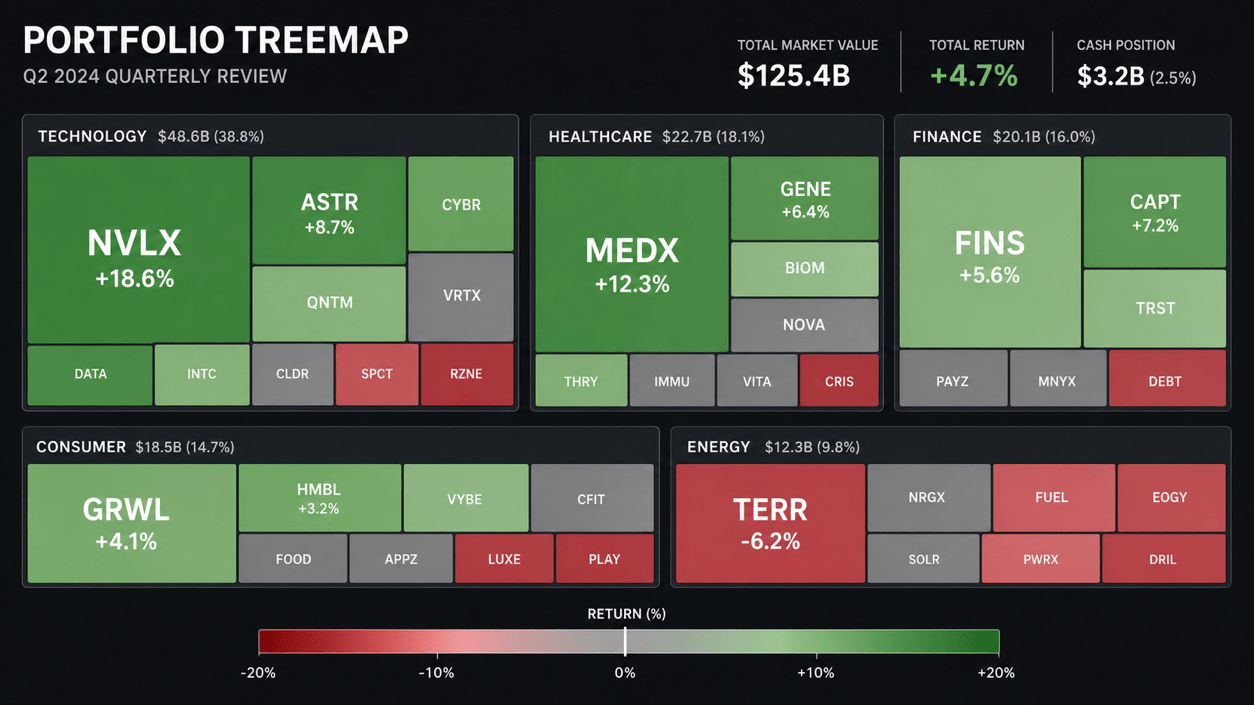
Nutze die Kachelfläche für die Hauptmenge und die Farbe für eine Gruppe oder zweite Kennzahl. Eine Portfolio-Treemap wird so aussagekräftiger, wenn die Fläche den Marktwert und eine divergierende Palette positive oder negative Rendite zeigt.

Halte kleine Kacheln übersichtlich

Der Online-Treemap-Ersteller kann Anweisungen befolgen, zwei oder drei Hierarchieebenen zu zeigen, die größten Rechtecke zu beschriften, den Long Tail als Sonstige zusammenzufassen und eine Legende für Fläche und Farbe hinzuzufügen.

Passe die Visualisierung an deine Marke an

Referenziere ein Logo oder Markenmaterial, fordere barrierearme Kontraste an und stimme Typografie und Farbe auf einen bestehenden Bericht ab. Mit Chat Edit kannst du Gruppierung, Beschriftungen, Abstände und Präsentationsschwerpunkte im Gespräch überarbeiten.

Bereite Berichts- und Folienvarianten vor

Erstelle fokussierte Varianten für eine Management-Zusammenfassung, eine Präsentation im Querformat oder eine detaillierte Berichtsseite. Prüfe jede Zahl und Beschriftung und exportiere anschließend mit deinen verfügbaren Credits eine PNG-, JPG- oder PDF-Datei ohne Wasserzeichen.

So formulierst du Prompts für eine klare Treemap

Erstelle mit @portfolio-q2.xlsx eine Treemap im Format 16:9 für einen vierteljährlichen Portfoliobericht. Gruppiere die Positionen nach Sektor > Unternehmen. Bestimme die Fläche jedes Unternehmens nach Marktwert und färbe sie nach Einjahresrendite mit einer divergierenden Rot-Neutral-Grün-Skala, deren Mittelpunkt bei 0 % liegt. Beschrifte die 15 größten Positionen mit Unternehmen, Wert und Prozentanteil; fasse die übrigen kleinen Positionen als Sonstige zusammen. Ergänze Titel, Legende, Quellenhinweis und barrierearme kontrastreiche Farben. Prüfe alle Beschriftungen und Werte anhand der referenzierten Tabelle und lasse Platz für einen Erkenntnis-Hinweis.
Definiere beim Einsatz eines KI-Treemap-Generators die Hierarchie, die Kennzahl für die Rechteckfläche, jede Kennzahl oder Kategorie für die Farbe und die Entscheidung, die das Diagramm unterstützen soll.
  • Strukturiere die Hierarchie: Nenne Eltern- und Kindebenen in Lesereihenfolge, etwa Region > Produktkategorie oder Sektor > Unternehmen. Zwei oder drei sichtbare Ebenen lassen sich meist leichter erfassen als eine tiefe Hierarchie.
  • Weise die visuellen Rollen zu: Verwende eine nichtnegative Größe für die Kachelfläche. Lege fest, ob Farbe Kategorien, Größenordnungen oder Veränderungen darstellt, und definiere einen sinnvollen Mittelpunkt für eine divergierende Skala.
  • Steuere Beschriftungen und den Long Tail: Lege fest, welche Kacheln Namen, Werte oder Prozentangaben benötigen. Lass sehr kleine Elemente als Sonstige gruppieren und fordere starken Textkontrast, statt jedes Rechteck zwanghaft zu beschriften.
  • Nenne den Nutzungskontext: Gib Titel, Legende, Quellenhinweis, Seitenverhältnis, Markenfarben und Zielgruppe an und sage, ob die fertige Treemap für ein Dashboard-Bild, einen Bericht, eine Präsentation oder ein Unterrichtsblatt gedacht ist.

Treemap-Prompts für Business und Data Storytelling

Portfolio-Treemap aus Excel: Erstelle mit @holdings.xlsx eine Investment-Portfolio-Treemap im Format 16:9. Hierarchie: Sektor > Ticker. Bestimme die Fläche nach Marktwert und färbe nach Tagesrendite mit einer divergierenden Rot-Grau-Grün-Skala um null. Beschrifte die 12 größten Positionen, zeige Sektorsummen, fasse kleinere Positionen als Sonstige zusammen und ergänze Legende und Datenstichtag.

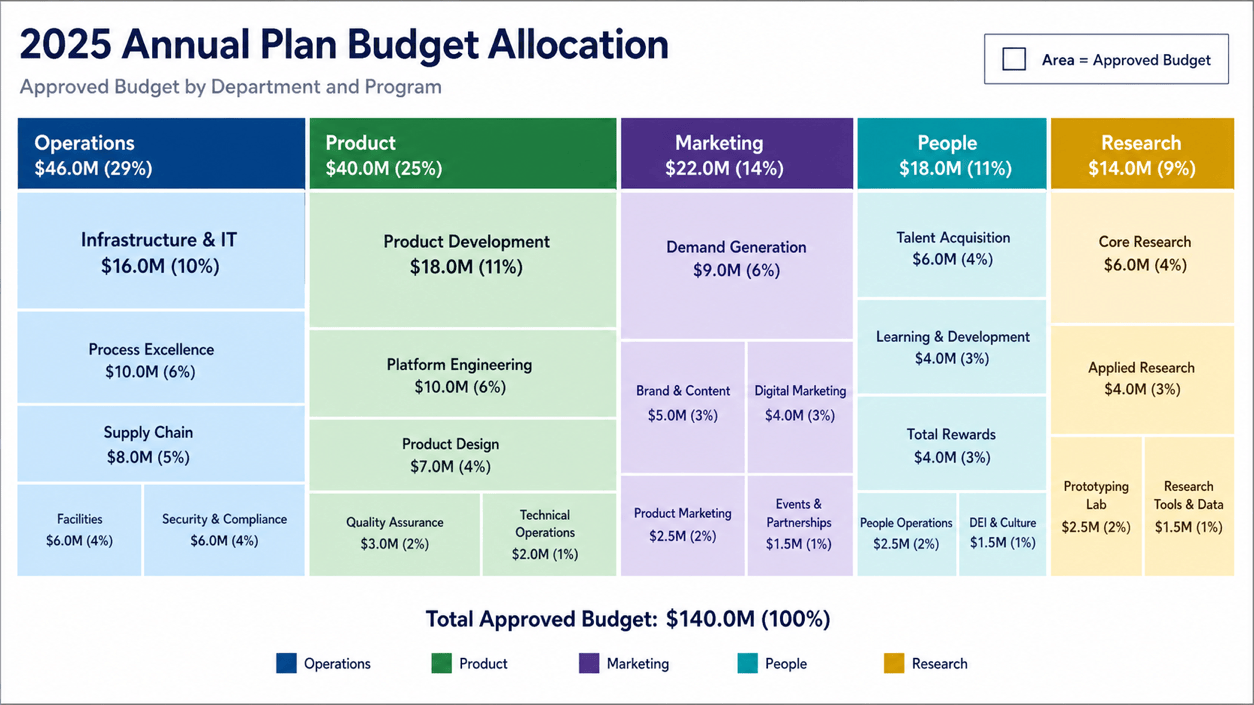
Budgetverteilung nach Abteilung: Erstelle aus @fy-budget.csv eine präsentationsfertige Treemap. Hierarchie: Abteilung > Programm. Bestimme die Fläche nach genehmigtem Budget und verwende für jede Abteilung eine barrierearme kategoriale Farbfamilie. Zeige bei den größten Programmen Dollarwerte und den Anteil am Gesamtbudget, nutze einen hellen Hintergrund und ergänze den Hinweis, dass die Fläche das Budget darstellt.

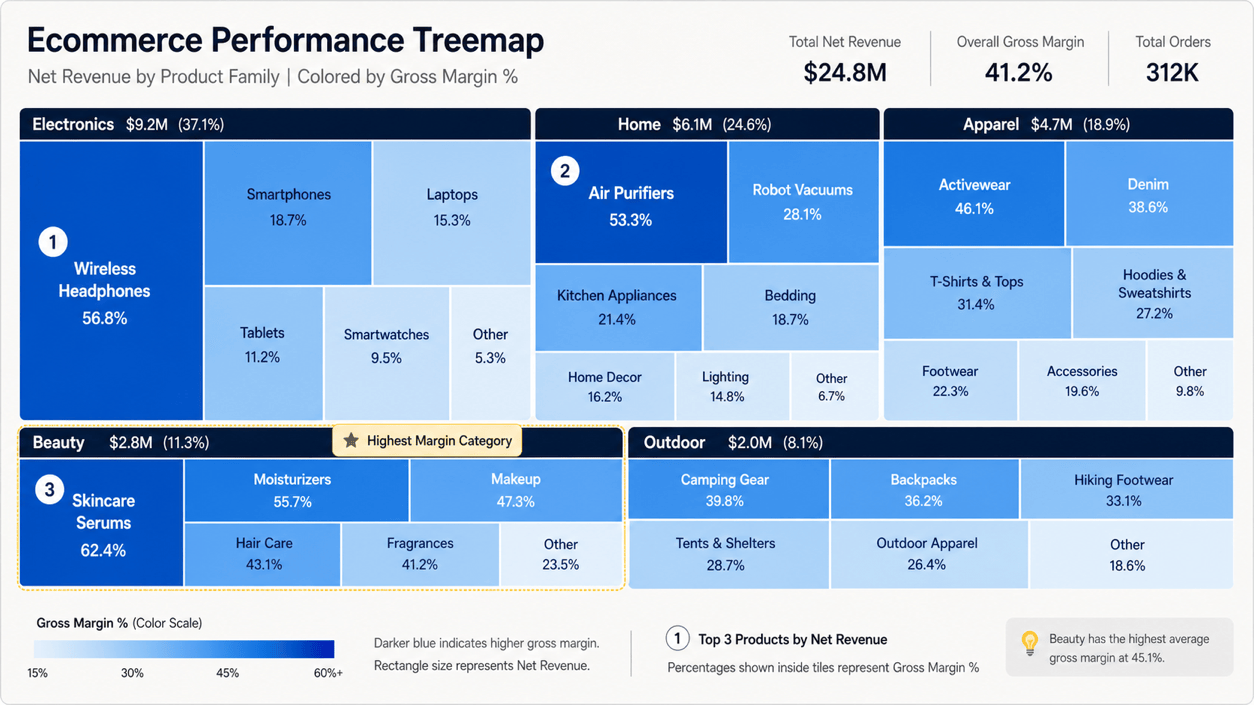
E-Commerce-Umsatz und Marge: Verwandle @store-performance.xlsx in eine Treemap für den Monatsbericht. Gruppiere Kategorie > Produkt. Bestimme die Kachelfläche nach Nettoumsatz und färbe sie nach Bruttomarge mit einer sequenziellen blauen Skala von niedrig nach hoch. Hebe die Top-Produkte hervor, fasse die unteren 10 % als Sonstige zusammen und ergänze einen Hinweis zur Kategorie mit der höchsten Marge.

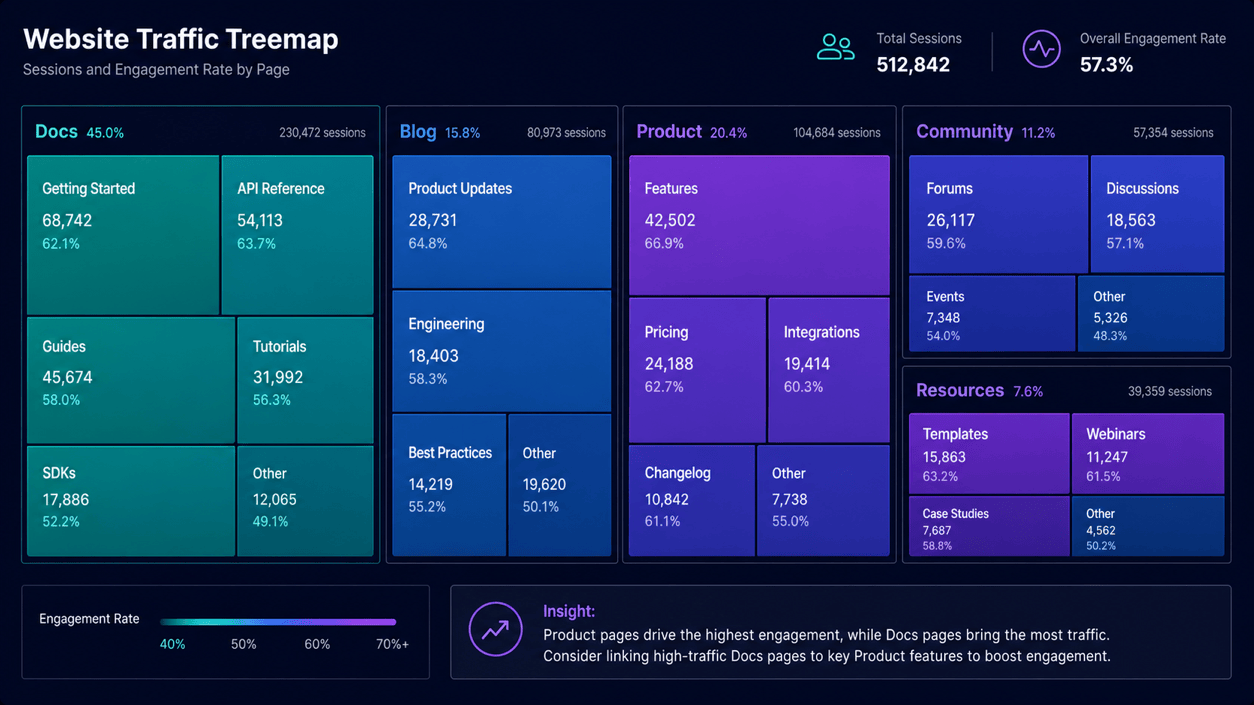
Website-Traffic-Treemap: Erstelle mit @site-analytics.csv eine Website-Traffic-Treemap, gruppiert nach Website-Bereich > Seite. Bestimme die Fläche nach Sitzungen und färbe nach Interaktionsrate. Beschrifte nur Seiten mit mindestens 5 % aller Sitzungen, ergänze eine kompakte Legende und formatiere das Ergebnis als dunkle 16:9-Folie für Produktanalysen.

Speicherbelegungsplan: Erstelle aus @storage-audit.csv eine Treemap. Hierarchie: Laufwerk > Ordner > Dateityp. Bestimme die Fläche nach Gigabyte und färbe Ordner nach dem Alter der letzten Änderung mit einer hell- bis dunkelorangen Skala. Begrenze die sichtbare Hierarchie auf drei Ebenen, hebe ungewöhnlich große Archive hervor und nenne die Einheit in jeder sichtbaren Wertbeschriftung.

Marktanteilsvisualisierung: Erstelle aus @industry-share.xlsx eine übersichtliche Marktanteils-Treemap. Gruppiere Region > Marke, bestimme die Kachelfläche nach Jahresumsatz und verwende innerhalb jeder Region markenkonforme kategoriale Farben. Beschrifte die führende Marke jeder Region, zeige ihren Anteil an der Regionssumme und erstelle eine Berichtsversion sowie eine vereinfachte Folienversion.

FAQs zum KI-Treemap-Generator

Er erstellt eine hierarchische Datenvisualisierung aus verschachtelten Rechtecken. Die Rechteckfläche stellt eine Menge dar; Gruppierung und Farbe können übergeordnete Kategorien, untergeordnete Elemente oder eine zweite Kennzahl zeigen.
Ja. Nach der Registrierung kannst du kostenlose KI-Credits nutzen, um Treemap-Prompts und Überarbeitungen zu testen. Weitere Generierungen können je nach Konto und angeforderter Aufgabe zusätzliche Credits erfordern.
Ja. Lade die CSV- oder XLSX-Datei in die Dateibibliothek, referenziere sie im Designgespräch mit @ und teile Mew Design mit, welche Spalten Hierarchie, Flächenkennzahl und optionale Farbkennzahl enthalten. Prüfe die generierten Werte und Beschriftungen anhand der Quelle.
Verwende eine Zeile pro Element der untersten Ebene. Füge eine übergeordnete Gruppe, eine untergeordnete Beschriftung und einen nichtnegativen Zahlenwert für die Rechteckfläche ein. Ergänze nur dann eine weitere numerische oder kategoriale Spalte, wenn die Farbe einen klaren zweiten Zweck erfüllt.
Die Fläche sollte die wichtigste nichtnegative Menge zeigen, etwa Umsatz, Budget, Sitzungen oder Speicher. Farbe kann Gruppen unterscheiden, eine Größenordnung von niedrig bis hoch darstellen oder Veränderungen um einen Mittelpunkt zeigen. Erkläre beide Codierungen immer im Titel, in der Legende oder in einem Hinweis.
Zwei oder drei sichtbare Ebenen sind ein sinnvoller Ausgangspunkt. Tiefe Hierarchien und viele winzige Rechtecke erschweren die Beschriftung. Fasse daher Elemente mit kleinen Werten als Sonstige zusammen oder erstelle eine fokussierte Ansicht für einen Zweig.
Verwende ein Balkendiagramm für genaue Vergleiche oder wenige Kategorien, ein Liniendiagramm für Veränderungen im Zeitverlauf und ein Sunburst-Diagramm, wenn die Hierarchieebenen deutlicher sichtbar sein sollen. Treemaps eignen sich besonders für kompakte Teil-vom-Ganzen-Überblicke.
Ja. Nachdem du Hierarchie, Werte, Beschriftungen, Einheiten und Farbbedeutung geprüft hast, exportierst du das Design als PNG, JPG oder PDF für einen Bericht, eine Präsentation, ein Dashboard-Bild oder ein Handout.

Bereit, mit KI einzigartige Designs zu erstellen?

Jetzt starten – 50 kostenlose Credits sichern
Keine Kreditkarte erforderlich
© 2025 - 2026 Mew Design, MAGOAI LTD.All rights reserved.
Mew Design - Your AI design partner, now with full control. | Product Hunt