Kostenlos onlineKI-Balkendiagramm-Generator
So erstellst du ein Balkendiagramm mit KI
Daten und Fragestellung vorbereiten
Balkendiagramm beschreiben
Generieren, prüfen und verfeinern
Für dein Publikum exportieren

Darum eignet sich Mew Design für KI-Balkendiagramme
Diagramme aus referenzierten Dateien
Lade CSV, XLSX, PDF, DOCX oder PPTX in die Dateibibliothek, referenziere eine Datei mit @ und nenne Kategorien und Werte. Für Vergleiche kannst du bis zu drei zusammengehörige Dokumente in einer Nachricht referenzieren.
Diagramm in Alltagssprache briefen
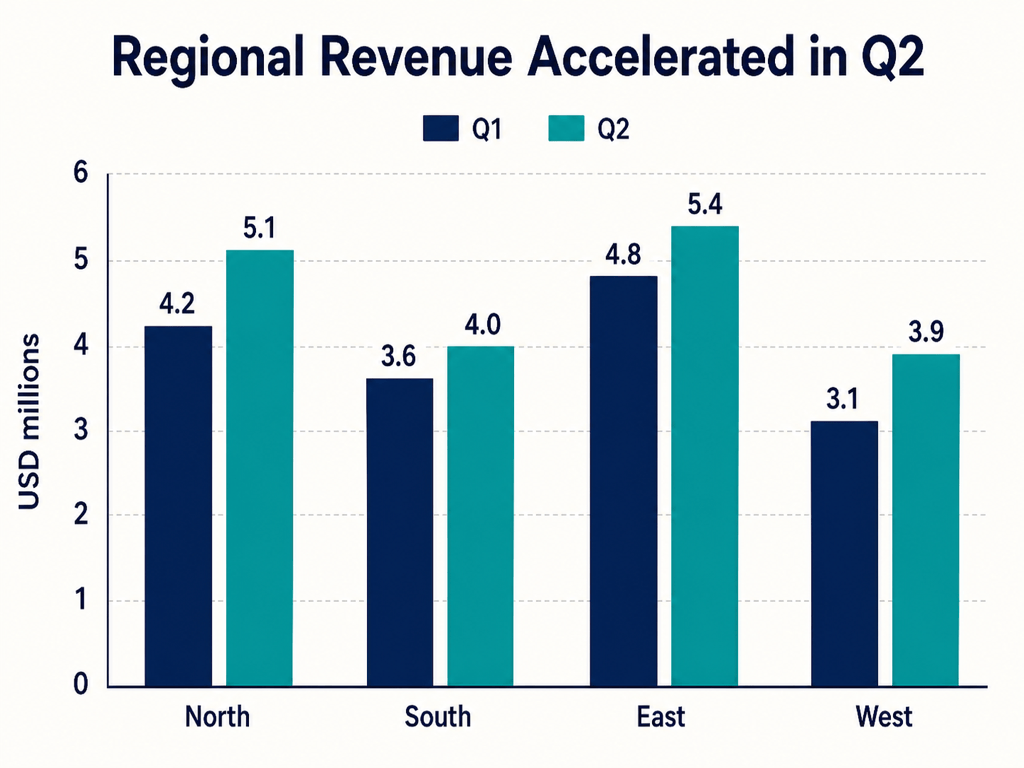
Statt komplexer Einstellungen genügt eine klare Anweisung wie „Vergleiche den Umsatz von Q1 und Q2 nach Region mit gruppierten Balken“, um mit dem KI-Diagramm-Generator einen brauchbaren Entwurf zu erhalten.
Struktur passend zur Aussage
Nutze horizontale Balken für lange Bezeichnungen, gruppierte Balken für direkte Vergleiche und gestapelte Balken für Zusammensetzungen. Der Online-Diagramm-Ersteller kann Kategorien sortieren und den wichtigsten Befund hervorheben.
Beschriftung und Layout per Chat ändern
Mit Chat Edit kannst du Achsen umbenennen, Einheiten ändern, Kategorien neu anordnen, die Legende vereinfachen oder eine Nullbasis verlangen. Die Prüfung von Quelldaten und Ergebnis bleibt bei dir.
Markenmaterial einbinden
Lade Logo oder Stilreferenz hoch und nenne Markenfarben, Schriften und Ton. So passt dein Diagramm zu Vorstandspräsentation, Forschungsbericht, Unterrichtsmaterial oder Kampagne statt wie ein Standard-Spreadsheet auszusehen.
Fertiges Design exportieren
Teste den kostenlosen KI-Balkendiagramm-Ersteller mit Startguthaben, verfeinere Diagramm und Umfeld und exportiere ein wasserzeichenfreies PNG, JPG oder PDF für digitale Nutzung oder Druck.
Was einen guten KI-Prompt für Balkendiagramme ausmacht
- Daten benennen: Gib Kategorien, Wertespalte, Reihen, Einheit, Zeitraum und Quelldatei genau an. Referenziere hochgeladene Dokumente bei Bedarf mit @.
- Vergleich wählen: Horizontale Balken eignen sich für lange Labels, gruppierte für parallele Vergleiche und gestapelte für Anteile. Verlange ohne begründete Ausnahme eine Nullbasis.
- Lesereihenfolge steuern: Bestimme Sortierung, Datenlabels, Legendenposition, Anmerkungen und den einen hervorzuhebenden Befund. Nutze Farben sparsam und barrierearm.
- Zielmedium nennen: Nenne Folie, Report, Infografik, Druck oder Social Format sowie Seitenverhältnis, Markenpalette, Logo und Quellenhinweis. Prüfe alle Werte vor dem Export.
Balkendiagramm-Prompts für echte Datengeschichten
Sales-Dashboard: Erstelle aus @sales.csv ein gruppiertes vertikales Balkendiagramm, das den Monatsumsatz von Product A und Product B von Januar bis Juni vergleicht. Nutze USD, beginne bei null, zeige Wertelabels und hebe den Monat mit dem höchsten Gesamtumsatz hervor. Gestalte es in Marineblau, Hellblau und Weiß für eine 16:9-Präsentation.
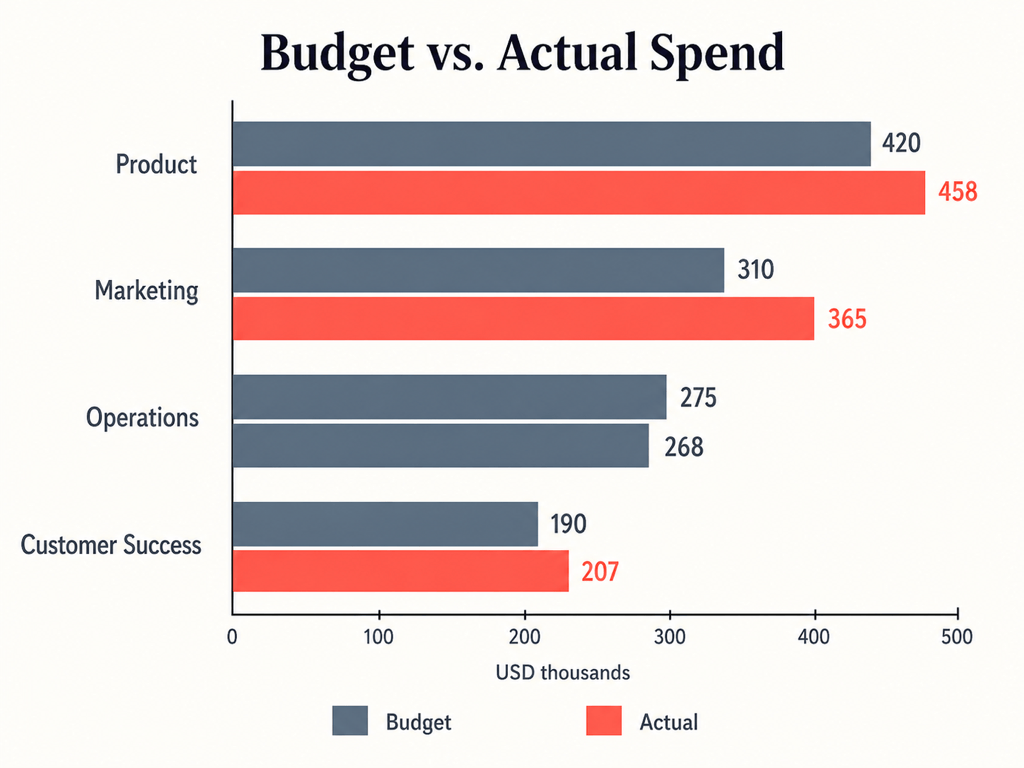
Budgetbericht: Erstelle aus @department-budget.xlsx ein horizontales gruppiertes Balkendiagramm für Budget und Ist-Ausgaben je Abteilung. Sortiere nach größter Abweichung, halte lange Namen lesbar, markiere Überschreitungen in Koralle und ergänze eine kurze Quelle für einen PDF-Report.
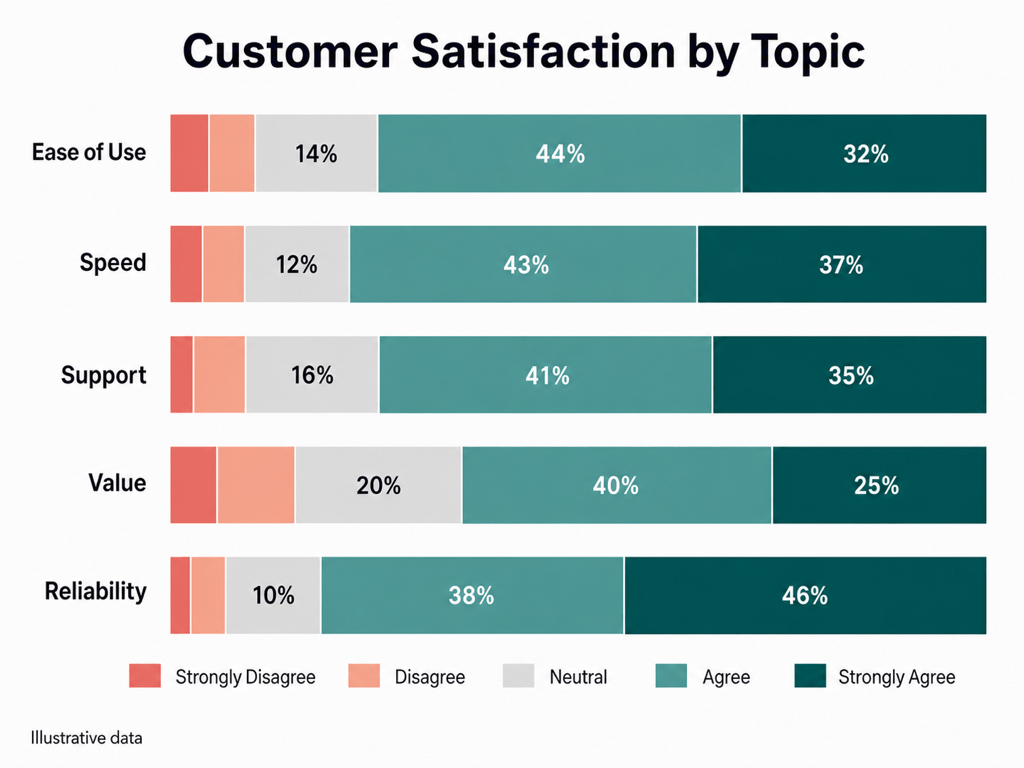
Kundenumfrage: Verwandle die Prozentwerte aus @survey-results.csv in fünf horizontale 100-%-Balken. Ordne die Segmente von starker Ablehnung bis starker Zustimmung, nutze eine barrierearme divergierende Palette, beschrifte Anteile über 8 % und gestalte eine klare Forschungsinfografik.
Ranking mit langen Kategorien: Erstelle ein horizontales Balkendiagramm aus Organic Search 48, Partner Referrals 36, Product-Led Signups 29, Industry Events 18 und Paid Social 14. Sortiere absteigend, formatiere als Prozent, hebe nur Platz eins in Petrol hervor und optimiere für einen Marketingbericht.
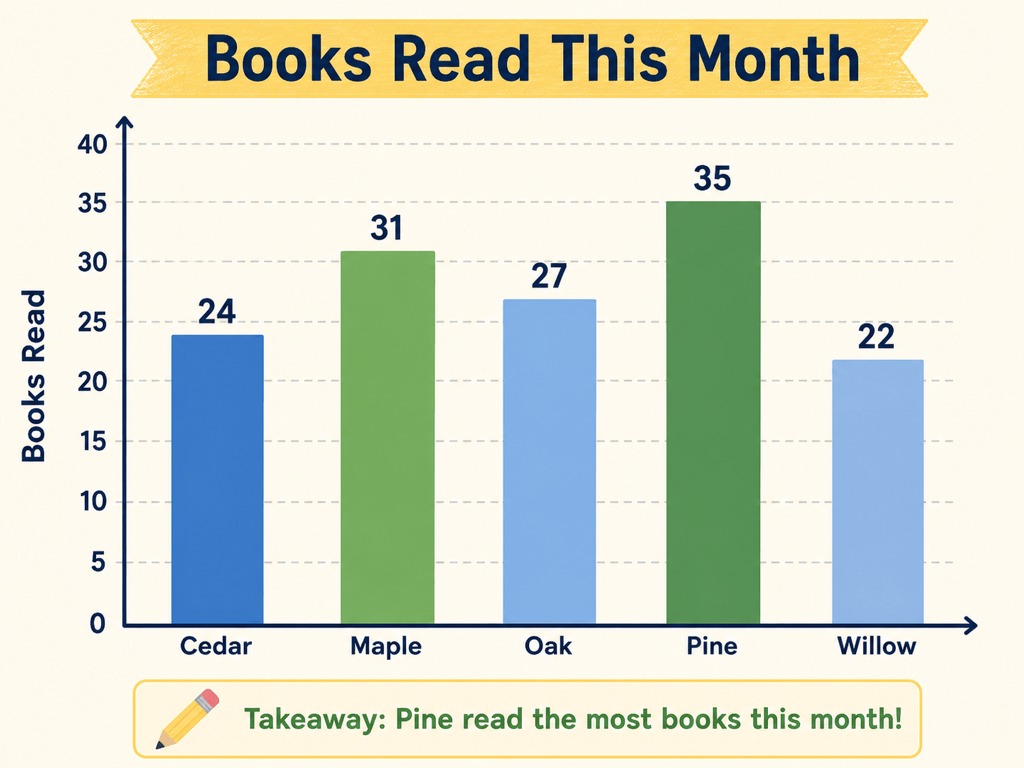
Unterricht: Erstelle ein einfaches vertikales Balkendiagramm für gelesene Bücher: Cedar 24, Maple 31, Oak 27, Pine 35, Willow 22. Beginne bei null, nutze freundliche barrierearme Farben, beschrifte die Achsen mit 'Class' und 'Books Read' und zeige Werte über den Balken.
Social Data Card: Erstelle aus der Tabelle in @wellness-report.pdf eine quadratische Markengrafik, die durchschnittliche wöchentliche Trainingsminuten von vier Altersgruppen vergleicht. Nutze Logo und Markenfarben, eine kurze sachliche Überschrift, zitiere den Bericht und prüfe alle extrahierten Zahlen.





