Kostenlos onlineKI-Liniendiagramm-Generator
So erstellst du ein Liniendiagramm mit KI
Daten und Fragestellung vorbereiten
Liniendiagramm beschreiben
Generieren, prüfen und verfeinern
Für dein Publikum exportieren

Warum Mew Design für KI-Liniendiagramme nutzen
Diagramme aus referenzierten Dateien
Lade CSV-, XLSX-, PDF-, DOCX- oder PPTX-Dateien in die zentrale Bibliothek, referenziere eine Datei mit @ und nenne Mew die darzustellenden Datums- und Kennzahlenfelder. Für Vergleiche kannst du in einer Nachricht bis zu drei zusammengehörige Dokumente referenzieren.
Diagramm in Alltagssprache briefen
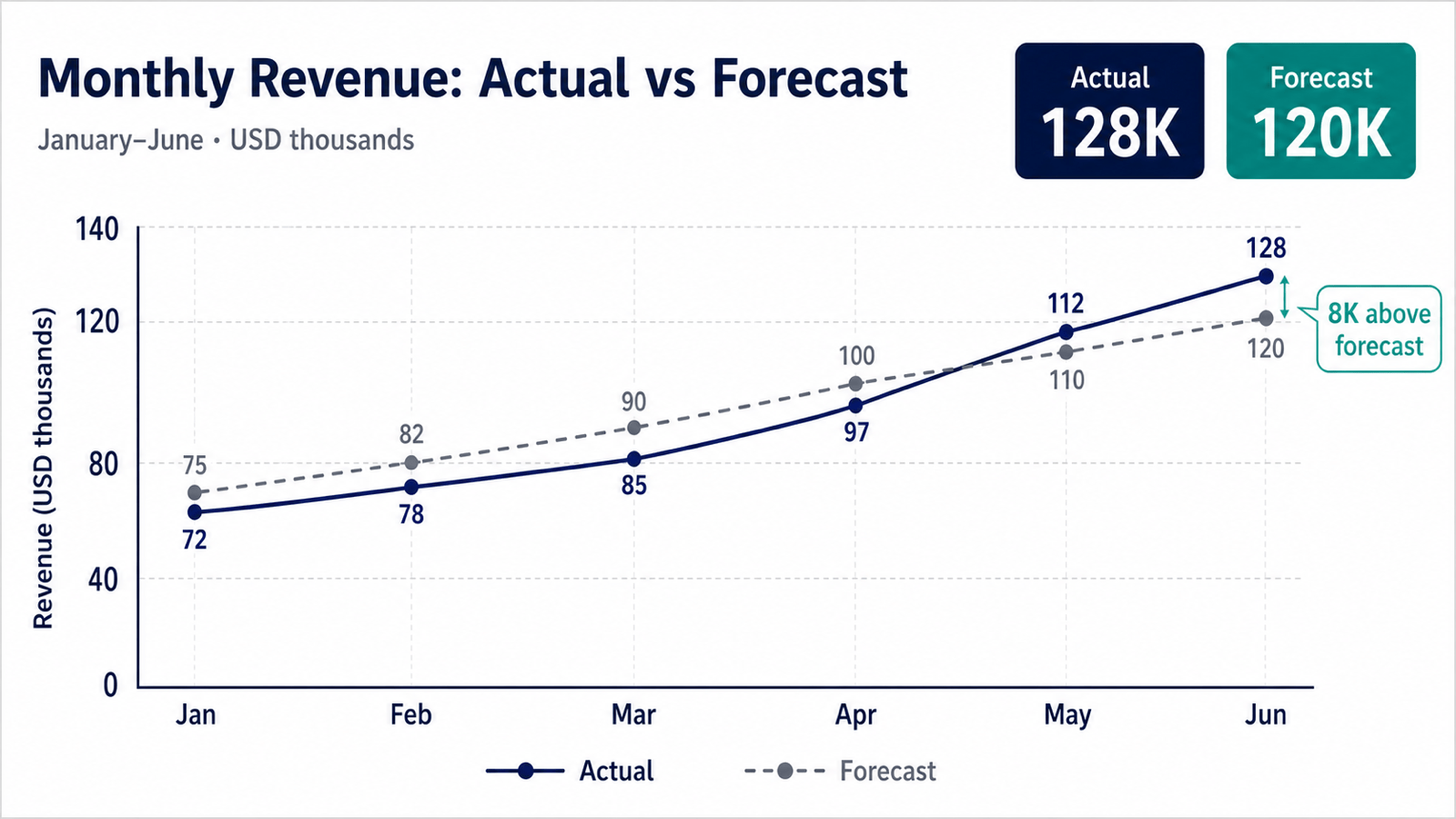
Umgehe verschachtelte Tabellenmenüs. Der KI-Liniendiagramm-Generator kann aus einer Anfrage wie „Vergleiche tatsächlichen und prognostizierten Umsatz von Januar bis Juni“ einen brauchbaren ersten Entwurf planen.
Einen oder mehrere Trends vergleichen
Erstelle eine einzelne Zeitreihe oder ein Diagramm mit mehreren Linien, die sich durch Farben, Linienstile, Markierungen und eine gut lesbare Legende unterscheiden. Hebe Spitzen, Tiefpunkte, Kreuzungen, Ziele oder wichtige Ereignisse hervor.
Achsen und Beschriftungen per Chat ändern
Benenne mit Chat Edit Achsen um, ändere Einheiten, passe den sichtbaren Bereich an, vereinfache Rasterlinien, verschiebe die Legende oder füge Anmerkungen hinzu. Für die Prüfung der Quelldaten und des Endergebnisses bleibst du verantwortlich.
Für Berichte, Folien und Marken gestalten
Lade ein Logo oder eine visuelle Referenz hoch und definiere Markenfarben, Schriften, Seitenverhältnis und Tonalität. Erstelle ein Zeitreihendiagramm für Führungskräfte, Forschungsberichte, Unterricht oder Kampagnen.
Fertiges Design exportieren
Teste den kostenlosen KI-Liniendiagramm-Generator mit Startguthaben, verfeinere Diagramm und Layout und exportiere anschließend eine wasserzeichenfreie PNG-, JPG- oder PDF-Datei für digitale Nutzung oder Druck.
Was einen guten Prompt für KI-Liniendiagramme ausmacht
- Daten benennen: Definiere das genaue Datums- oder Kategoriefeld, Kennzahlenspalten, Einheit, Quelldatei und Zeitgranularität. Referenziere bei Bedarf ein hochgeladenes Dokument mit @.
- Jede Linie definieren: Gib an, welche Reihen verglichen werden, in welcher Reihenfolge und mit welchen Linienstilen. Lege außerdem das Intervall der x-Achse fest und ob die y-Achse bei null oder begründet in einem engeren Bereich beginnen soll.
- Leseführung festlegen: Fordere einen prägnanten Titel, direkte Beschriftungen oder eine Legende, zurückhaltende Rasterlinien, barrierearme Farben und Anmerkungen zu wichtigen Spitzen, Tiefpunkten, Kreuzungen oder Ereignissen an.
- Ausgabeziel nennen: Nenne Präsentation, Bericht, Dashboard, Arbeitsblatt, Druck oder Social Media sowie Seitenverhältnis, Markenpalette, Logo und Quellenhinweis. Prüfe vor dem Export jeden Wert.
Liniendiagramm-Prompts für echte Datengeschichten
Umsatzprognose: Erstelle aus @monthly-revenue.xlsx ein 16:9-Liniendiagramm, das Actual und Forecast von Januar bis Dezember vergleicht. Verwende Tausend US-Dollar, eine durchgezogene marineblaue Linie für Actual und eine gestrichelte graue Linie für Forecast. Beschrifte die Achsen, markiere die größte Abweichung und gestalte eine klare Präsentationsfolie.
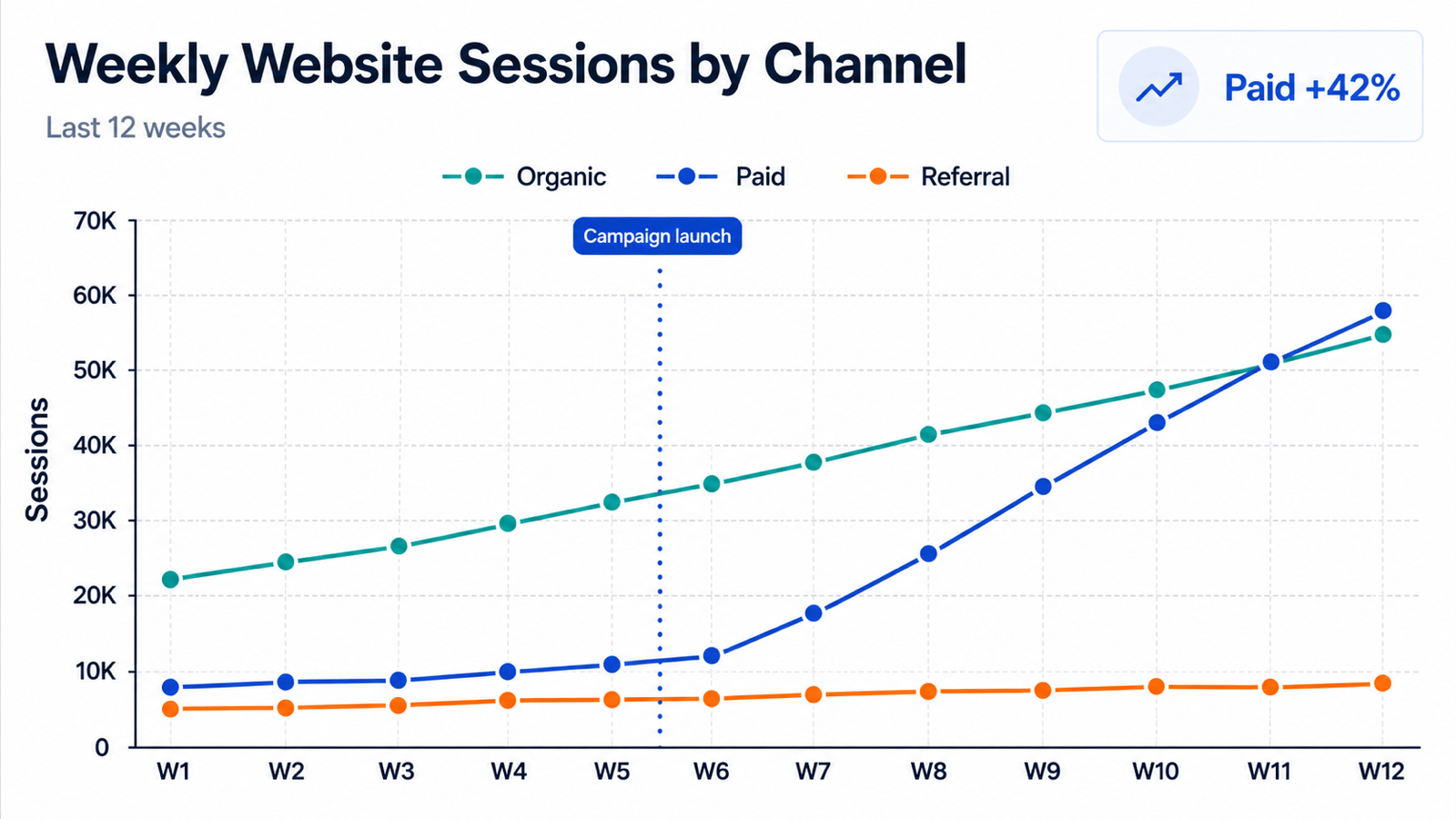
Website-Traffic: Erstelle mit @traffic.csv ein Diagramm mit mehreren Linien für die wöchentlichen Sessions aus Organic Search, Paid Search und Referral in den letzten 12 Wochen. Nutze drei barrierearme Farben, platziere die Legende oberhalb der Grafik, markiere den Kampagnenstart und hebe den Kanal mit dem stärksten Wachstum für einen Marketingbericht hervor.
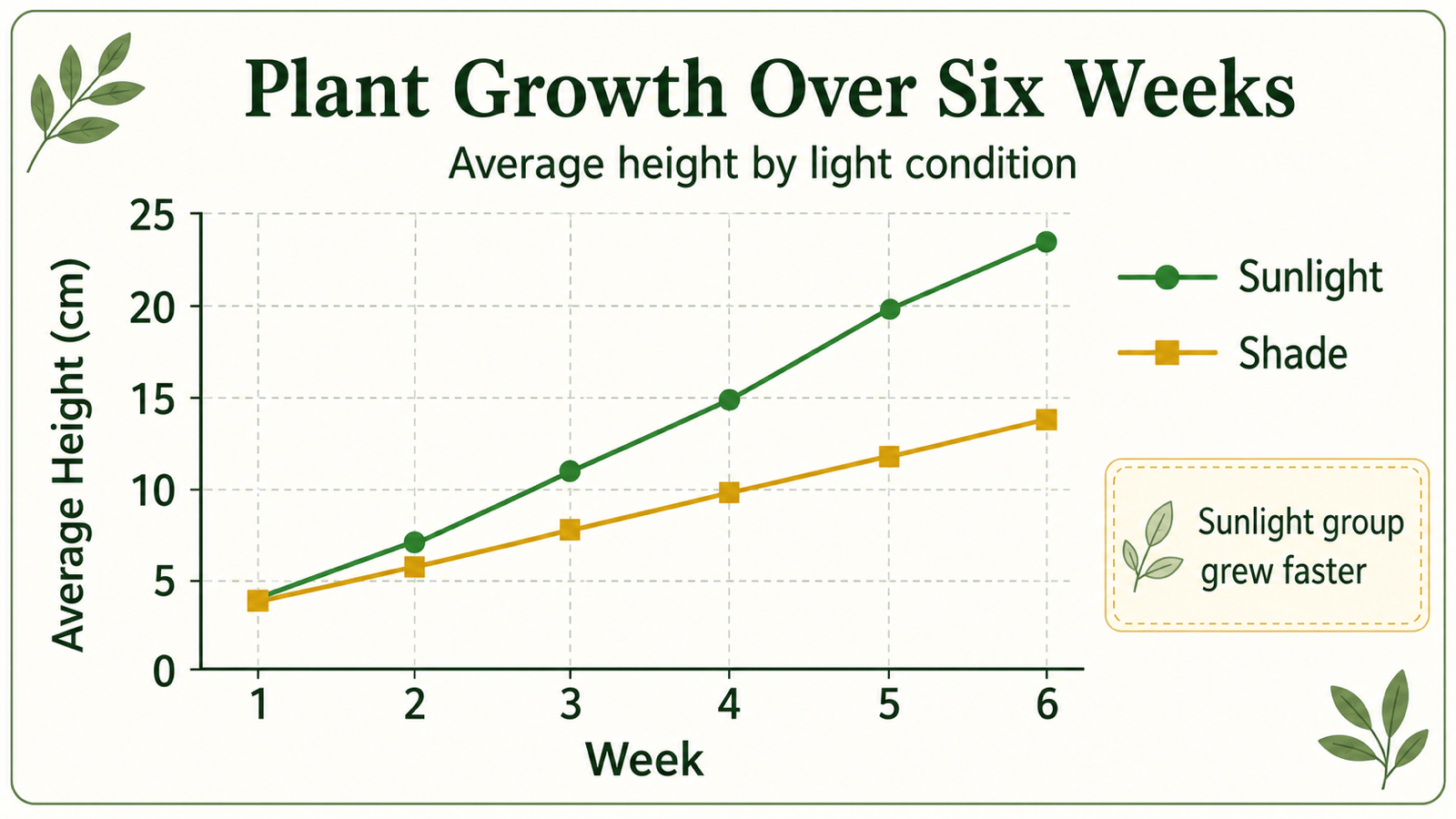
Unterricht: Erstelle ein einfaches Liniendiagramm zum Pflanzenwachstum über sechs Wochen. Sunlight: 4, 7, 11, 15, 20, 24 cm. Shade: 4, 6, 8, 10, 12, 14 cm. Beschrifte die Achsen mit 'Week' und 'Average Height (cm)', verwende deutliche Markierungen und gestalte es für ein Arbeitsblatt der Mittelstufe.
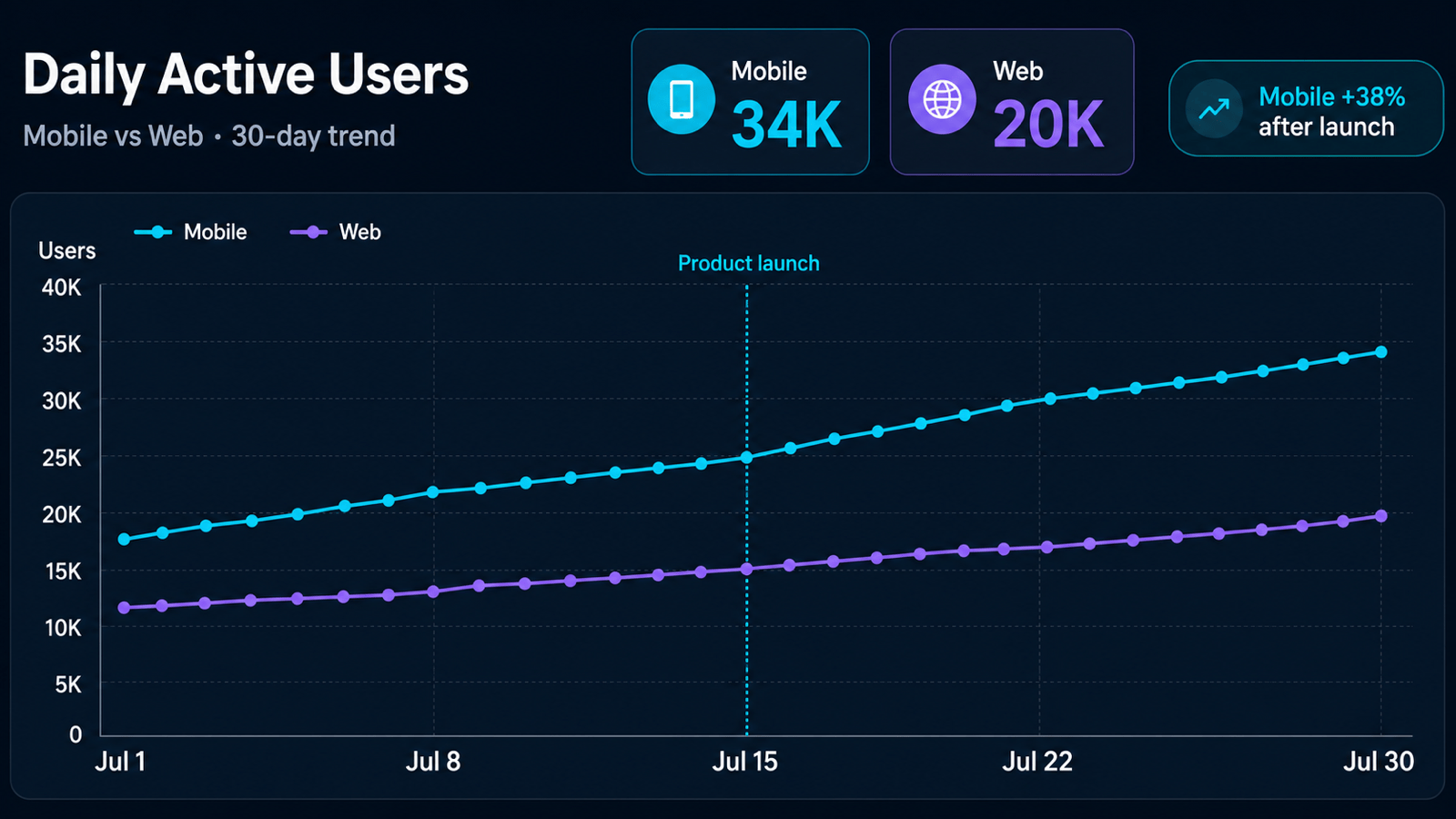
Produktanalyse: Erstelle aus @daily-active-users.csv ein Zeitreihendiagramm, das Mobile und Web für die täglichen aktiven Nutzer der letzten 30 Tage vergleicht. Nutze einen gleitenden 7-Tage-Trend, markiere den Produktstart, zeige Datumsangaben in Wochenintervallen und verwende unsere hochgeladenen Markenfarben für eine Review-Folie.
Temperaturvergleich: Erstelle mit meinen Werten ein Diagramm mit zwei Linien für die täglichen Höchsttemperaturen in London und Paris von Montag bis Sonntag. Nutze Grad Celsius, farbenblindengerechte Linien, runde Datenmarker, eine kompakte Legende und direkte Beschriftungen am letzten Punkt für eine Reise-Newsletter-Grafik.
Energiebedarf: Verwandle die Stundenwerte aus @building-energy.csv in ein Liniendiagramm für einen Gebäudemanagementbericht. Stelle den Strombedarf an Werk- und Wochenendtagen in kW dar, markiere Morgen- und Abendspitzen, verwende dezente Rasterlinien, nenne Quelle und Zeitraum und prüfe vor Abschluss jeden Wert.





