Kostenlos onlineKI-Tortendiagramm-Generator aus Daten
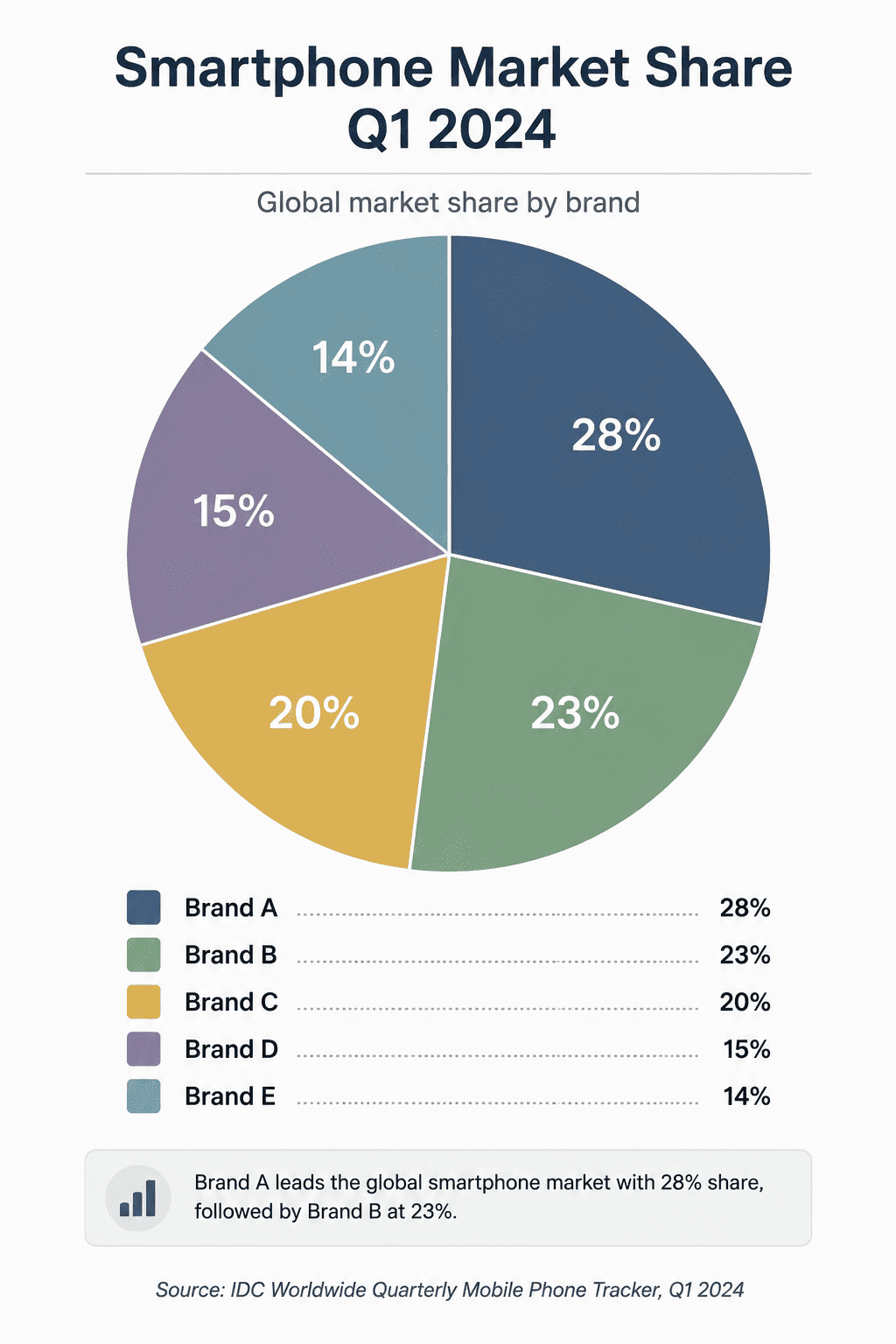
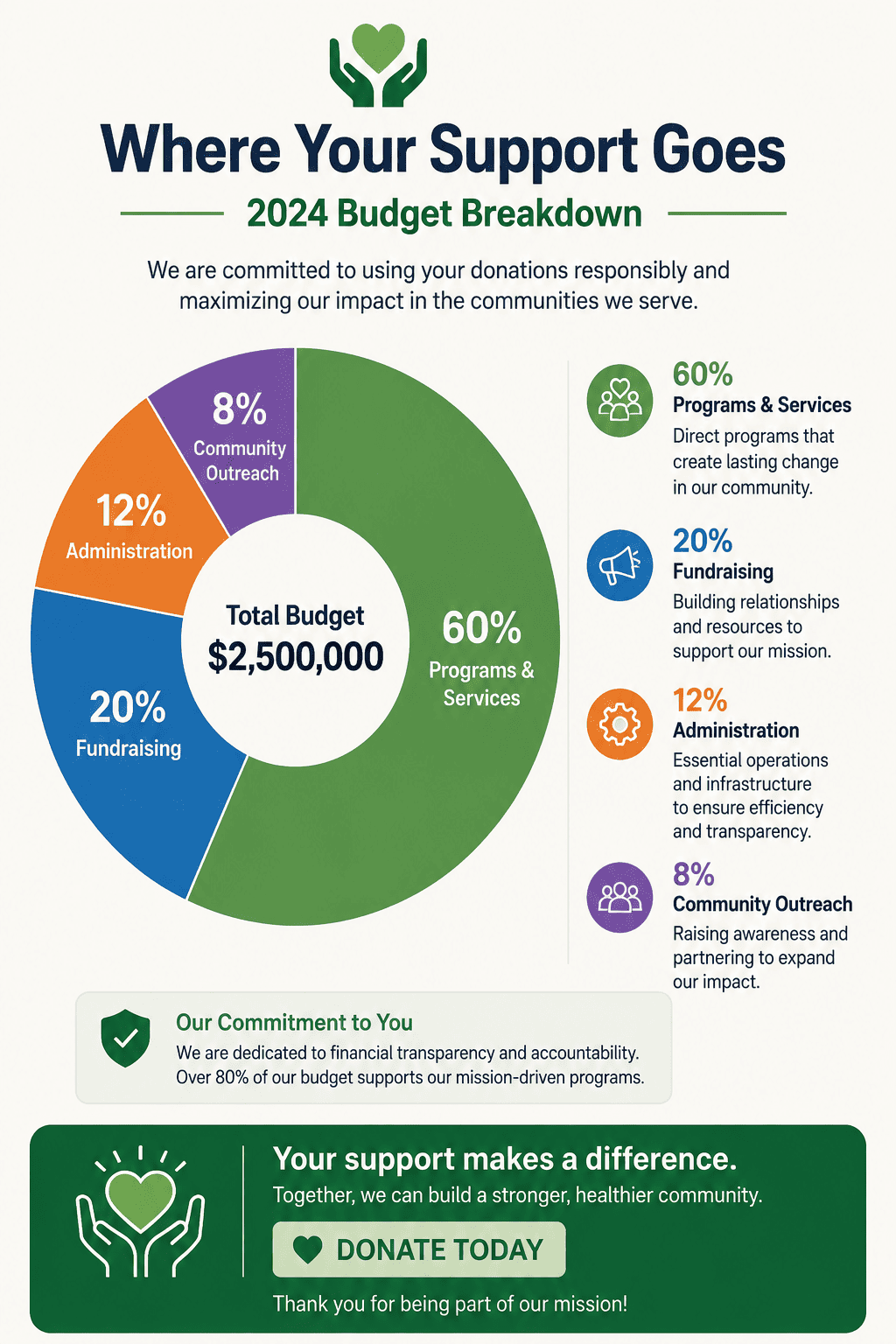
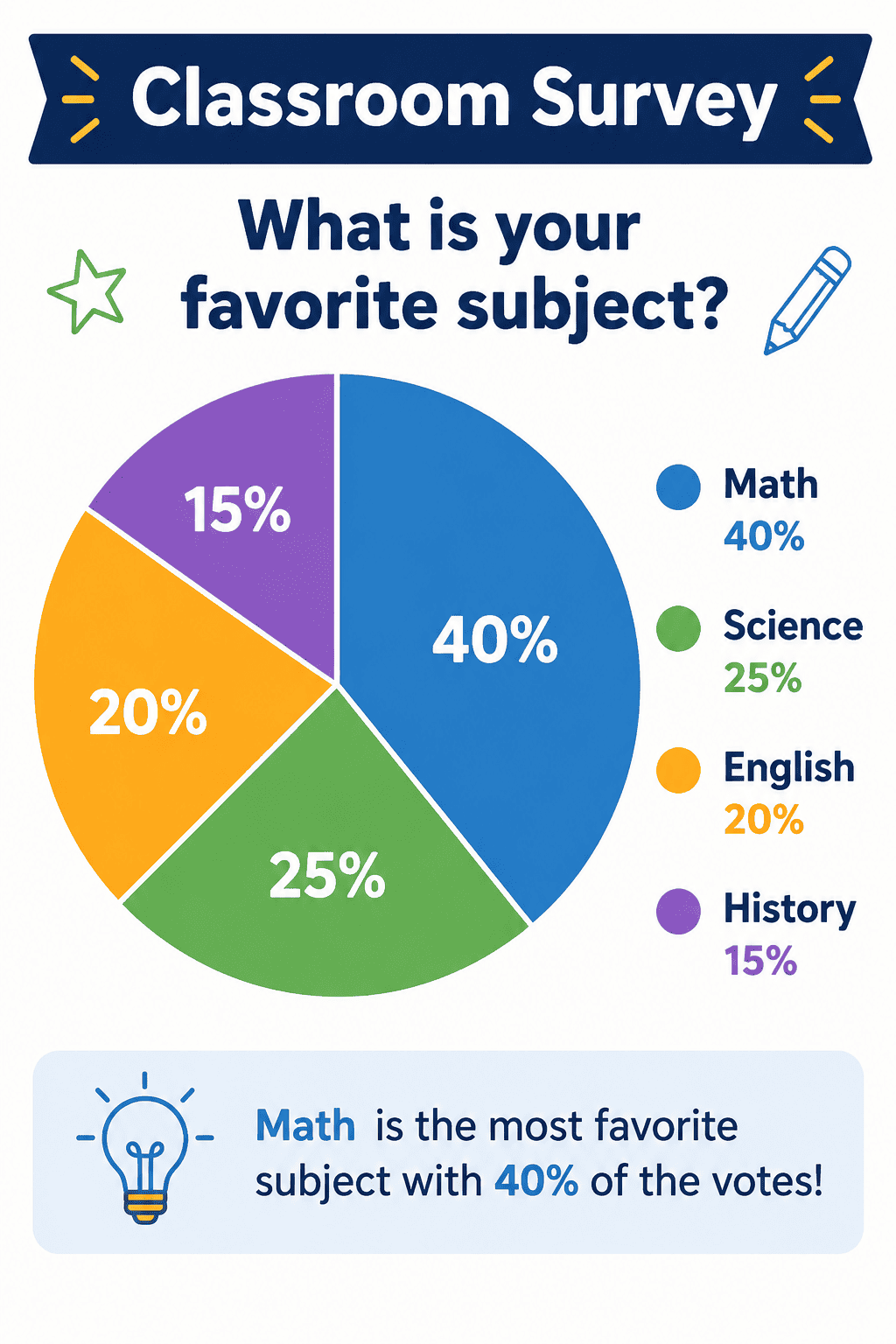
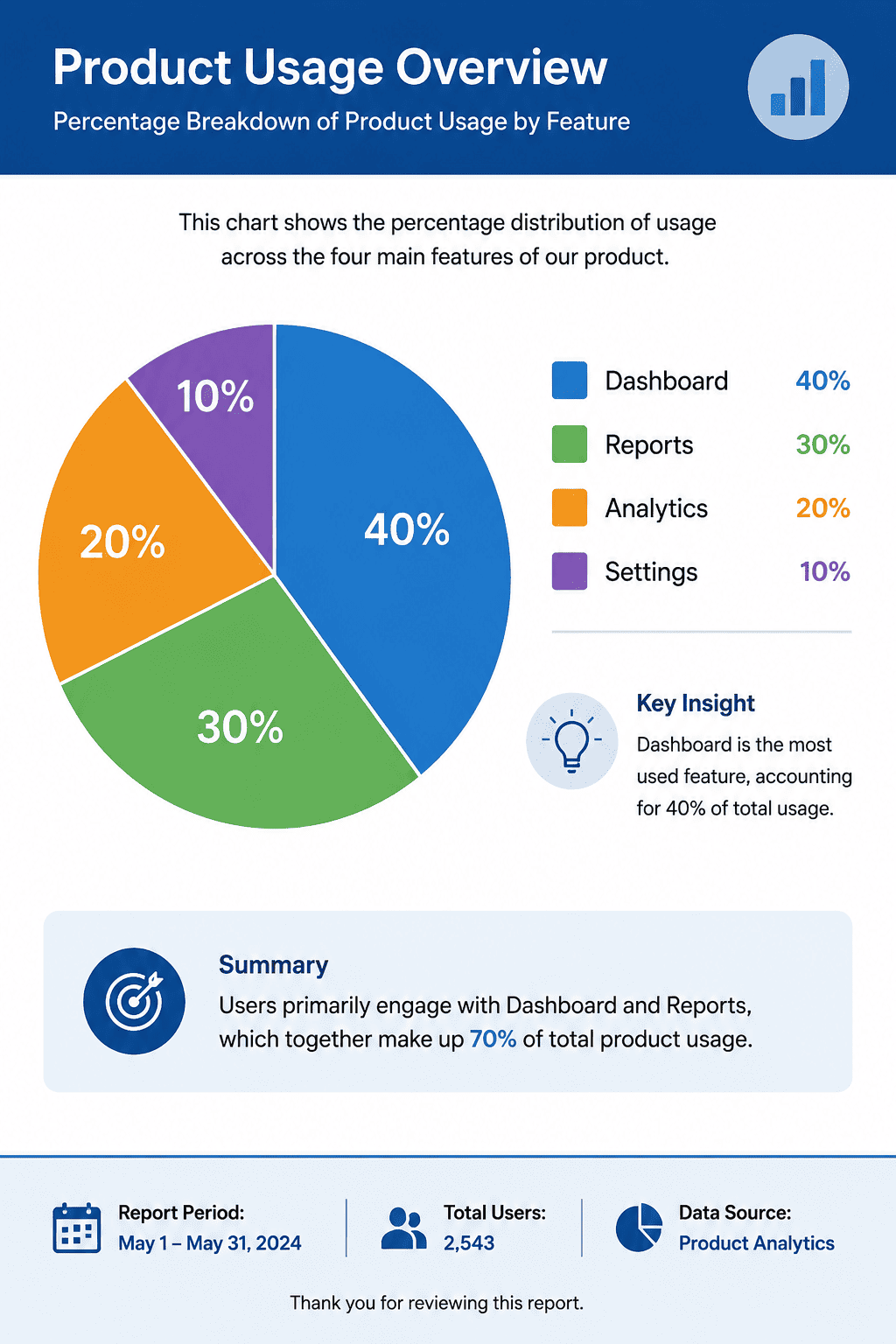
So erstellst du ein Tortendiagramm mit KI
Werte einfügen oder Datei referenzieren
Torte, Donut oder anderes Diagramm wählen
Aufteilung erzeugen und prüfen
Design verfeinern und exportieren

Präsentationsfertige Tortendiagramme aus echten Daten
CSV-, Excel- und Berichtsdaten nutzen
Lade CSV oder XLSX hoch oder referenziere einen PDF-, DOCX- oder PPTX-Bericht mit @. Nenne Mew Design die Tabelle, Seite, Zeile oder Spalte mit den freigegebenen Quelldaten.
Teil und Ganzes eindeutig zeigen
Definiere die Gesamtheit und verwende überschneidungsfreie Kategorien. Der KI-Kreisdiagramm-Generator kann Segmente sortieren, einen langen Rest als „Sonstige“ bündeln und eine klare Zusammensetzungsfrage darstellen.
Werte, Anteile und Quellen zeigen
Fordere direkte Beschriftungen, sinnvolle Rundung, einen beschreibenden Titel, die Gesamtsumme und eine Quellenangabe an. Prüfe Berechnung und Anzeige vor der Veröffentlichung anhand der Originaldatei.
Zwischen Torte und Donut wechseln
Erstelle ein klassisches Tortendiagramm, einen Donut mit zentraler KPI oder eine kommentierte Aufteilung. Für Trends oder genaue Kategorienvergleiche hilft der KI-Diagramm-Generator bei der Wahl eines besseren Diagrammtyps.
Marke und Barrierefreiheit berücksichtigen
Referenziere Logo oder Markenpalette und fordere lesbare Schrift, hohen Kontrast, direkte Beschriftungen und zurückhaltende Farben an. Bedeutung sollte nie nur durch Farbe vermittelt werden.
Per Chat verfeinern und exportieren
Passe Segmente, Legende, Beschriftungen, Anmerkungen und Layout mit Chat Edit an, ohne neu zu beginnen. Exportiere PNG, JPG oder PDF für Folien, Berichte, Handouts oder eine umfassendere KI-Infografik.
Tortendiagramm aus deinen Daten erstellen
- Quelle angeben: Füge bei kleinen Datensätzen eine zweispaltige Tabelle ein oder referenziere CSV, XLSX, PDF, DOCX oder PPTX mit @ und nenne Blatt, Tabelle, Seite, Zeilen oder Spalten.
- Gesamtheit definieren: Erkläre, wofür die Summe steht, und bestätige, dass Kategorien sich nicht überschneiden. Rohwerte genügen; Prozentwerte musst du nicht vorher berechnen.
- Passende Form wählen: Torte für wenige Teile eines Ganzen, Donut für eine zentrale Summe und Balken für präzise Vergleiche oder viele Kategorien.
- Ausgabe festlegen und prüfen: Nenne Titel, Beschriftungen, Rundung, Quelle, Seitenverhältnis, Zielmedium und Barrierefreiheit. Prüfe vor dem Export Werte, Summen, Anteile und Aussagen.
Tortendiagramm-Beispiele mit echten Daten
Marketingkanäle: Erstelle ein Donutdiagramm aus diesen Neukundenzahlen: Organische Suche 420, Bezahlte Suche 280, Empfehlungen 170, Events 80, Partner 50. Absteigend sortieren, Namen und Prozent direkt beschriften, „Gesamt 1.000“ in die Mitte setzen, Organische Suche hervorheben und für eine monatliche 16:9-Berichtsfolie gestalten.
Nonprofit-Budget: Erstelle aus @fy-budget.csv ein Tortendiagramm der genehmigten Jahresausgaben für Programmarbeit, Fundraising, Verwaltung und Zuschüsse. Nutze exakte Dateiwerten, ergänze Prozentangaben und Quelle, fasse ohne Freigabe nichts zusammen und bereite eine druckfreundliche Berichtsversion vor.
Klassenumfrage: Verwandle diese Antworten in ein einfaches Tortendiagramm: Naturwissenschaften 12, Kunst 9, Sport 7, Musik 6, Lesen 6. Nutze fünf gut unterscheidbare Farben, große direkte Beschriftungen, den Titel „Beliebteste Nachmittagsaktivität“ und ein Querformat für ein Arbeitsblatt.
Produktnutzung: Erstelle aus @feature-usage.xlsx ein Donutdiagramm zum Anteil wöchentlich aktiver Nutzer nach Hauptfunktion. Zeige die fünf größten überschneidungsfreien Kategorien, fasse den freigegebenen Rest als „Sonstige“ zusammen, zeige Prozentwerte mit einer Dezimalstelle, Stichprobengröße und Stichtag und prüfe die Summe vor dem Export.





