Erstelle Diagramme aus Daten mit unseremKI-Diagrammgenerator
CSV- oder Excel-Daten in ein Diagramm umwandeln
Datenquelle hinzufügen
Frage und Umfang festlegen
Diagramm erstellen und verfeinern
Prüfen und exportieren

Von Rohdaten zum präsentationsfertigen Diagramm
Mit echten Dateien statt Platzhalterwerten arbeiten
Lade CSV- oder XLSX-Daten hoch oder referenziere Tabellen und Erkenntnisse aus PDF-, DOCX- oder PPTX-Dateien. Sage Mew, welche Quelle zählt, damit keine erfundenen Werte die Grundlage bilden.
Das Diagramm an die Frage anpassen
Vergleiche Kategorien mit dem KI-Balkendiagramm-Generator, zeige Zeitverläufe mit dem KI-Liniendiagramm-Generator oder erkläre einfache Anteile mit dem KI-Kreisdiagramm-Generator.
Für Berichte, Folien und Forschung gestalten
Fordere eine 16:9-Vorstandsfolie, eine klare Forschungsabbildung, eine Berichtsgrafik oder ein Unterrichtsvisual an. Ergänze Kernaussage, Annotationen, Direktbeschriftungen, Einheiten und Quellenhinweis.
Die Darstellung im Chat verfeinern
Nutze Chat Edit, um Diagrammtyp, Reihenfolge, Achsennamen, Legende, visuelle Gewichtung oder eine wichtige Serie anzupassen, ohne das gesamte Design neu aufzubauen.
Marke und Barrierefreiheit berücksichtigen
Lade Logo oder visuelle Referenz hoch und nenne Farben, Typografie und Layout. Fordere hohen Kontrast, Direktbeschriftungen, reduzierte Farben oder Muster an, damit Bedeutung nicht nur über Farbe vermittelt wird.
Eine fertige statische Grafik exportieren
Erstelle ein markengerechtes Diagramm für Angebot, Unterricht, Bericht, Social Post oder eine größere KI-Infografik. Prüfe die Daten und exportiere ohne Wasserzeichen als PNG, JPG oder PDF.
Was deine Diagrammanfrage enthalten sollte
- Quelle und Umfang: Nenne Datei, Blatt, Tabelle, Spalten, Filter, Zeitraum sowie Berechnung oder Aggregation.
- Frage und Diagramm: Erkläre, ob Kategorien verglichen, Trends verfolgt, Anteile erklärt, Verteilungen geprüft oder Beziehungen gefunden werden sollen.
- Beschriftung und Genauigkeit: Lege Achsen, Einheiten, Zahlenformate, Legende, Annotationen, Kernaussage und Quelle fest. Fehlende Werte dürfen nicht erfunden werden.
- Ziel und Gestaltung: Nenne Zielgruppe und Format wie Folie, Bericht, Paper, Unterricht oder Social Media sowie Seitenverhältnis, Markenfarben, Kontrast und Exportformat.
Wähle das richtige Diagramm für deine Daten
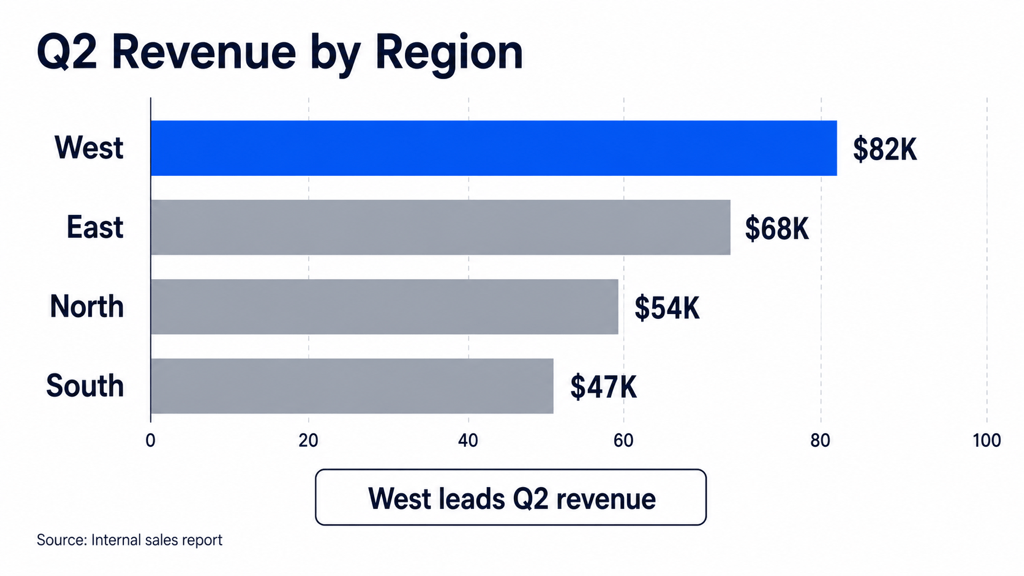
Kategorien vergleichen – Erstelle aus @sales.csv ein horizontales Balkendiagramm mit Region als Kategorie und Revenue als Wert. Absteigend sortieren, direkt beschriften und die führende Region hervorheben.
Trend verfolgen – Erstelle aus @monthly-metrics.xlsx ein Liniendiagramm für Actual und Forecast Revenue nach Monat. Verwende unterschiedliche Linienstile und markiere die größte Abweichung.
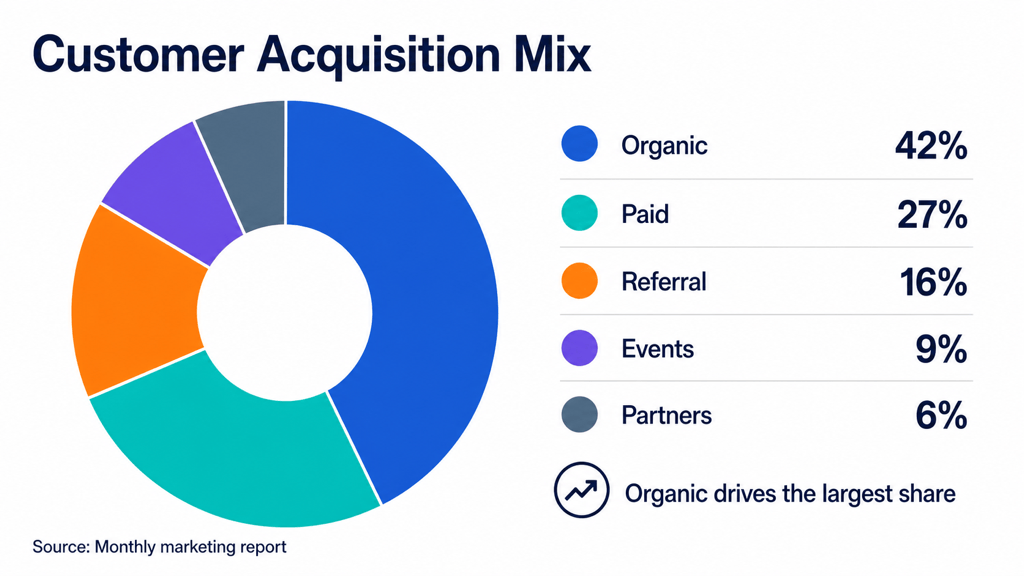
Anteil am Ganzen zeigen – Erstelle aus fünf gelieferten Kanalanteilen ein Ringdiagramm. Prozentsätze neben den Kategorien anzeigen und prüfen, dass die Summe 100 % ergibt.
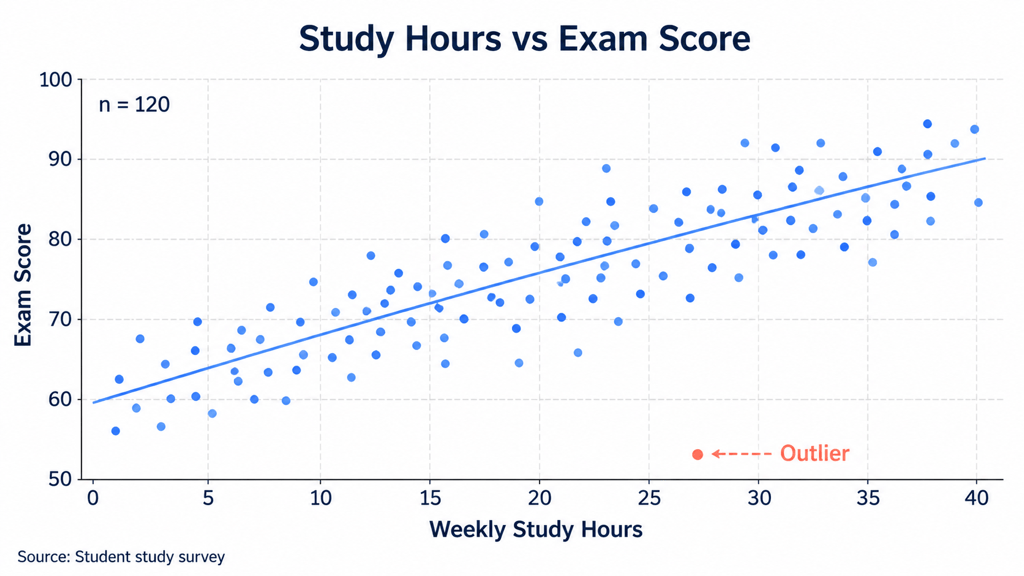
Beziehung erkennen – Erstelle aus @campaign-data.csv ein Streudiagramm mit Ad Spend auf der x- und Conversions auf der y-Achse. Nach Kanal färben, Ausreißer markieren und keine Kausalität behaupten.
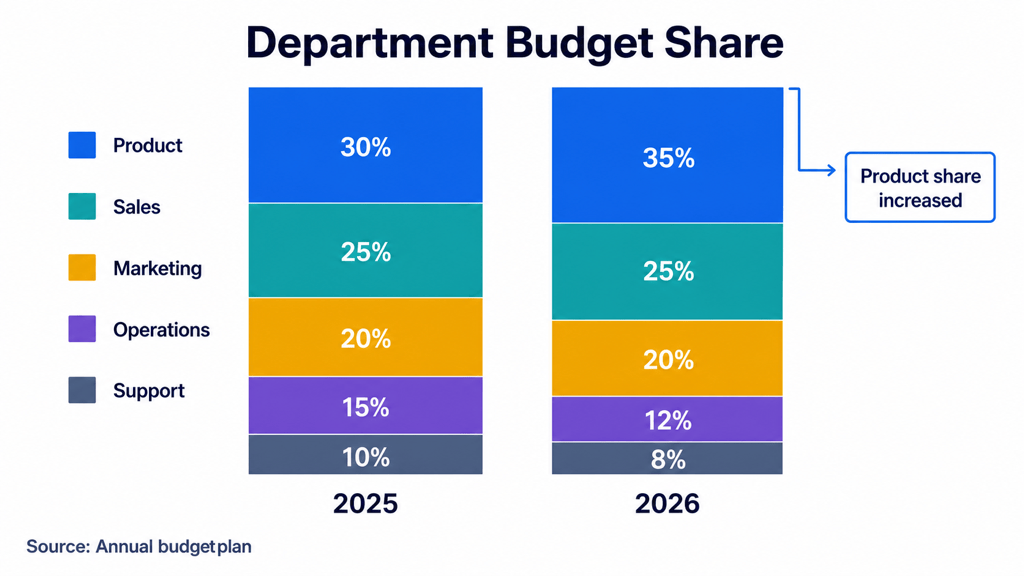
Zusammensetzung vergleichen – Erstelle ein zu 100 % gestapeltes Säulendiagramm für die Budgetanteile 2025 und 2026. Stapelreihenfolge beibehalten und größte Veränderung annotieren.
Berichtstabelle visualisieren – Lies die Quartalskennzahlen in @board-report.pdf und erstelle ein gruppiertes Säulendiagramm für Revenue, Operating Cost und Gross Profit von Q1 bis Q4. Berichtsseite als Quelle angeben.





