Kostenlos online testenKI-Fotocollage erstellen
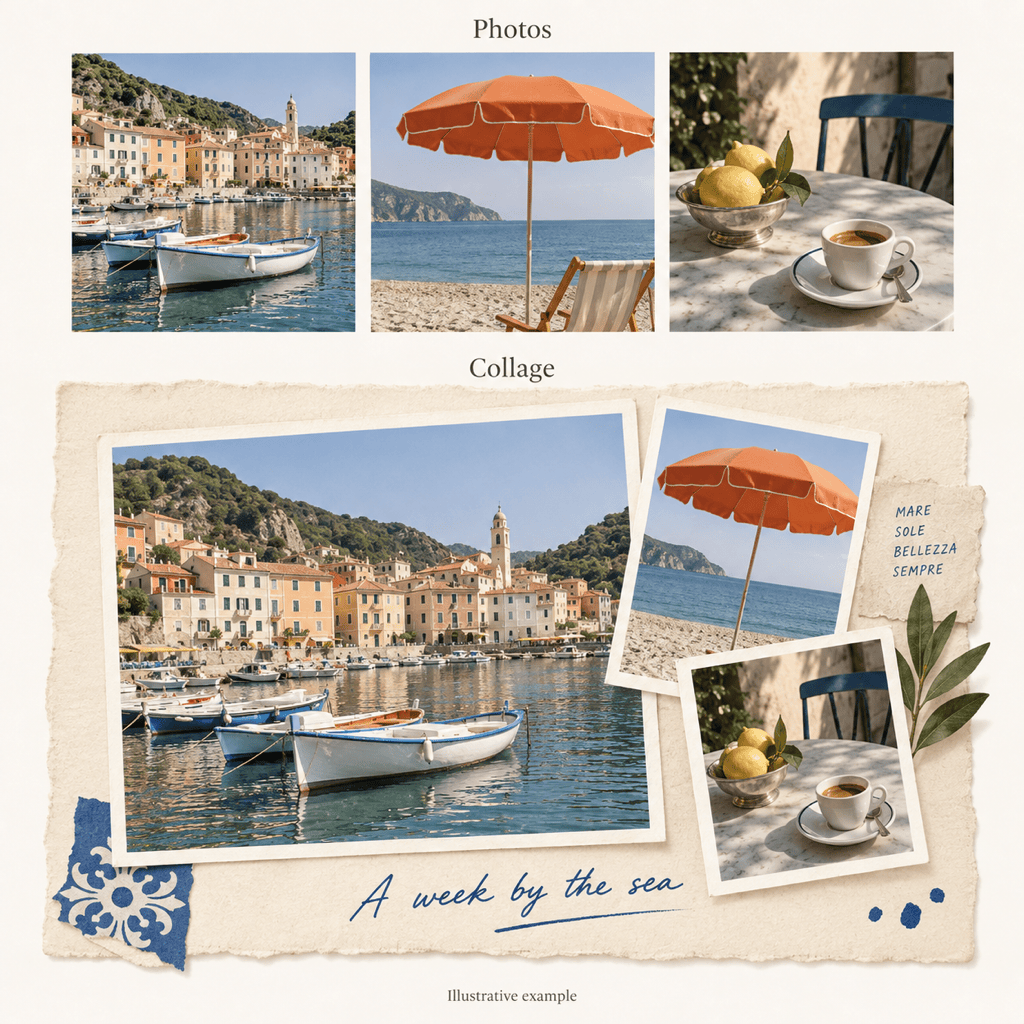
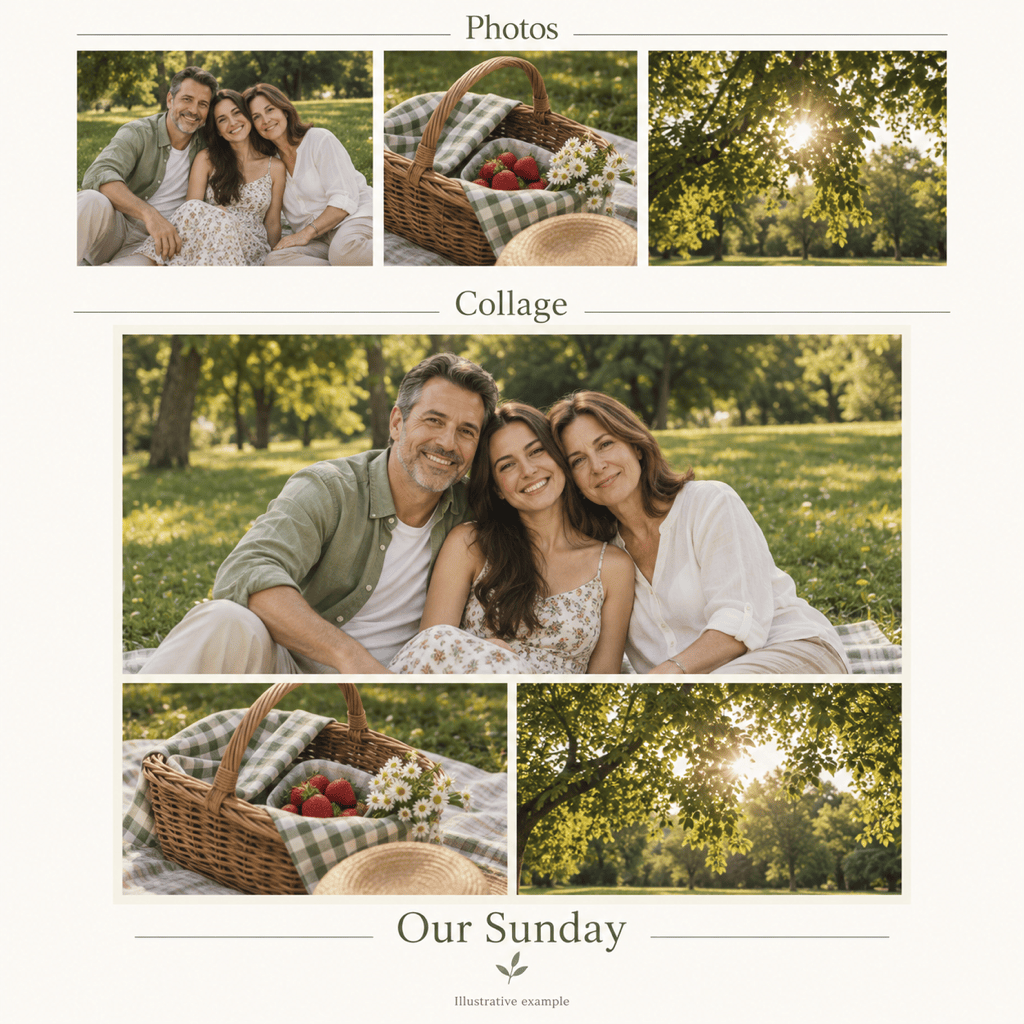
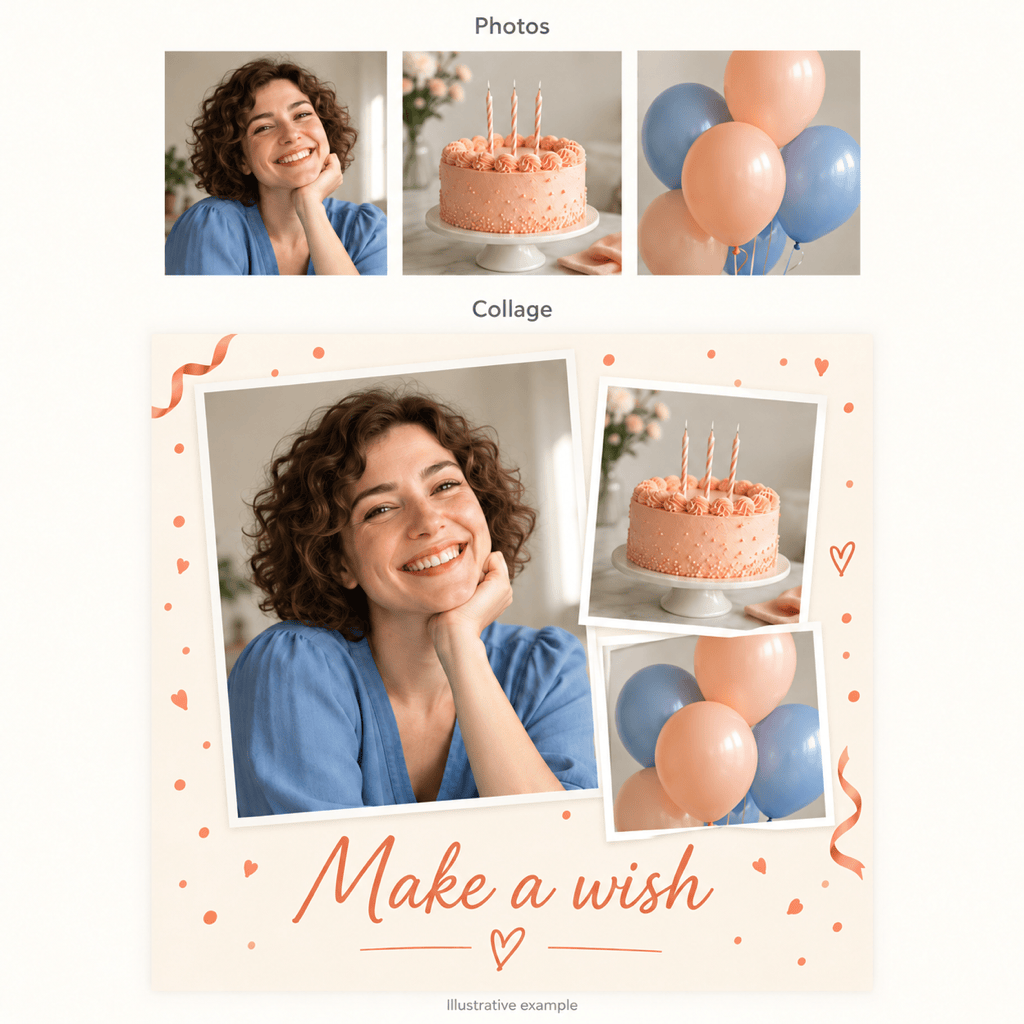
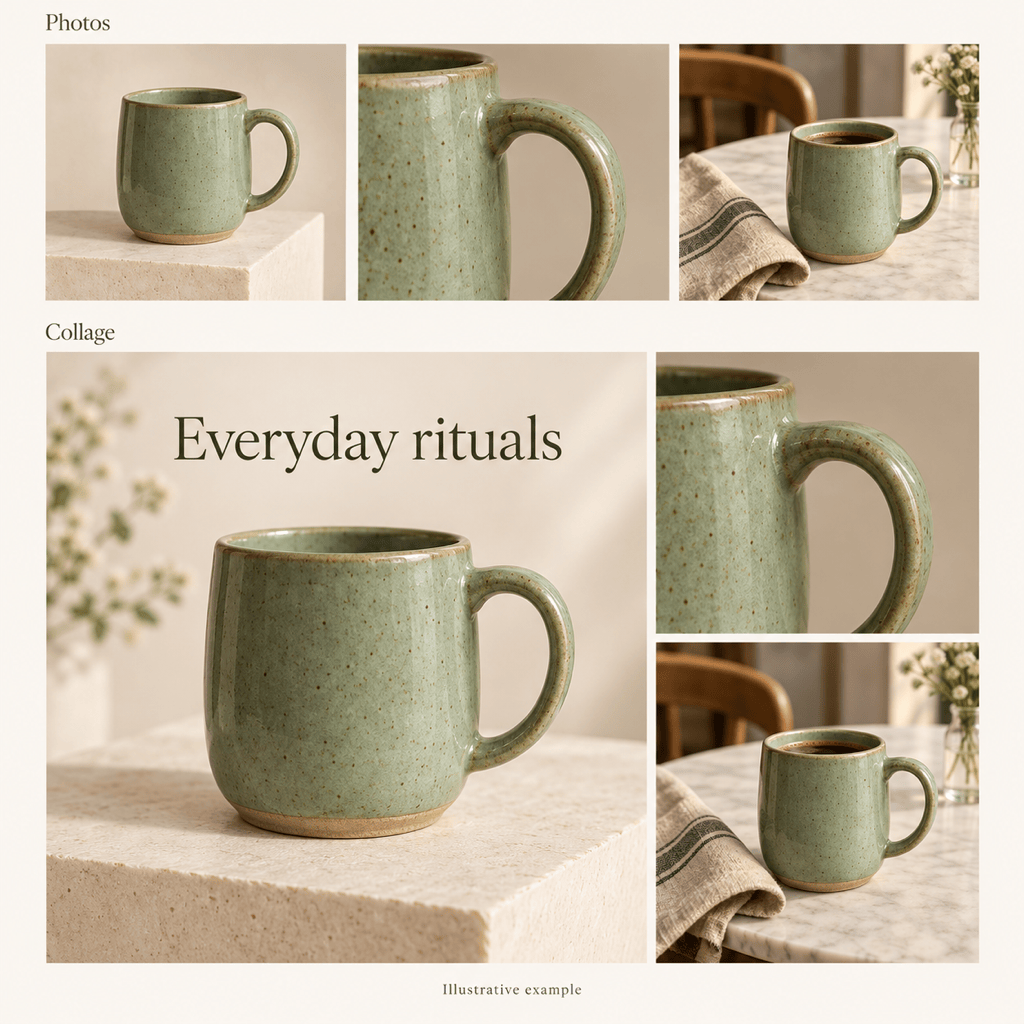
So erstellst du eine Fotocollage mit KI
Wähle deine Fotos und das Hauptmotiv
Mach aus deiner Idee ein Layout
Prüfe Gesichter, Zuschnitte und Texte
Exportiere zum Teilen oder Drucken

Ein Layout, das die Geschichte deiner Fotos erzählt
Beginne mit Fotos, die dir wichtig sind
Nutze deine eigenen Fotos für eine Familiencollage, einen Reiserückblick oder eine Geburtstagserinnerung. Sage dem Agenten, welche Personen, Momente und Details mehr Platz bekommen sollen.
Gib jedem Moment den passenden Rahmen
Dieser KI-Fotocollagen-Generator versteht Layoutwünsche in Alltagssprache. Bitte um gleich große Rahmen für ein ausgewogenes Raster oder um ein größeres Hauptbild als Blickfang.
Passe das Layout im Gespräch an
Bitte über Chat Edit um mehr Freiraum, einen anderen Hintergrund oder eine Bildunterschrift, die kein Gesicht verdeckt. Vergleiche jede Überarbeitung mit deinen Ausgangsfotos.
Ergänze ein Datum oder wenige Worte
Füge deiner Reisecollage ein Reiseziel oder deiner Geburtstagscollage einen kurzen Gruß hinzu. Gib den genauen Wortlaut an und bitte um gut lesbaren Text außerhalb wichtiger Bildbereiche.
Nutze deine Collage auch als Druck
Erstelle online eine Fotocollage für einen Social-Media-Post oder ein Geschenk zum Ausdrucken. Exportiere sie ohne Wasserzeichen als PNG, JPG oder PDF und prüfe die Datei für den jeweiligen Zweck.
Verwende deinen Stil beim nächsten Rückblick erneut
Speichere einen gelungenen Collage-Workflow als wiederverwendbaren Mew Skill. So kannst du bevorzugte Ränder, Farben und Textstile mit weniger erneuten Erklärungen für weitere Rückblicke nutzen.
Wähle Fotos, die zusammenpassen
- Klare Originale wählen: Lade die schärfsten verfügbaren Versionen hoch. Vermeide Screenshots mit Bedienelementen und stark komprimierte Bilder.
- Fotos und Rahmen abstimmen: Kombiniere Hoch- und Querformate bewusst. Bitte um Freiraum um ein Foto, wenn ein enger Zuschnitt Gesichter oder Produkte abschneiden würde.
- Layout und Retusche trennen: Nenne die Bilddetails, die unverändert bleiben müssen. KI kann Details verändern. Vergleiche deshalb Gesichter, Hände und Produkte mit den Originalen.
- Den Verwendungszweck zuerst festlegen: Wähle das Ausgabeformat, bevor du die Fotos anordnest. Halte Bildunterschriften kurz und lasse für den Druck Platz an den Rändern.
Fotocollage-Layouts und Korrekturen zum Ausprobieren
Ordne meine hochgeladenen Reisefotos als quadratisches Scrapbook an. Nutze die Landschaftsaufnahme als Hauptbild und platziere Detailfotos darum herum. Verwende dezente Papierränder und lasse etwas Platz für mein Reiseziel als Bildunterschrift.
Erstelle aus meinen Uploads eine Geburtstagscollage. Setze das Porträt des Geburtstagskinds in den größten Rahmen und ordne die Feierfotos darum herum an. Platziere den vorgegebenen Gruß abseits der Gesichter auf einem fröhlichen, aufgeräumten Hintergrund.
Erstelle aus meinen Uploads eine Familiencollage zum Ausdrucken. Verwende ein einfaches Raster mit einem größeren Gruppenfoto, weißen Zwischenräumen und großzügigem Außenrand. Lasse alle Gesichter sichtbar und nutze nur das von mir angegebene Datum.
Ordne meine hochgeladenen Fotos als 4:5-Collage für einen Instagram-Feed-Post an. Nutze ein klares Hauptbild und wenige größere Nebenbilder, damit die Fotos auf dem Smartphone gut erkennbar bleiben. Halte Bildunterschriften kurz.
Erstelle eine Produktcollage aus meinen hochgeladenen Produktansichten. Platziere die Gesamtansicht neben Detailbildern in einem klaren Kataloglayout. Behalte Produktfarben, Formen und bereitgestellte Markenelemente bei. Verdecke das Produkt nicht mit Dekoration.
Überarbeite diese Collage so, dass die vollständigen Fotos in ihre Rahmen passen. Ergänze bei Bedarf neutrale Freiflächen, statt Gesichter oder wichtige Objekte abzuschneiden. Behalte Fotoreihenfolge und Bildunterschriften bei und vereinheitliche die Rahmenabstände.





