免费在线AI 散点图生成器:支持 CSV 和 Excel
Mew Design - AI 设计智能体可将引用的 CSV 或 XLSX 数据转换为适合演示的散点图。指定 X、Y 列,对比分组、突出异常值,并通过对话调整图表,无需编程。
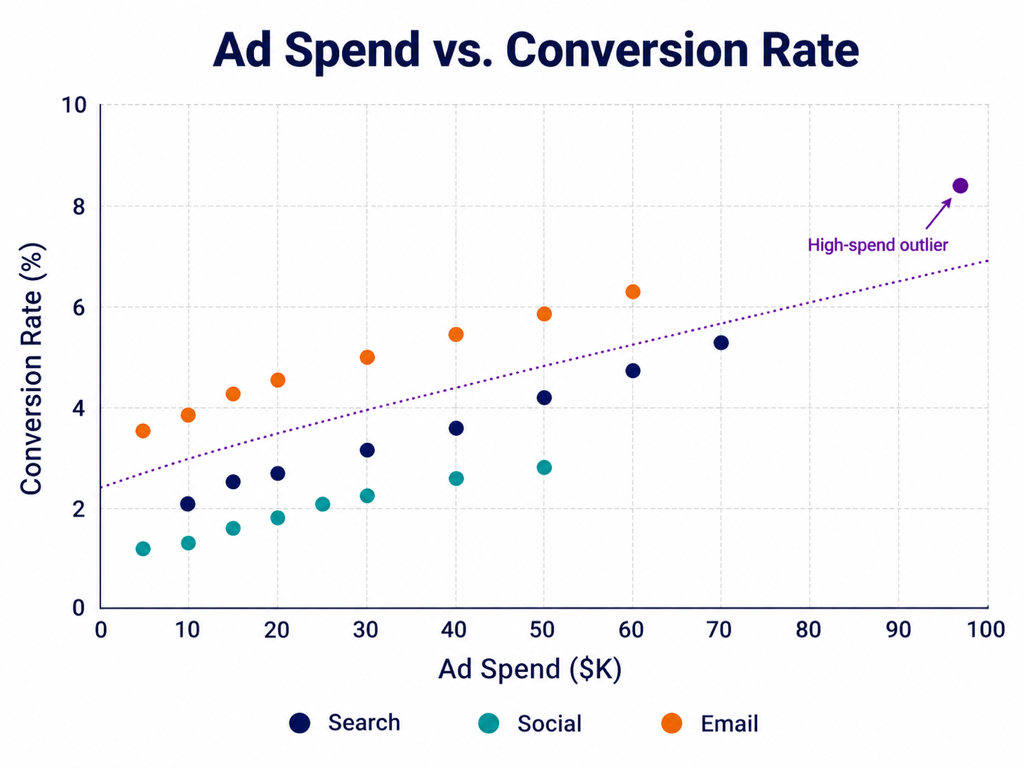
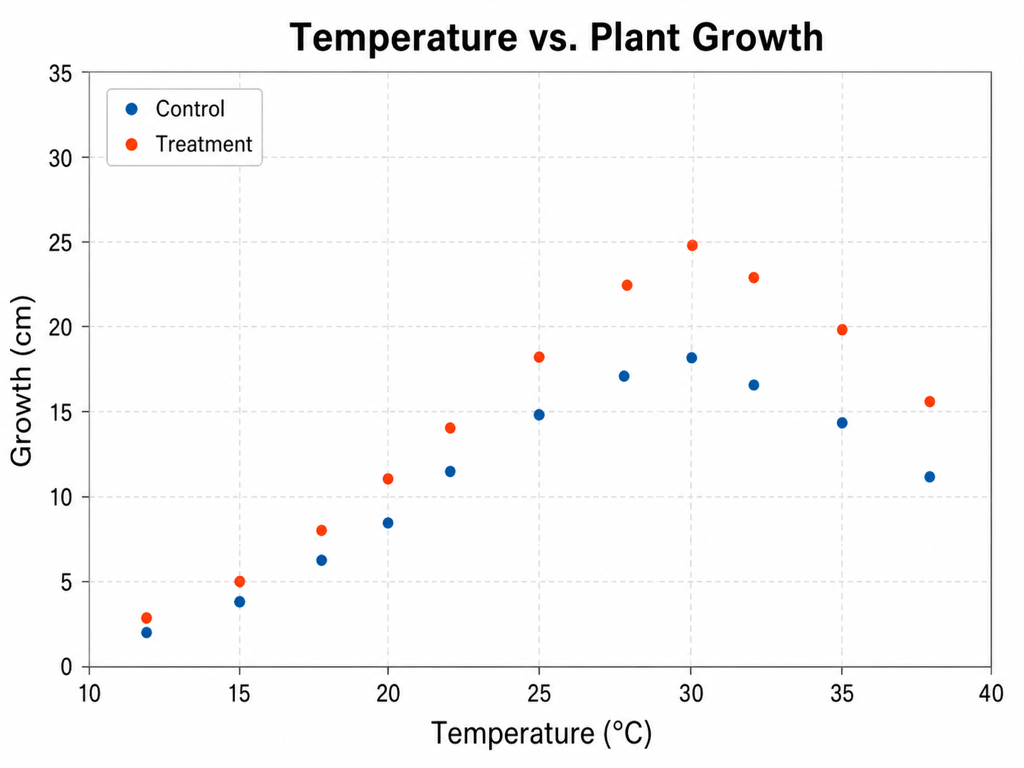
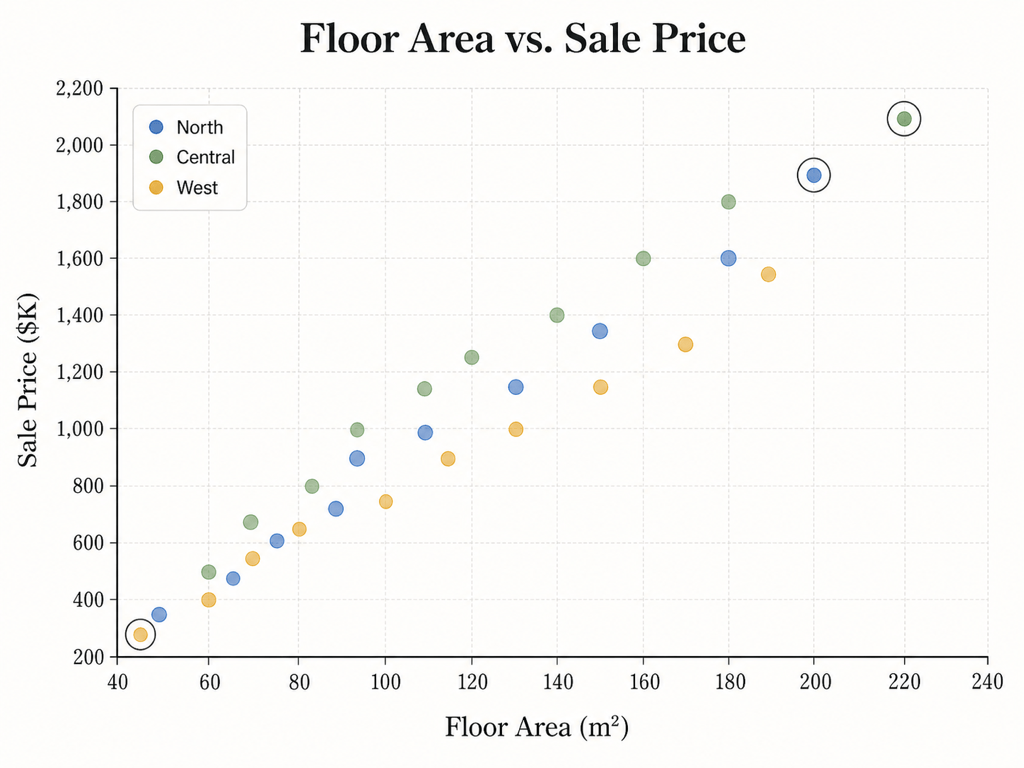
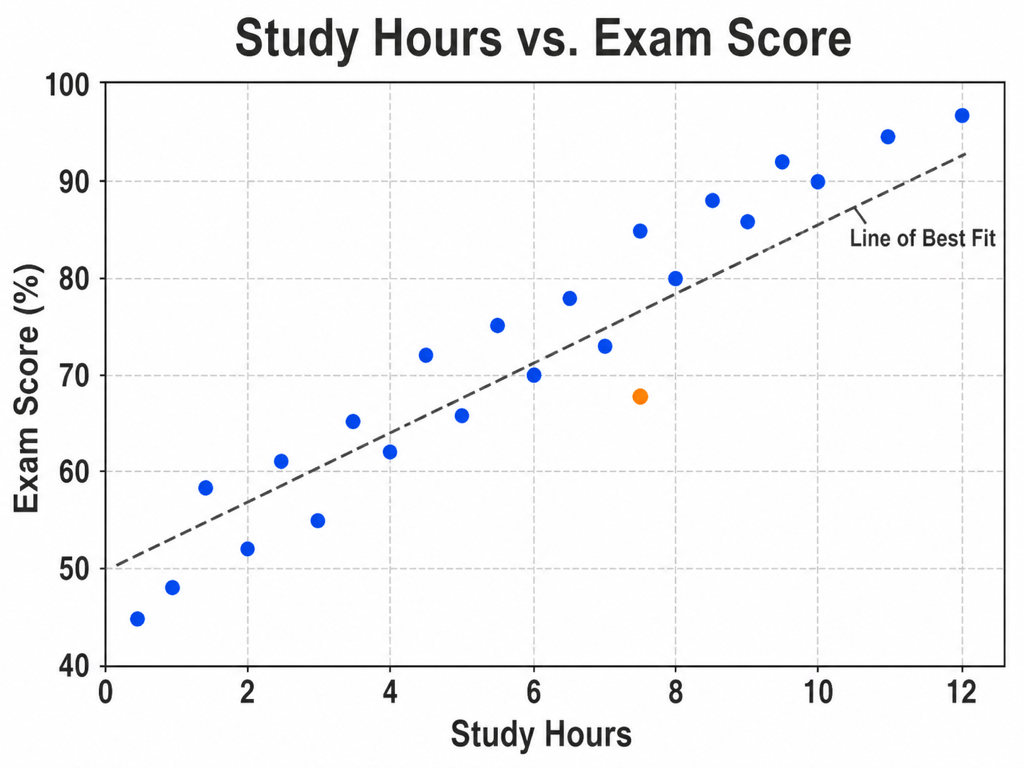
如何使用 AI 创建散点图
从成对的数值数据开始,清楚映射列,并对照源数据核验最终图表。

专为数据到图表的工作流程设计
从 CSV 或 Excel 开始
直接引用电子表格,无需重新输入长表格。告诉 Mew Design 哪个工作表或命名列包含需要绘制的成对数值。
用自然语言映射 X 和 Y
先说明数据要回答的问题,再指定 X、Y、分类颜色和可选的点大小。在线 AI 散点图制作工具会把这些要求转化为清晰的视觉结构。
处理分组、异常值和气泡
使用颜色区分群组,用第三个指标控制点大小,通过更小且透明的点减少重叠,或只标注关键观测值。
通过对话优化表达
使用 Chat Edit 重命名坐标轴、调整范围、移动图例、简化网格线、添加标注,或请求克制的最佳拟合线,无需重做图表。
让统计结论便于核验
免费 AI 散点图生成器可帮助准备图形,但仍需核对导入值、方程、R²、单位和解释。如需更全面的分析,可使用AI 统计生成器。
绘图前先检查数据
使用 @[文件],将 [X 列] 放在 X 轴,将 [Y 列] 放在 Y 轴。按 [分组] 着色,按 [数值字段] 控制点大小,在合理时添加 [趋势线],标注 [选定的异常值],并按 [报告、论文或演示文稿] 的用途排版。保持源数据值和标签不变。
可信的散点图始于清晰的数据映射,并以对照原始数据核验结束。导出前请完成以下检查。
- 检查配对关系:确认每行代表一个观测值,所选 X、Y 单元格均为数值、上下对齐,并使用预期单位。
- 处理缺失值:明确空白、重复行或无效值是否应排除。不要让图表在未说明的情况下虚构、插值或重新排列观测值。
- 使用诚实的刻度:检查坐标轴范围,仅在数据跨度和受众确实需要时使用对数刻度。趋势线和 R² 只是分析辅助,不能证明因果关系。
- 减少视觉拥挤:数据密集时,可使用更小的点、降低透明度、按组着色、只标注关键点,或改用六边形分箱图,而不是给每个点都加标签。
Explore More




AI 散点图生成器常见问题
它把成对的数值转换成可视化图形,展示两个变量之间的关系。使用 Mew Design,你可以引用电子表格数据、描述映射关系、生成图表,并通过对话调整标签、颜色、标注和布局。
注册后可获得免费 AI 积分,用于生成和调整散点图,并导出无水印结果。实际可用次数取决于账户中的积分。
可以。将 CSV 或 XLSX 上传到专用文件库,在设计对话中使用 @ 引用,并指定 X、Y、分组、标签或点大小对应的列。使用前请核对导入的数据。
请检查空白单元格、数值列中的文本、行数不匹配、筛选条件、重复值处理方式,以及超出坐标轴范围的值。将图中的点数与源表格进行对比。
可以请求趋势线,并使用 Chat Edit 调整其视觉样式。在得出统计结论前,请独立核验方程、R²、模型假设和源数据。
散点图不会连接成对观测值,用于发现关系、群组和异常值;折线图连接有顺序的数据点,通常更适合展示随时间的变化。时间序列可使用AI 折线图生成器。
可以。告诉 Mew Design 哪个第三数值变量控制点大小,以及哪个类别控制颜色。请添加清晰图例,方便读者理解两种编码。
可以。通过 Chat Edit 修改标题、坐标轴、范围、颜色、点大小、透明度、图例、网格线和标注。核验后可导出 PNG、JPG 或 PDF,用于报告、幻灯片、海报和网页。

