무료 온라인CSV·Excel용 AI 산점도 생성기
AI로 산점도를 만드는 방법
쌍 데이터 준비하기
스프레드시트 참조하기
첫 차트 확인하기
수정하고 내보내기

데이터에서 차트까지 이어지는 작업 흐름
CSV 또는 Excel에서 시작하기
긴 표를 다시 입력하지 않고 스프레드시트를 참조하세요. 표시할 값 쌍이 들어 있는 워크시트나 열 이름을 Mew Design에 지정해 주세요.
일상 언어로 X와 Y 매핑하기
데이터가 답해야 할 질문을 설명한 뒤 X, Y, 범주 색상, 선택적 점 크기를 지정하세요. 온라인 AI 산점도 도구가 요청을 구조적인 시각 방향으로 바꿉니다.
그룹, 이상치, 버블 표현하기
그룹을 색으로 구분하고 세 번째 지표로 점 크기를 조절하세요. 작고 투명한 점으로 겹침을 줄이거나 중요한 관측값만 표시하실 수 있습니다.
대화로 설명 다듬기
Chat Edit로 축 이름과 범위를 바꾸고 범례를 이동하거나 격자선을 단순화하세요. 주석이나 절제된 최적 적합선도 차트를 다시 만들지 않고 요청하실 수 있습니다.
통계 주장을 검증 가능하게 유지하기
무료 AI 산점도 생성기는 시각화를 준비하지만, 가져온 값과 방정식, R², 단위, 해석은 직접 확인해 주세요. 더 폭넓은 분석에는 AI 통계 생성기를 활용하실 수 있습니다.
그래프를 그리기 전에 데이터를 확인하세요
- 쌍 확인하기: 각 행이 하나의 관측값인지, 선택한 X와 Y 셀이 숫자형이고 서로 맞게 정렬되었으며 올바른 단위를 쓰는지 확인해 주세요.
- 누락값 처리하기: 빈 셀, 중복 행, 유효하지 않은 값을 제외할지 결정해 주세요. 차트가 관측값을 임의로 만들거나 보간하거나 재정렬하지 않도록 하세요.
- 정직한 축척 사용하기: 축 범위를 확인하고 데이터 범위와 독자에게 필요할 때만 로그 축을 사용하세요. 추세선과 R²는 인과관계를 증명하지 않습니다.
- 시각적 혼잡 줄이기: 데이터가 조밀하면 점을 작게 하거나 불투명도를 낮추고, 그룹 색상과 선택적 레이블 또는 hexbin 같은 다른 차트를 활용하세요.
실제 데이터 질문을 위한 산점도 예시
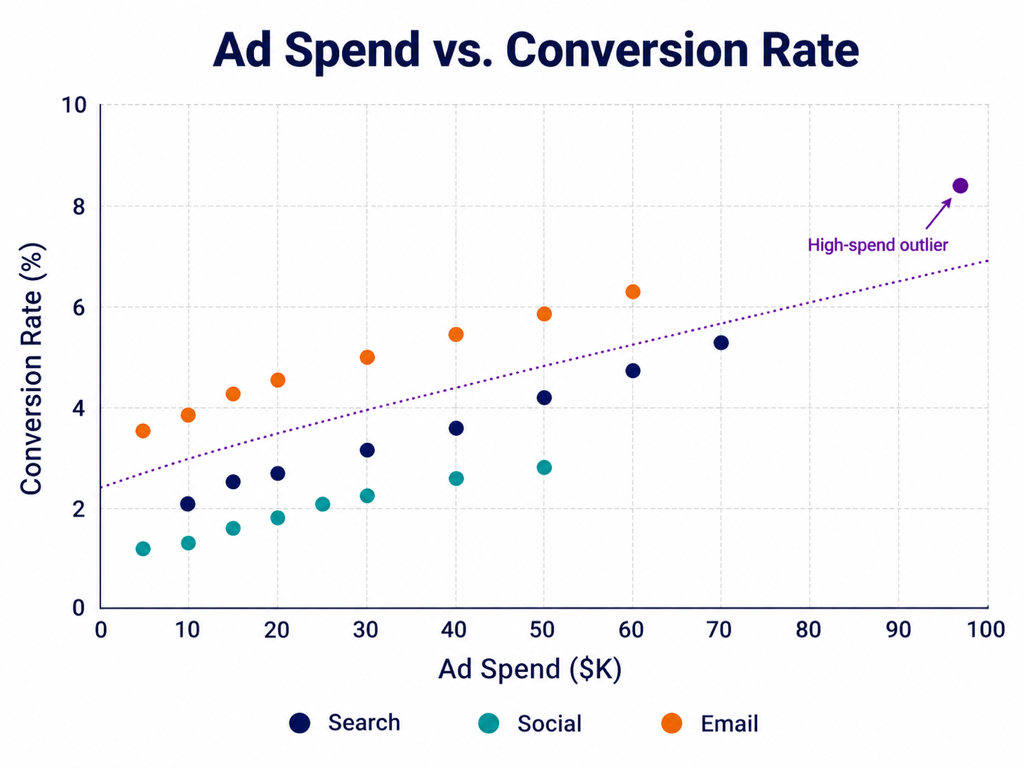
마케팅 성과 — 광고비와 전환율을 비교하고 캠페인을 채널별로 색상 구분한 뒤 분기 리뷰에서 가장 큰 이상치를 표시합니다.
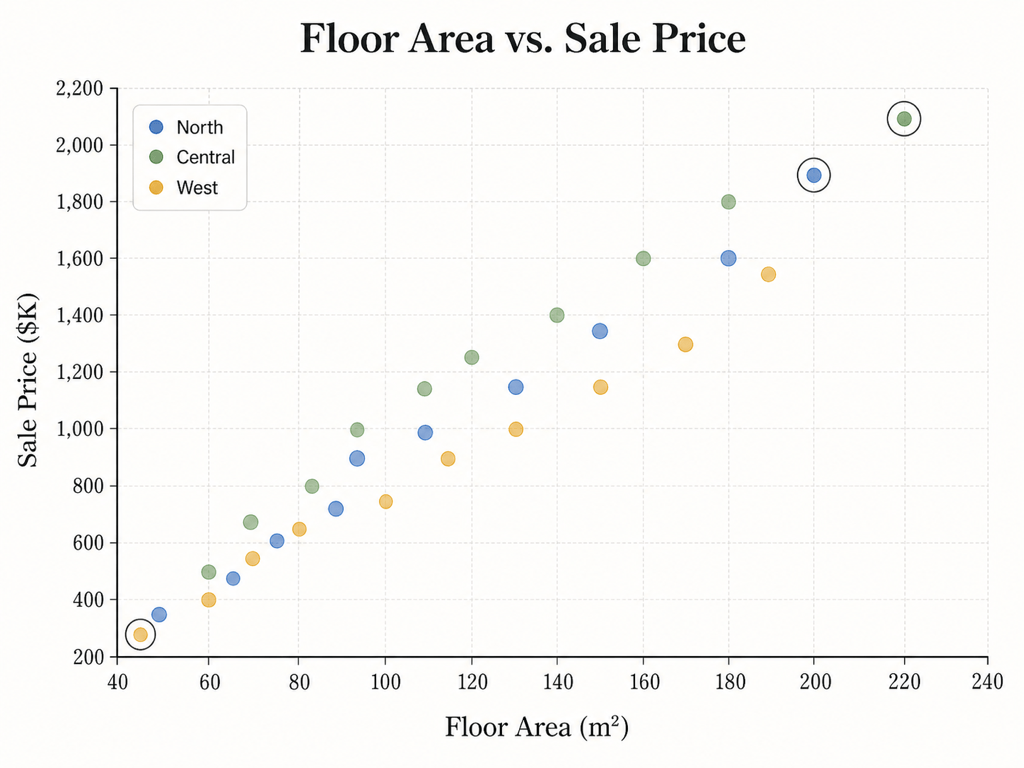
주택 가격 — 면적과 판매가를 표시하고 지역별로 색을 나누며 투명한 점으로 시장 보고서의 겹침을 보여 줍니다.
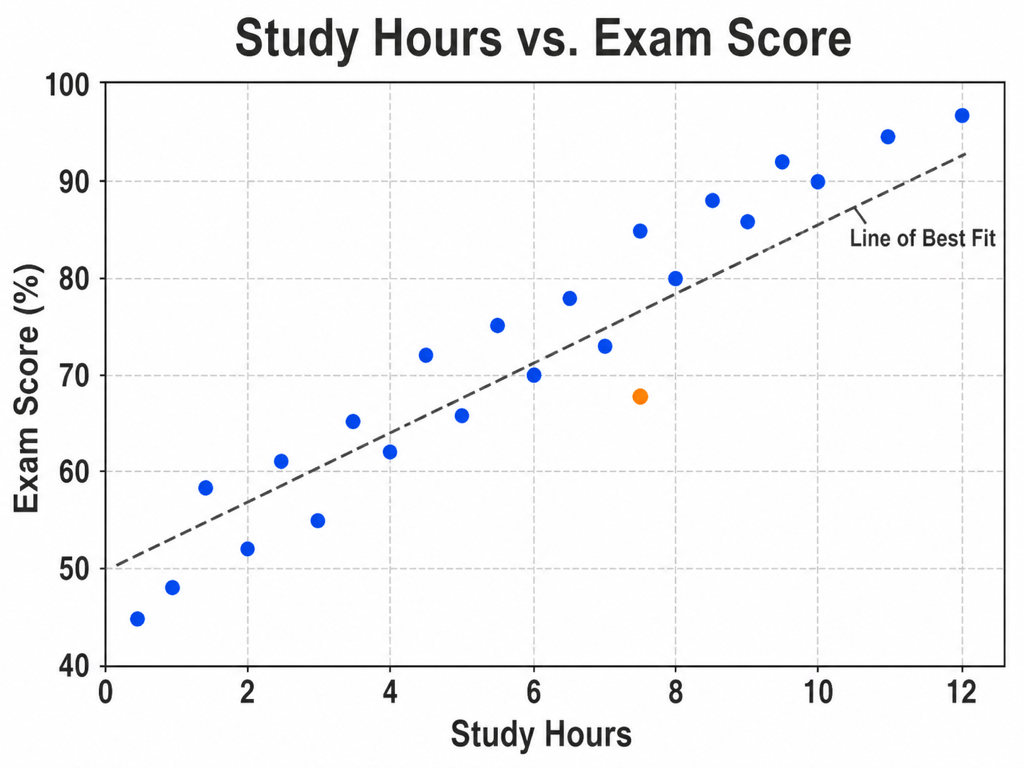
학습 성과 — 주간 학습 시간과 시험 점수를 비교하고 단위와 절제된 최적 적합선을 넣어 수업 슬라이드로 구성합니다.
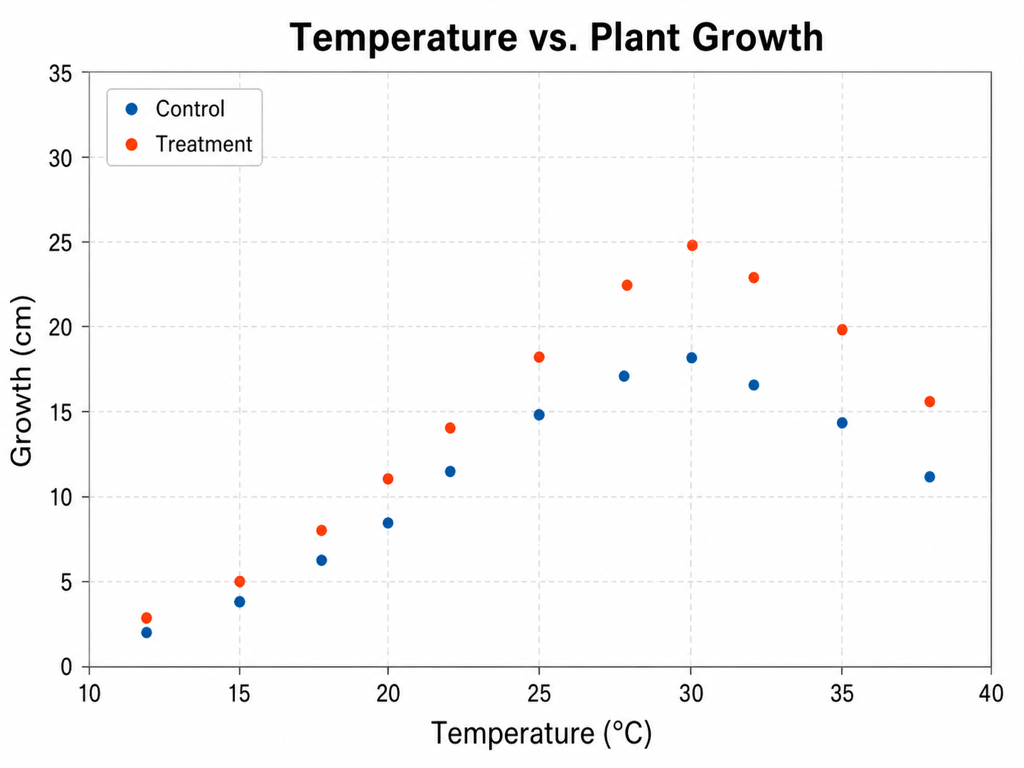
연구 그림 — 처리군별 온도와 식물 성장을 표시하고 측정값을 보존하며 근거 없는 추세선 없이 논문용 레이블을 사용합니다.
고객 버블 차트 — 만족도와 유지율을 매핑하고 고객 수로 점 크기를 정하며 요금제 비교를 위한 기준 사분면을 추가합니다.
AI 모델 평가 — 응답 지연과 정확도를 비교하고 모델 계열별로 색을 나누며 파레토 효율점을 표시하고 필요할 때만 로그 축을 씁니다.





