無料オンラインAIツリーマップジェネレーター
貼り付けた数値や参照したスプレッドシートから、Mew Design - AIデザインエージェントでツリーマップを作成できます。この無料オンラインツールなら、階層と比率を可視化し、チャットでラベルや色を調整して、レポートやプレゼン向けの静的グラフを準備できます。
AIでツリーマップを作成する方法
明確な分析上の問いから始め、各データ列に視覚的な役割を割り当て、レポートやプレゼンに入れる前にチャートを確認します。
1
比較目的を定義
見る人に何を伝えたいかを示し、親グループ、子要素、非負の面積指標、任意の色指標を指定します。AIツリーマップ作成ツールは自然な言葉でもチャート要件を理解できます。
2
データを参照
小規模な例では、Promptに数値を直接含めます。実際の分析ではCSVまたはXLSXをファイルライブラリにアップロードし、会話内で@を使って参照したうえで、Mew Designが使用する列を指定してください。
3
階層を生成して確認
エージェントに入れ子の長方形を作成させ、選択した指標に基づいて各タイルの面積を決め、明確に定義したカテゴリまたは第2指標だけを色で表現するよう依頼します。親子のグループ、合計、ラベル、単位、凡例を元データと照合してください。
4
情報量を整理して書き出す
Chat Editで小さな要素を「その他」にまとめ、ラベルを短くし、コントラストを改善したり、ブランドに合わせた16:9版を用意したりできます。承認したツリーマップをPNG、JPG、PDFで書き出し、ダッシュボード画像、レポート、スライドに使用できます。

ツリーマップ作成にMew Designを使う理由
CSVとExcelの内容を活用
CSVまたはXLSXを専用ファイルライブラリにアップロードし、@で参照します。AIツリーマップジェネレーターは、選択した階層列と数値列をチャートデザインの元データとして利用できます。
自然な言葉でチャート要件を伝える
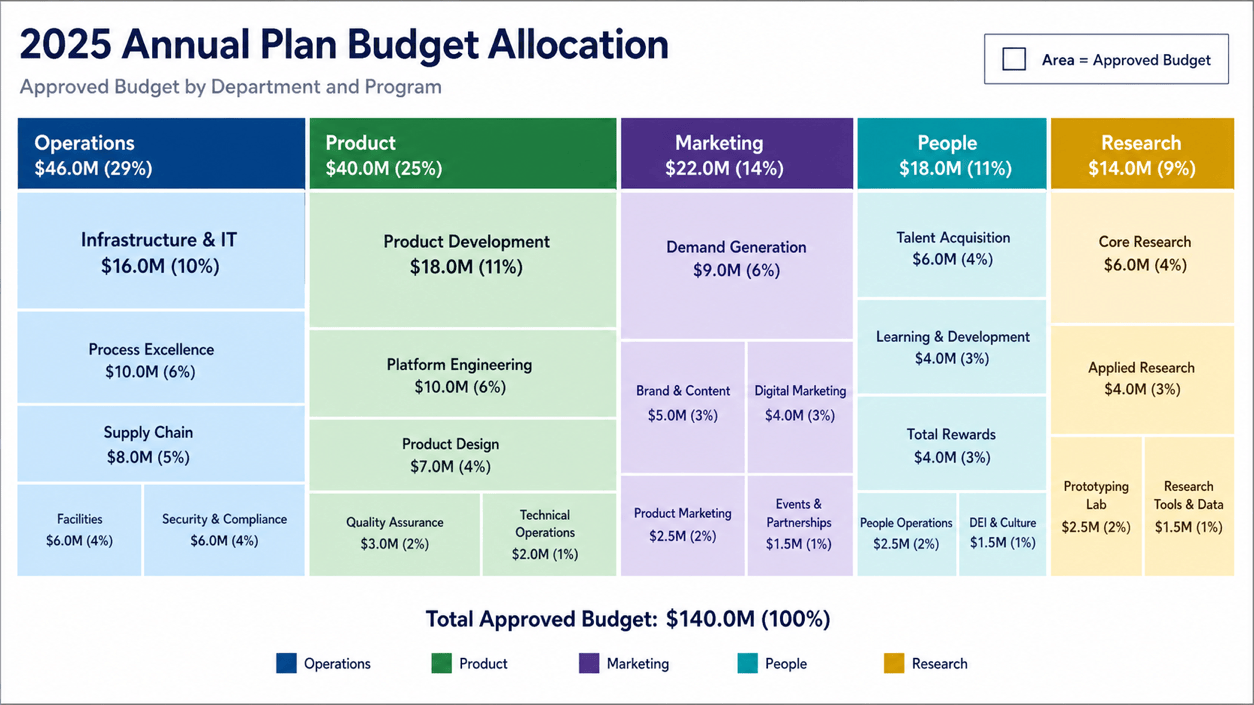
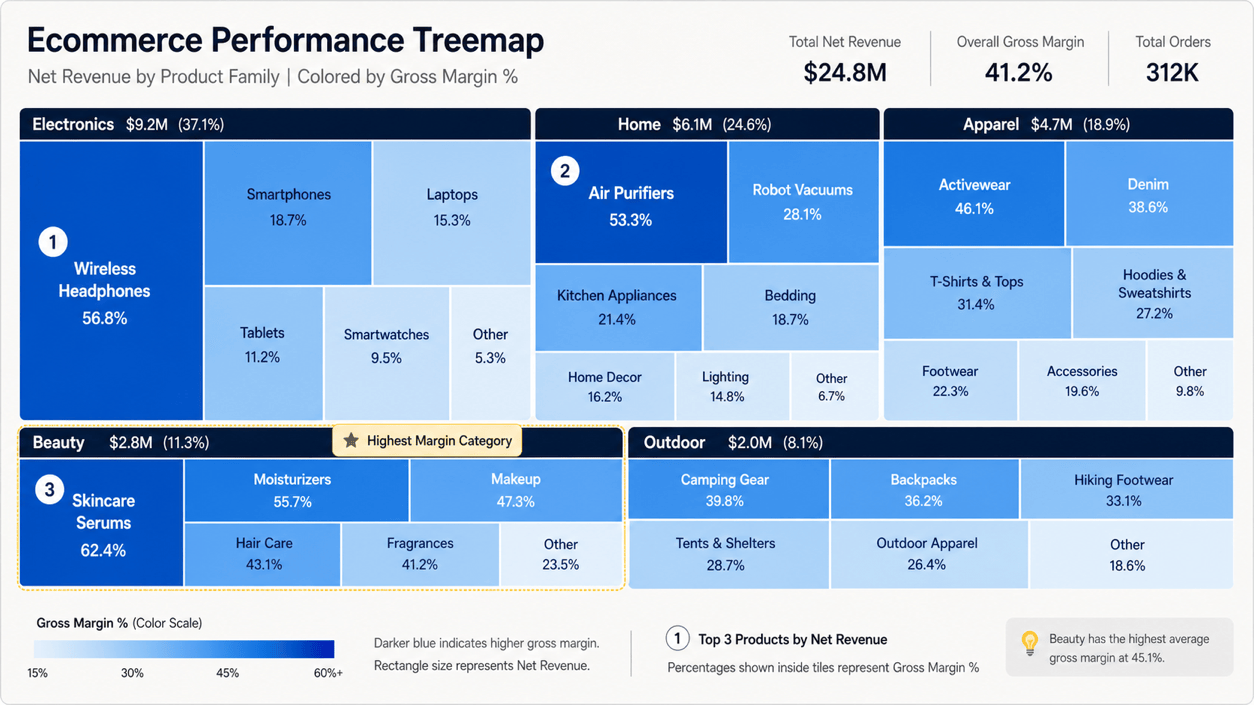
長方形を手作業で配置する代わりに、ビジネス上の問いを説明します。予算配分ツリーマップ、ポートフォリオビュー、売上内訳、市場シェア図などを依頼し、それぞれの視覚表現が何を意味するか指定してください。
面積と色の役割を分ける
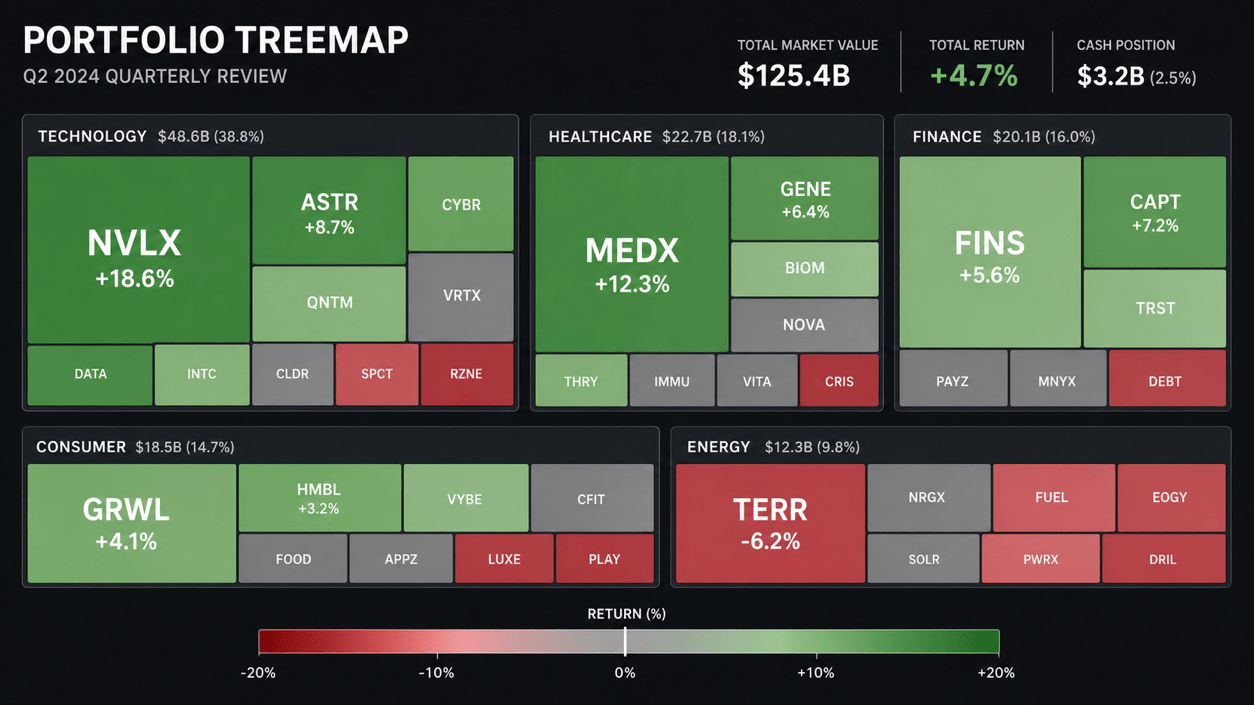
タイル面積を主要な数量、色をグループまたは第2指標に使います。ポートフォリオツリーマップでは、面積を時価総額、発散配色を正負のリターンに使うと、より有用な可視化になります。
小さなタイルを整理
オンラインツリーマップ作成ツールは、2~3階層の表示、最大の長方形へのラベル付け、ロングテールの「その他」への集約、面積と色を説明する凡例の追加といった指示に対応できます。
ブランドに合わせてビジュアルを調整
ロゴやブランド素材を参照し、アクセシブルなコントラストを指定して、既存レポートに書体と色を合わせます。Chat Editを使えば、グループ、ラベル、余白、プレゼンで強調する要素を会話で修正できます。
レポート版とスライド版を準備
エグゼクティブサマリー、横向きプレゼン、詳細レポートページ向けに、焦点を変えたバージョンを生成します。すべての数値とラベルを確認し、利用可能なクレジットで透かしのないPNG、JPG、PDFを書き出してください。
ツリーマップ用データの構成方法
親グループ | 項目 | サイズ | 色指標\nテクノロジー | NVIDIA | 320 | 18%\nテクノロジー | Microsoft | 280 | 9%\n金融 | JPMorgan | 160 | -2%
最下位レベルの項目ごとに1行を使います。基本データには親グループ、項目ラベル、非負のサイズ値が必要です。色の列は、第二の指標やカテゴリを伝える場合だけ追加します。
- 親グループ:セクター、部門、地域、サイトセクションなどの最上位グループです。
- 項目:企業、プログラム、製品、ページなど、親グループ内の子カテゴリです。
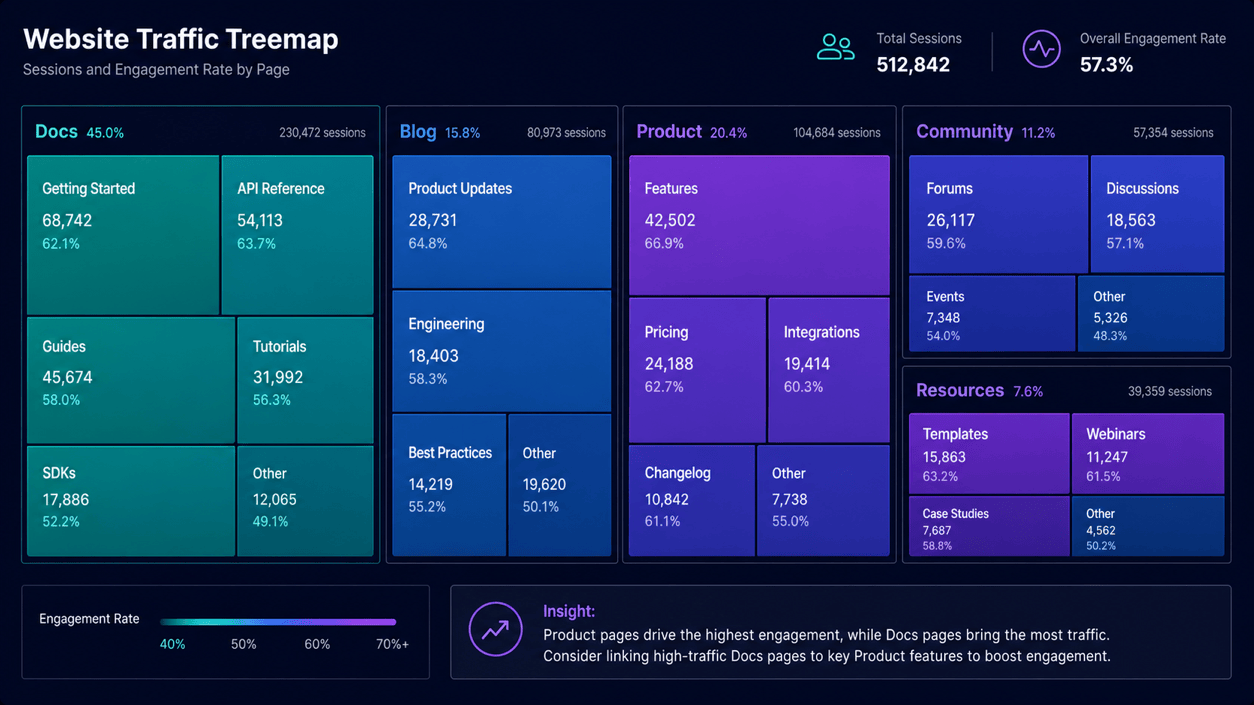
- サイズ:売上、予算、時価総額、セッション数、ストレージ量など、長方形の面積を決める非負の値です。
- 色:任意のカテゴリまたは第二指標です。正負の変化を示す場合は、明確な凡例と意味のある中間点を設定します。




AIツリーマップジェネレーターのよくある質問
入れ子の長方形で構成される階層型データ可視化を作成します。長方形の面積は数量を表し、グループと色で親カテゴリ、子要素、第2指標を示せます。
はい。登録後、無料のAIクレジットでツリーマップのPromptや修正を試せます。追加の生成には、アカウントや依頼内容に応じてさらにクレジットが必要になる場合があります。
はい。CSVまたはXLSXをファイルライブラリにアップロードし、デザインの会話内で@を使って参照し、階層、面積指標、任意の色指標が含まれる列をMew Designに伝えてください。生成された数値とラベルを元データと照合します。
最下層の要素ごとに1行を使います。親グループ、子ラベル、長方形の面積に使う非負の数値を含めます。色に明確な第2の役割がある場合だけ、追加の数値列またはカテゴリ列を用意してください。
面積には、売上、予算、セッション、ストレージなど主要な非負の数量を割り当てます。色はグループの区別、低値から高値の程度、基準点からの変化を表せます。タイトル、凡例、注記のいずれかで両方の表現を必ず説明してください。
表示階層は2~3段階から始めるのが実用的です。深い階層や多数の小さな長方形はラベルを読みにくくするため、値の小さい要素を「その他」にまとめるか、1つの枝に絞ったビューを用意してください。
正確な比較には棒グラフ、時間変化には折れ線グラフ、少数項目の構成比には円グラフを使います。ツリーマップは階層的な構成比をコンパクトに示す用途に適しています。幅広い選択肢はAIグラフジェネレーターをご覧ください。
はい。階層、数値、ラベル、単位、色の意味を確認したうえで、デザインをPNG、JPG、PDFとして書き出し、レポート、プレゼン、ダッシュボード画像、配布資料に利用できます。

