オンラインで無料体験AI写真コラージュメーカー
AIで写真コラージュを作る方法
写真と主役の一枚を選ぶ
アイデアをレイアウトにする
顔、トリミング、文字を確認する
共有用・印刷用に書き出す

写真の物語が伝わるレイアウトに
大切な写真から始める
自分の写真で、家族のコラージュ、旅行の振り返り、誕生日の記念作品を作成できます。どの人物、瞬間、細部を大きく見せたいかをエージェントに伝えましょう。
それぞれの瞬間に合うフレーム
AI写真コラージュジェネレーターには、普段の言葉で配置を指示できます。同じ大きさの枠でバランスを整えたり、主役の写真を大きくして視線を集めたりできます。
会話しながら配置を調整
Chat Editで、余白を増やす、背景を変える、顔に重なる文字を移動するといった変更を依頼できます。修正のたびに元の写真と照らし合わせましょう。
日付や短い言葉を添える
旅行写真のコラージュには行き先を、誕生日のコラージュには短いお祝いの言葉を。正確な文言を伝え、写真の重要な部分を避けて読みやすく配置するよう依頼しましょう。
画面の外でも楽しむ
オンラインで写真コラージュを作り、SNSに投稿したり、印刷して贈り物にしたりできます。透かしなしでPNG、JPG、PDFに書き出し、用途に合わせてファイルを確認しましょう。
次の振り返りにも同じスタイルを
気に入ったコラージュの制作手順を、再利用できるMew Skillにできます。好みの枠、色、キャプションのスタイルを次の作品にも生かし、繰り返しの説明を減らせます。
組み合わせやすい写真を選ぶ
- 鮮明な元画像を選ぶ:手元にある最も鮮明な画像をアップロードしましょう。操作画面が写ったスクリーンショットや、強く圧縮された画像は避けてください。
- 写真と枠を合わせる:縦写真と横写真は意図を持って組み合わせましょう。狭く切り取ると顔や商品が欠ける場合は、写真の周囲に余白を設けるよう依頼します。
- 配置とレタッチを分ける:変えてはいけない部分を伝えましょう。AI生成では細部が変わることがあるため、顔、手、商品を元画像と比較してください。
- 用途を先に決める:写真を並べる前に仕上がりの形を決めます。キャプションは短くし、印刷用には周囲に余白を残しましょう。
試したい写真コラージュの配置と調整
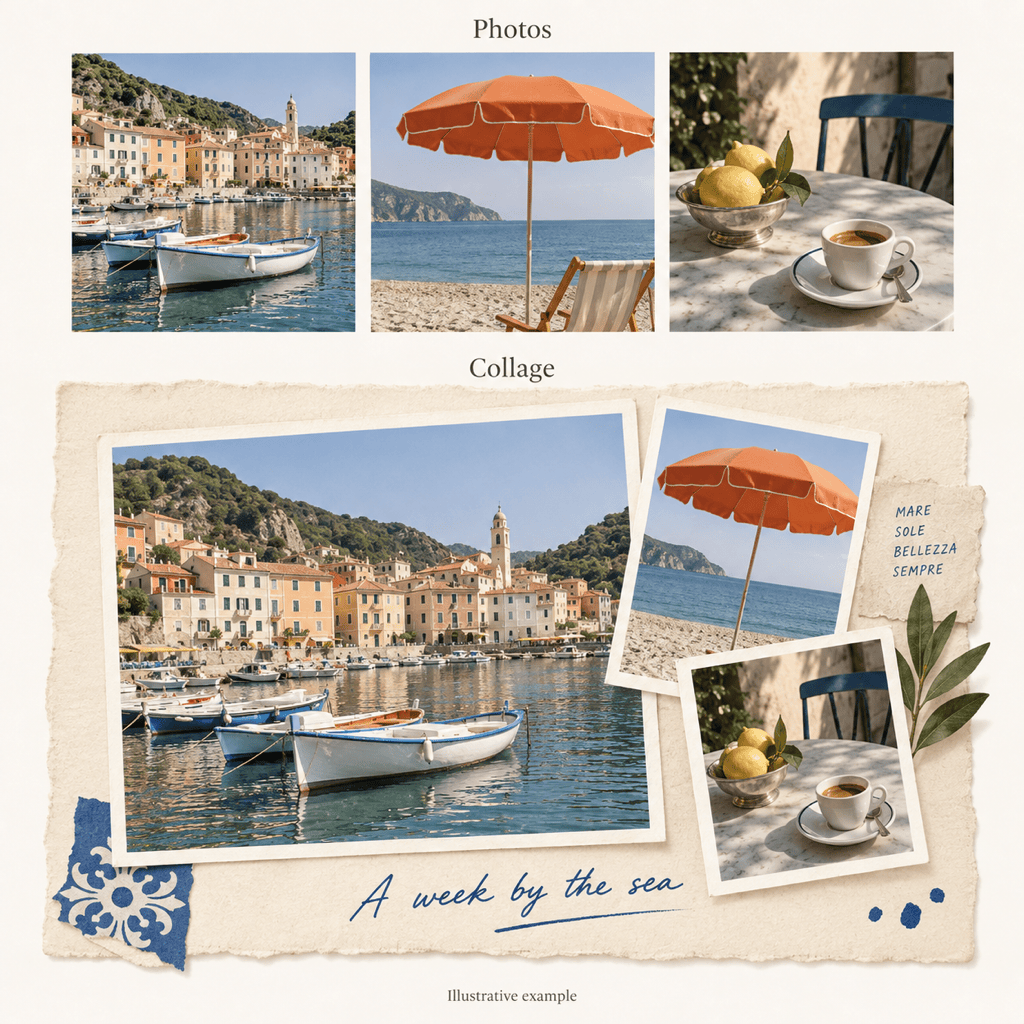
アップロードした旅行写真を正方形のスクラップブックにしてください。風景をメインにし、周囲に細部の写真を配置して、控えめな紙の枠を付けてください。行き先のキャプション用に小さな余白を残してください。
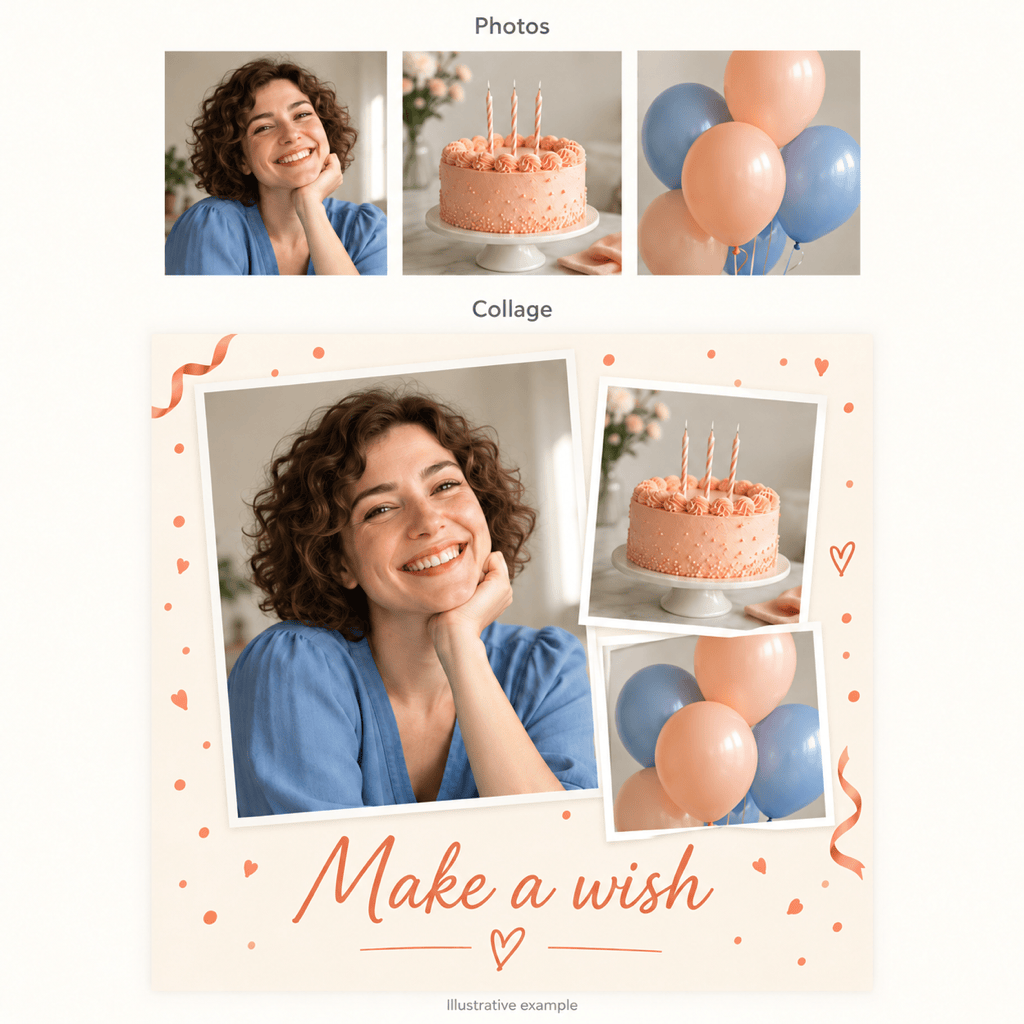
アップロードした写真で誕生日コラージュを作ってください。誕生日の主役のポートレートを最大の枠に入れ、お祝いの写真を周囲に配置してください。指定したメッセージは顔に重ねず、明るくすっきりした背景にしてください。
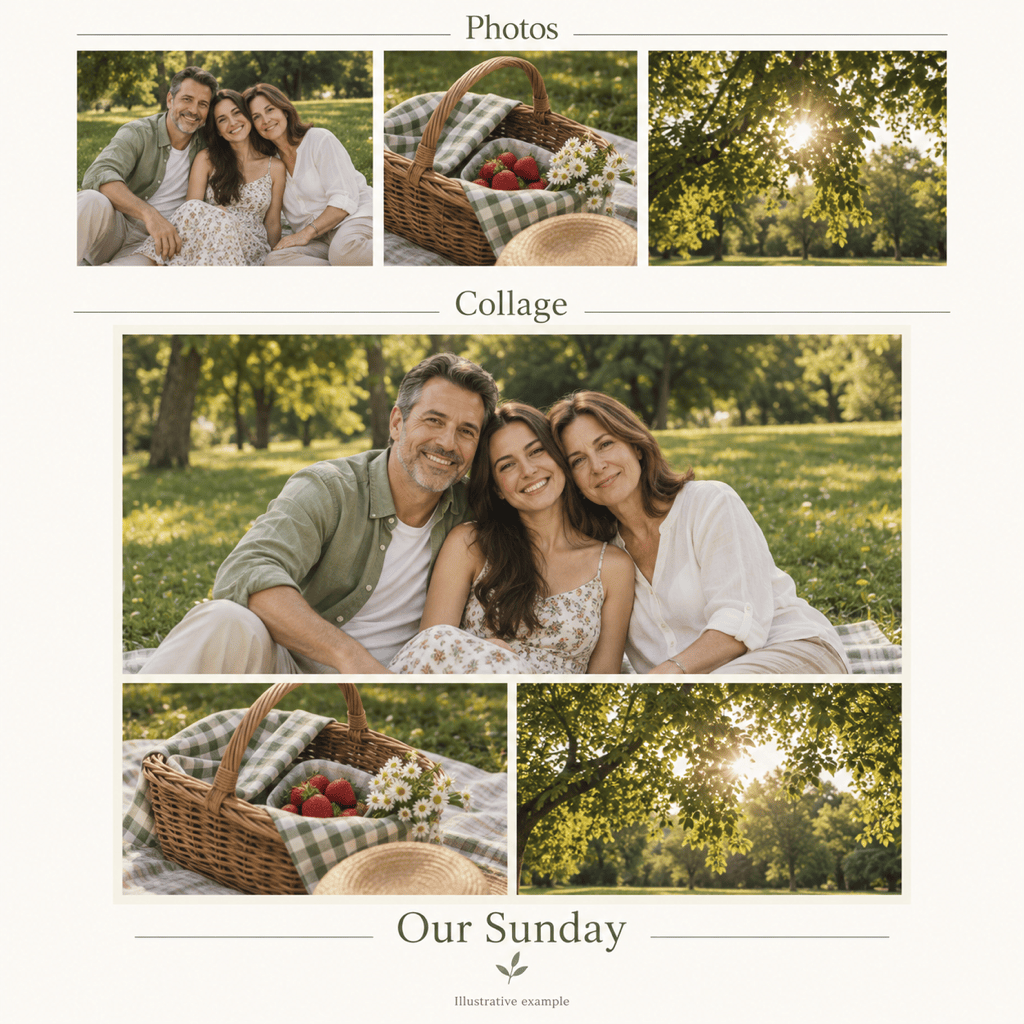
アップロードした写真で印刷用の家族コラージュを作ってください。大きめの集合写真、白い間隔、広めの外余白を使ったシンプルなグリッドにしてください。全員の顔が見えるようにし、日付は指定したものだけを入れてください。
アップロードした写真をInstagramのフィード投稿用に4:5のコラージュにしてください。メインの写真をはっきりさせ、補助の枠は少なめで大きくして、スマートフォンでも見やすくしてください。キャプションは短くしてください。
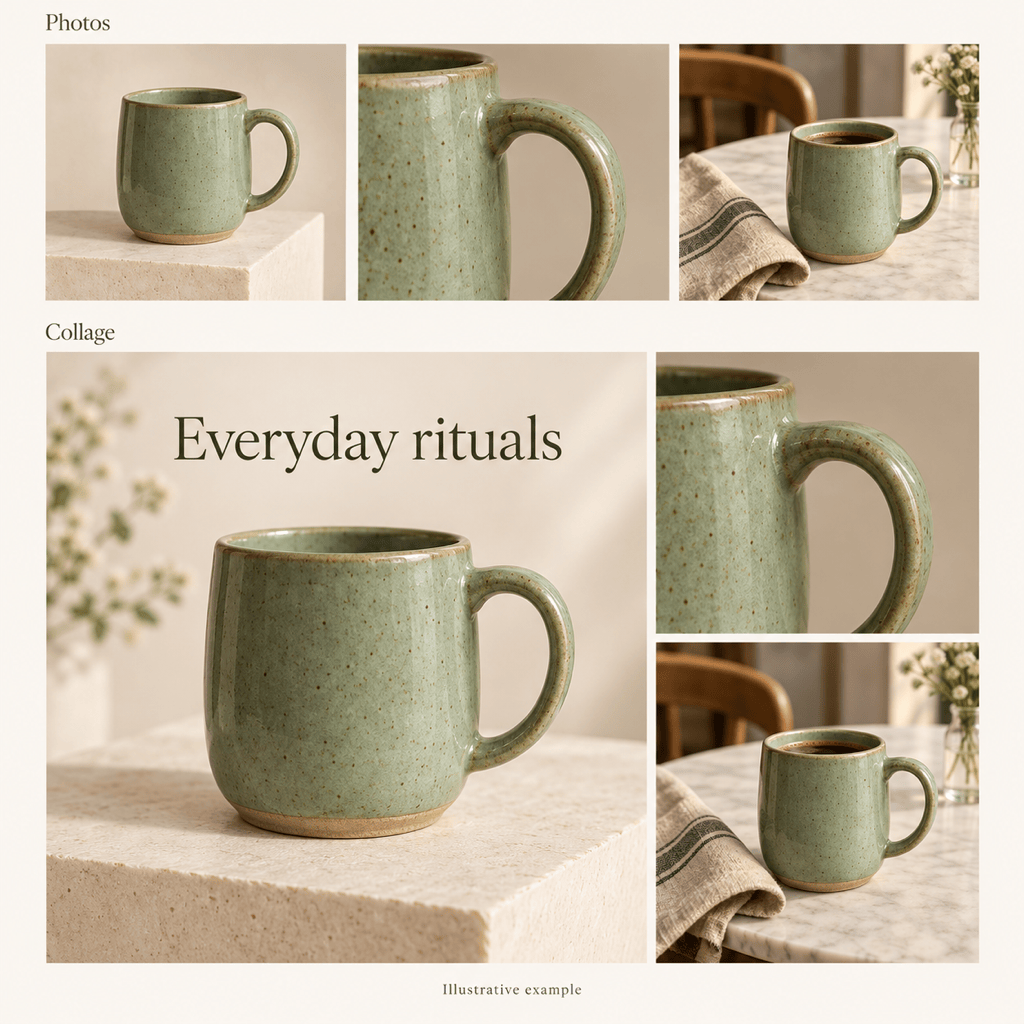
アップロードした商品写真でコラージュを作ってください。すっきりしたカタログ風の配置で、全体写真の隣に細部の写真を置いてください。商品の色、形、提供したブランド要素を変えず、装飾で商品を隠さないでください。
各写真が全体まで枠内に収まるよう、このコラージュを修正してください。顔や重要な物を切り取る代わりに、必要な箇所に落ち着いた色の余白を追加してください。写真の順番と文字は保ち、枠の間隔をそろえてください。





