無料オンラインデータ対応AI円グラフジェネレーター
AIで円グラフを作る方法
数値を貼り付けるかファイルを参照
円、ドーナツ、別のグラフを選ぶ
内訳を生成して検証
デザインを調整して書き出す

実データからプレゼン品質の円グラフを作成
CSV、Excel、レポートを利用
CSVやXLSXをアップロードするか、@でPDF、DOCX、PPTXを参照し、承認済み数値がある表、ページ、行、列をMew Designに指定します。
全体と内訳を明確に
全体を定義し、重複しないカテゴリを使います。区分の並べ替えや長い裾を「その他」にまとめ、一つの構成比に焦点を合わせられます。
数値、割合、出典を表示
直接ラベル、適切な丸め、説明的なタイトル、合計、出典を指定します。公開前に元ファイルで計算と表示値を確認してください。
円とドーナツを切り替え
標準円グラフ、中央KPI付きドーナツ、注釈付き内訳を作成できます。推移や精密比較にはAIチャートジェネレーターで適切な形式を選びます。
ブランドとアクセシビリティに対応
ロゴやブランドパレットを参照し、読みやすい文字、高いコントラスト、直接ラベル、控えめな色を指定します。色だけで意味を伝えないようにします。
チャットで修正して書き出し
Chat Editで区分、凡例、ラベル、注釈、レイアウトを修正。PNG、JPG、PDFでスライド、レポート、教材、AIインフォグラフィック向けに書き出せます。
自分のデータから円グラフを作成
- 出典を指定:小規模なら2列表を貼り付け、または@でCSV、XLSX、PDF、DOCX、PPTXを参照してシート、表、ページ、行、列を指定します。
- 全体を定義:合計が何を表すか、カテゴリが重複しないことを示します。生の件数でよく、割合の事前計算は不要です。
- 適切な形式を選択:少数の内訳は円、中央合計にはドーナツ、精密比較や多数項目には棒グラフを使います。
- 出力を指定・検証:タイトル、ラベル、丸め、出典、比率、用途、アクセシビリティを指定し、書き出し前に数値、合計、割合、主張を確認します。
実データを使った円グラフ例
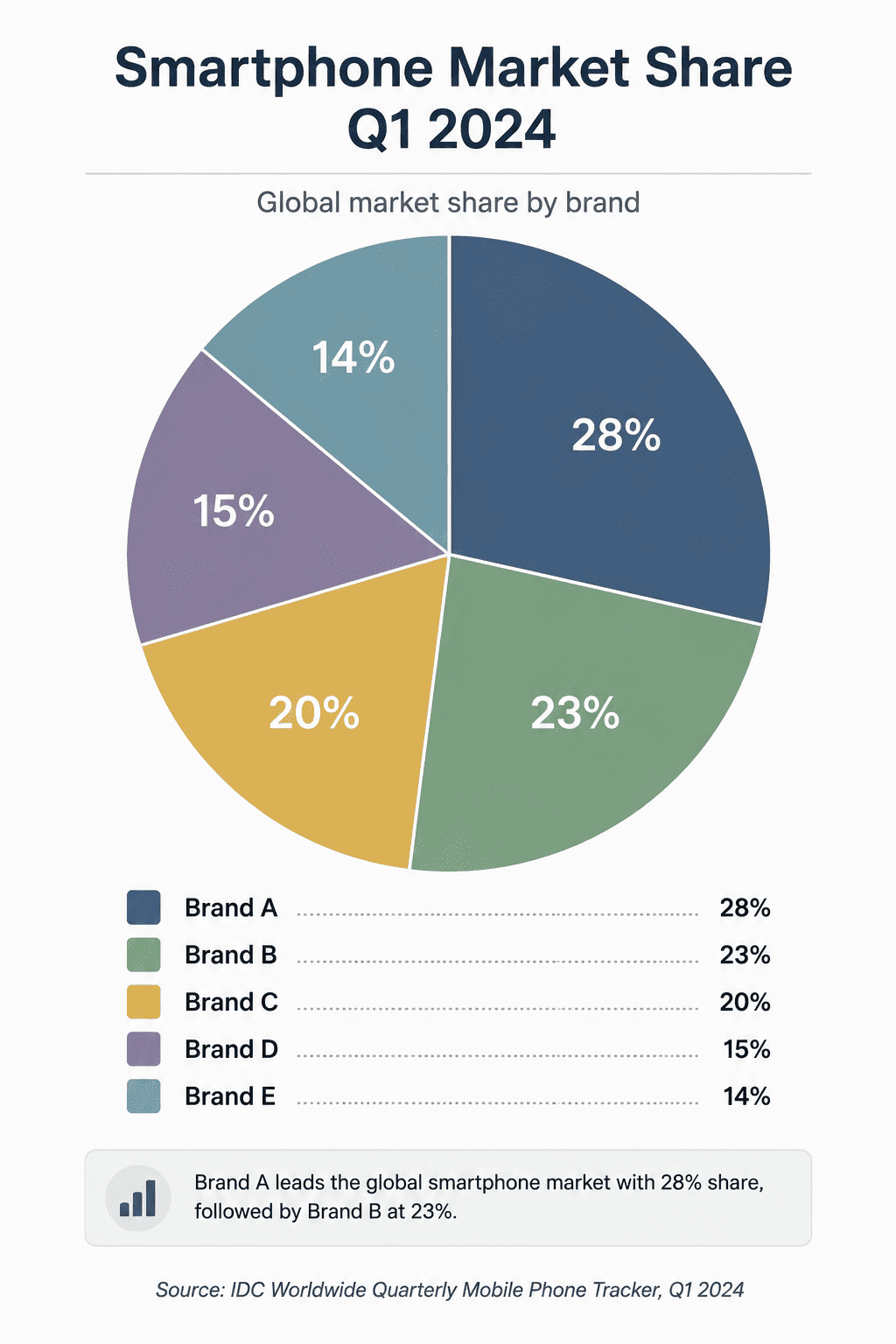
マーケティング経路:新規顧客数 オーガニック420、広告280、紹介170、イベント80、パートナー50からドーナツを作成。降順、名称と割合を直接表示、中央に合計1,000、オーガニックを強調し、月次16:9スライドにする。
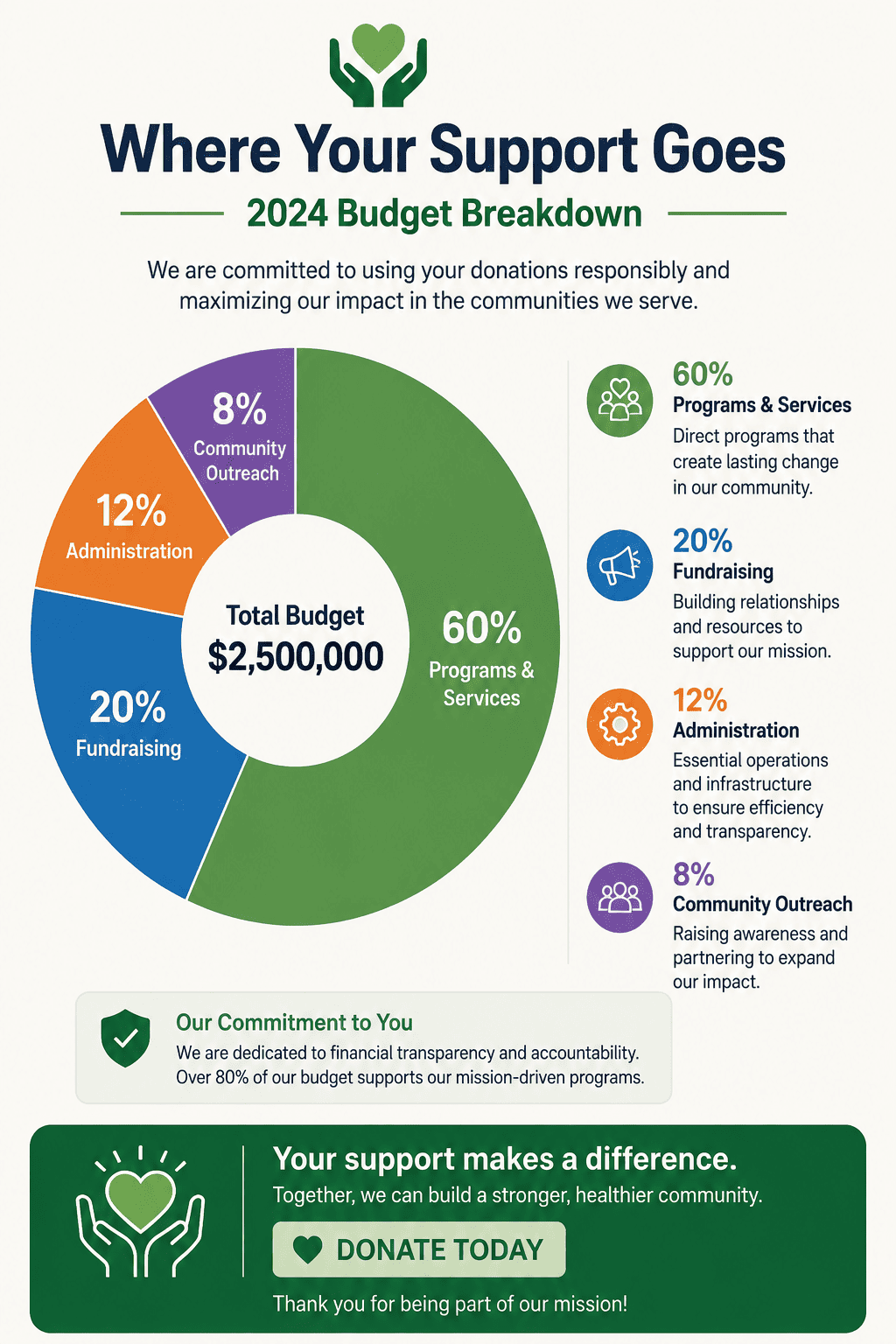
非営利予算:@fy-budget.csvから事業、資金調達、管理、助成の承認済み年次支出を円グラフ化。正確な値、割合、出典を追加し、無断で分類を統合せず、印刷向けにする。
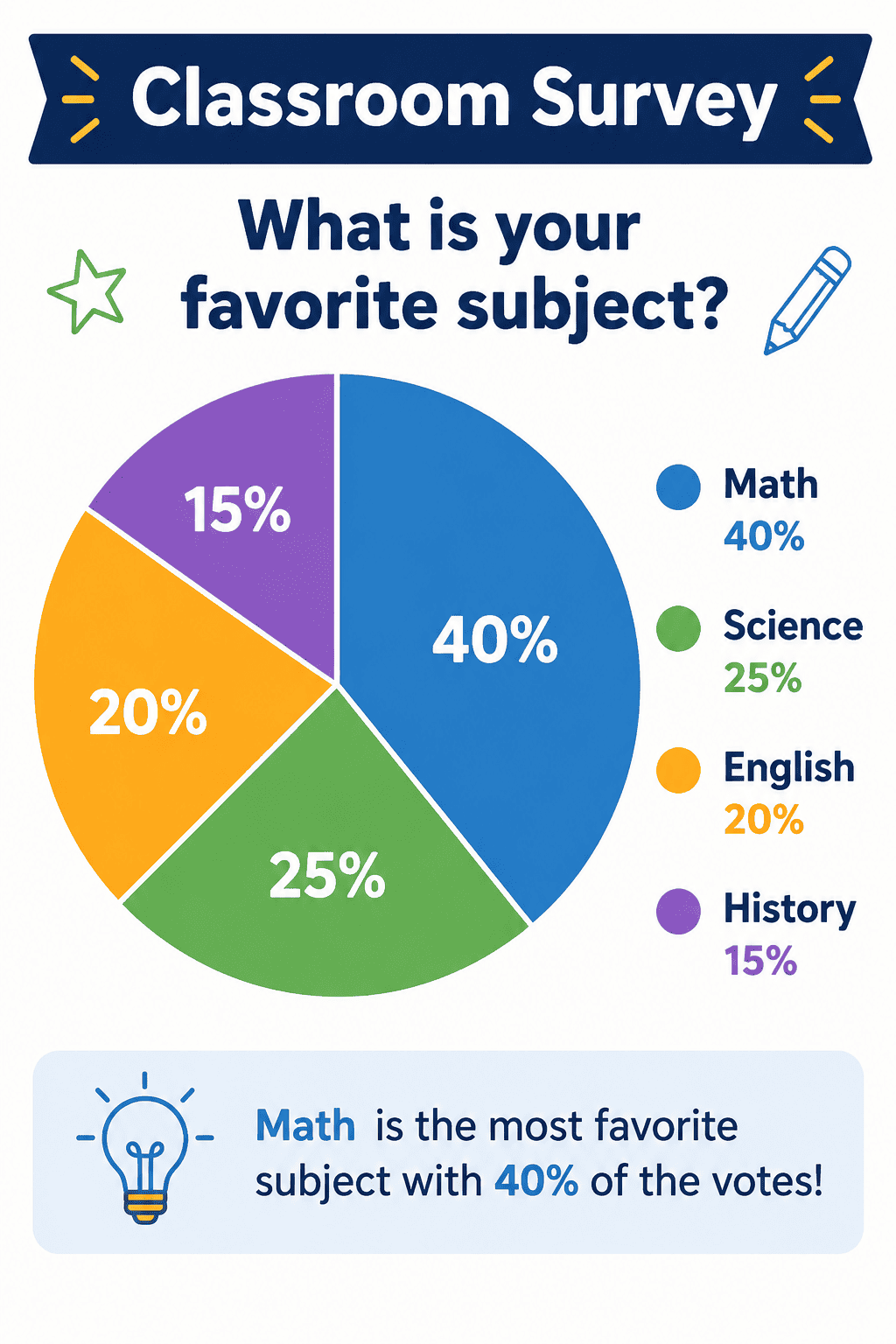
授業アンケート:科学12、美術9、スポーツ7、音楽6、読書6を円グラフ化。識別しやすい5色、大きな直接ラベル、タイトル「好きな放課後活動」、横長の配布資料にする。
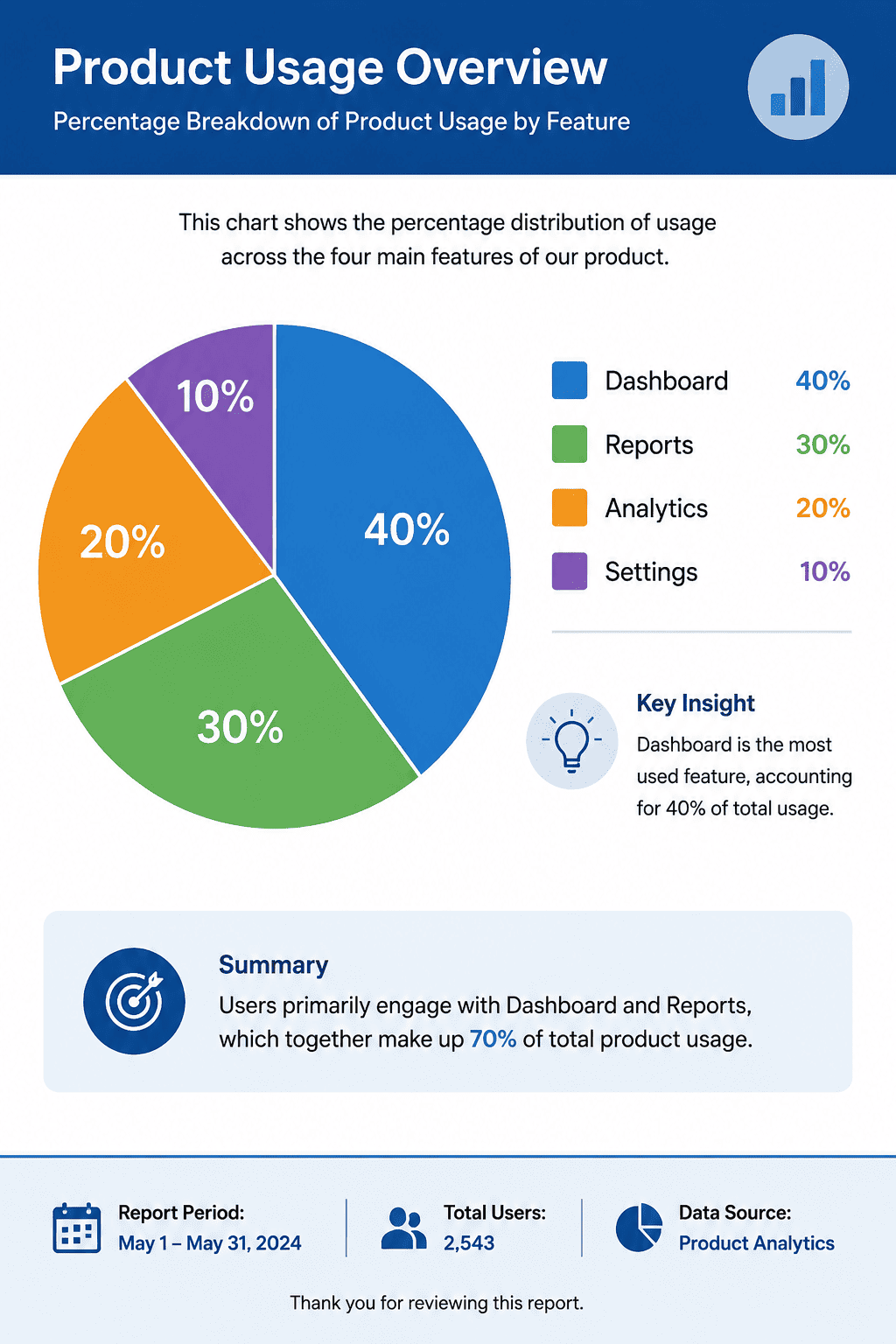
製品利用:@feature-usage.xlsxから主要機能別の週間アクティブ利用者構成をドーナツ化。上位5つの重複しない項目と承認済みの「その他」、小数1桁、標本数、基準日を表示し、合計を確認する。





