無料オンラインAIグラフジェネレーター

Mew DesignのAIデザインエージェントは、貼り付けた数値、CSVやExcel、参照したレポートを明快なデータビジュアルに変換します。オンラインAIグラフジェネレーターで適切な形式を選び、ラベルやスタイルをチャットで調整し、スライド、レポート、研究、授業向けの見やすい図を作れます。

AIでグラフを作成する方法

信頼できる情報源と明確な問いをAIに伝え、最初の案をひと目で伝わるグラフに仕上げます。
1

データの問いを定める

小さな表は直接入力します。CSV、XLSX、PDF、DOCX、PPTXはファイルライブラリにアップロードして@で参照できます。何を比較、追跡、順位付け、説明したいかを伝えます。
2

視覚構造を選ぶ

棒、縦棒、円、ドーナツ、散布図、積み上げ、折れ線のいずれかを指定するか、AIグラフ作成ツールに問いに合う形式を提案させます。項目、集計方法、単位、タイトル、ラベル、出典も含めます。
3

生成して検証・調整する

Mew Designが指示と参照コンテンツを読み、最初のデザインを作成します。数値、計算、カテゴリ、軸、単位、凡例、出典をすべて確認し、Chat Editで修正や簡略化を依頼します。
4

用途に合わせて書き出す

完成した静的グラフをPNG、JPG、PDFでダウンロードし、プレゼン、レポート、論文、教材、SNS投稿に使用できます。共有前に最終サイズで書き出し結果を確認してください。
How to create a chart with AI

Mew Designで明快なデータストーリーを作成

情報源ファイルをグラフ指示に変換

表計算や資料をファイルライブラリにアップロードし、@で参照して、必要な行、列、知見、表をMewに伝えます。複数の情報源を比較するときは、1回のメッセージで最大3つの文書を参照できます。

問いに合うグラフを選択

カテゴリ比較には棒、少数項目の構成比には円やドーナツ、関係性には散布図、内訳には積み上げ、推移には折れ線が向いています。時系列に特化する場合はAI折れ線グラフジェネレーターをご利用ください。

データの主張を読みやすく

内容が伝わるタイトル、直接ラベル、適切な数値形式、簡潔な注釈、見える出典を指定できます。AIグラフジェネレーターに不要な色を減らすよう頼めば、装飾に埋もれず要点を示せます。

チャットでビジュアルを修正

Chat Editをクリックし、別のグラフ形式、より明快な軸範囲、カテゴリ削減、強い強調、凡例の見直し、余白変更を依頼できます。複雑なメニューではなく、デザイン会話の中で調整します。

ブランドとアクセシビリティに対応

ロゴやビジュアル参考をアップロードし、ブランドカラーと書体を指定できます。色だけに意味を依存させないよう、十分なコントラスト、直接ラベル、パターンを依頼し、対象者に合わせて最終結果を確認してください。

実際の成果物に使えるグラフ

登録時の無料AIクレジットで試し、透かしのないデザインを調整して、静的なPNG、JPG、PDFに書き出せます。スライド、レポート、提案書、教材や、より詳しいAI生成インフォグラフィックに追加できます。

役立つグラフ用プロンプトの書き方

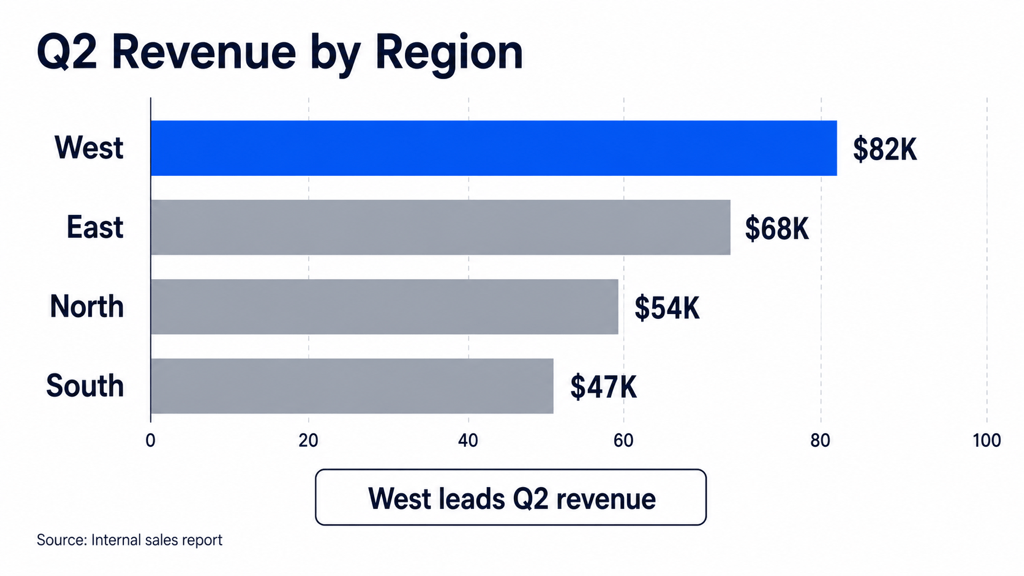
@regional-sales.xlsxを使い、北部、南部、東部、西部の第2四半期売上を比較する16:9の横棒グラフを作成。高い順に並べ、値は千米ドル単位、首位地域はネイビー、その他はグレーにする。『西部がQ2売上で首位』という要点と『出典:社内売上レポート、2026年Q2』を追加し、経営会議用スライドとしてすべてのラベルを棒の横に直接配置する。
データからAIグラフを作成するときは、色や装飾より先に、情報源、グラフが答える問い、最終的な対象者を明確にすると精度が上がります。
  • データ範囲を定義:使用するファイル、シート、表、列、フィルタ、期間、計算、集計方法を指定します。
  • 視覚的な問いを提示:カテゴリ比較、時間変化、構成、関係性、外れ値のどれを見せたいかを伝えます。
  • グラフ要素を指定:形式を指定するか提案を求め、タイトル、軸、単位、凡例、ラベル、注釈、要点、出典を定義します。
  • 掲載先に合わせて設計:スライド、レポート、論文、授業、SNSなどの用途と、比率、ブランド配色、書体の印象、コントラスト、書き出し形式を伝えます。

実際のデータ課題に使えるAIグラフプロンプト

売上比較:@sales-by-region.xlsxから、北部、南部、東部、西部のQ2売上を示す16:9横棒グラフを作成。降順に並べ、千米ドル表示にし、首位だけネイビーで強調する。各棒を直接ラベル付けし、経営プレゼン用に要点と出典を追加する。

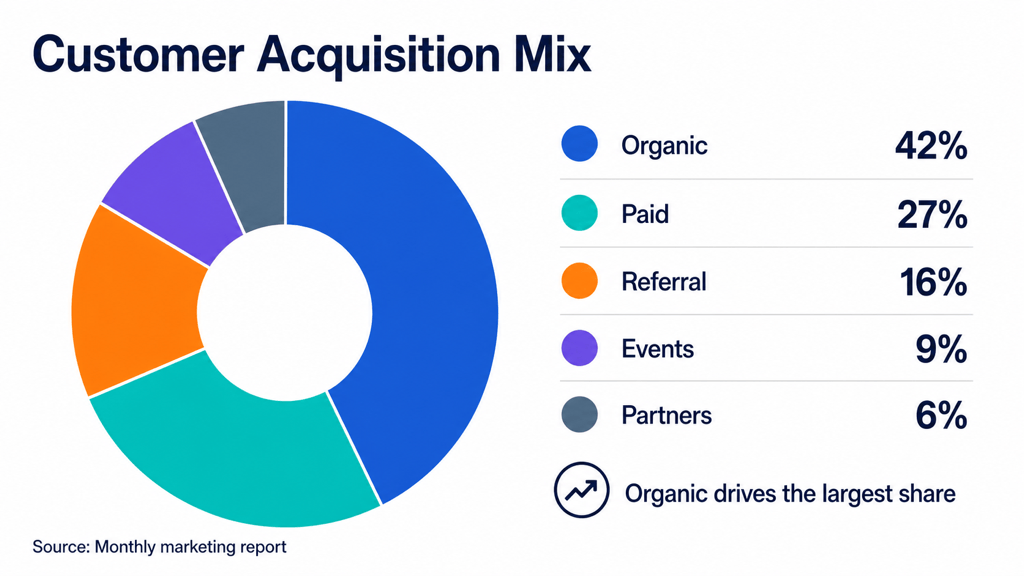
マーケティング構成:@acquisition.csvを、新規顧客の自然検索、有料検索、紹介、イベント、パートナー比率を示すドーナツグラフに変換。5区分に絞り、カテゴリ名の横に割合を置き、最大の流入元を強調し、色覚多様性に配慮した配色にする。

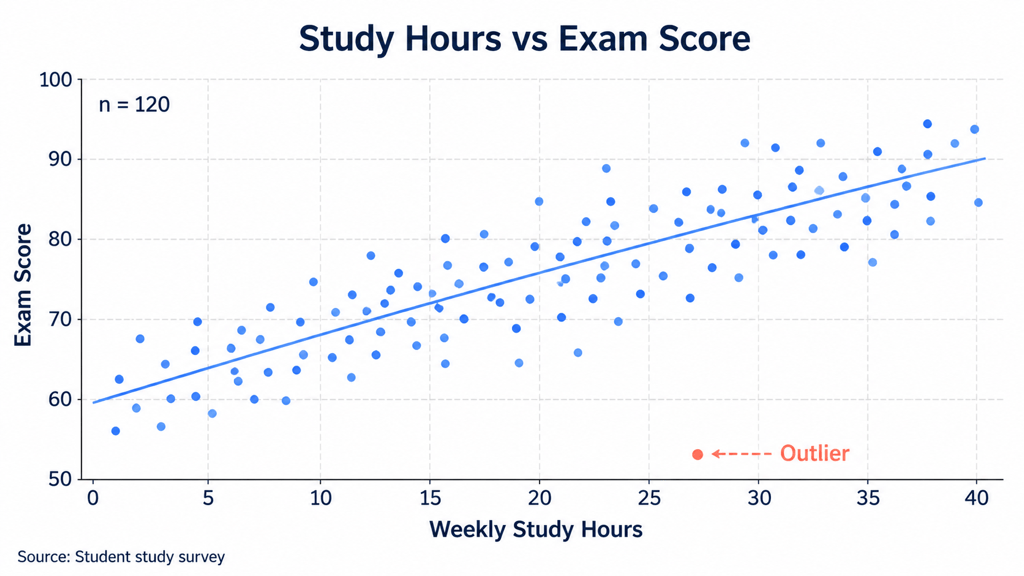
研究上の関係:@study-results.csvから、x軸に週の学習時間、y軸に試験得点を置いた散布図を作成。単純な傾向線、標本数、最大の外れ値、中立的な研究タイトル、出典を入れ、16:9の明快な論文図にする。

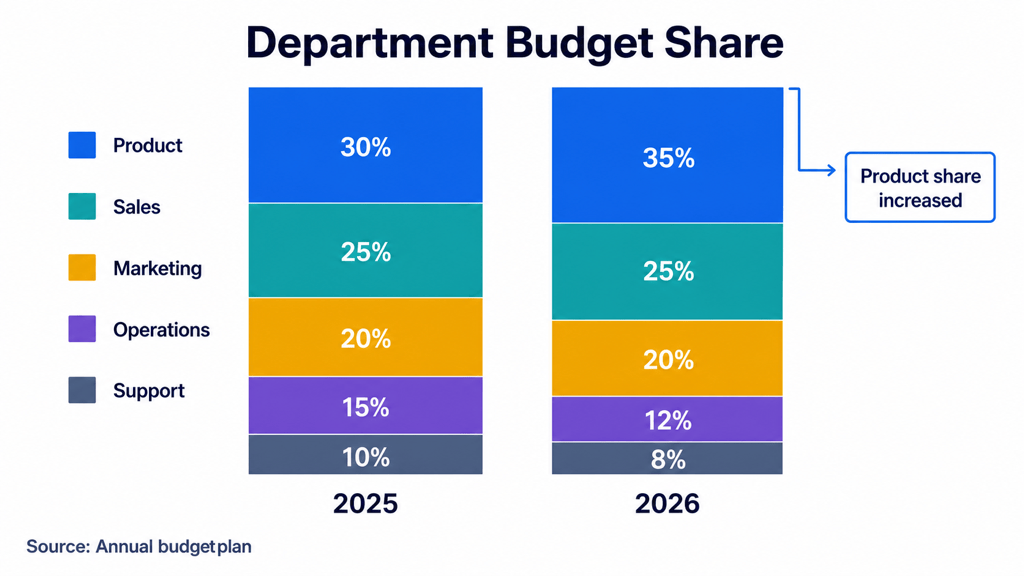
予算構成:製品、営業、マーケティング、運用、サポートの2025年と2026年の予算比率を比較する100%積み上げ縦棒グラフを作成。割合を表示し、積み上げ順を統一し、前年比で最大の変化に注釈を付ける。

キャンペーン実績:6キャンペーンのコンバージョン率を4%目標と比較する順位付き棒グラフを作成。細い目標マーカー、小数1桁を使い、目標超過のみ青にして、顧客レポート向けに簡潔に整える。

レポートからグラフへ:@board-report.pdfの四半期指標表を読み、Q1〜Q4の売上、営業費用、売上総利益を比較する縦棒グラフを作成。百万米ドル単位で3系列を四半期ごとにまとめ、レポート名とページを出典にし、文書にない数値は追加しない。

AIグラフジェネレーターのよくある質問

登録後、無料AIクレジットでグラフの作成と調整を始められます。完成品は透かしなしで書き出せます。利用可能なクレジットと有料利用条件はアカウントプランによって異なります。
はい。CSVまたはXLSXをファイルライブラリにアップロードし、メッセージ内で@を使って参照してください。シートや列、フィルタ、集計、単位、グラフの目的も指定すると、Mewが参照内容を読んでデザインに利用します。
はい。小規模なデータなら、カテゴリと正確な値をプロンプトに直接含めます。PDF、DOCX、PPTXなどの対応文書を参照し、特定の表や知見の可視化を依頼することも可能です。実在するレポートの根拠をAIに創作させないでください。
棒、縦棒、円、ドーナツ、散布図、積み上げ、面、折れ線など一般的な静的グラフを依頼できます。時間の推移や複数の時系列を見せる場合は、AI折れ線グラフジェネレーターの詳しいガイドをご覧ください。
問いを説明すれば候補を提案できます。通常、棒はカテゴリ比較、線は時間変化、少数区分の円やドーナツは構成比、散布図は関係性、積み上げは内訳を示します。選んだ形式がデータを誤解なく表しているか確認してください。
AIが作成したグラフを自動的に正確だと見なさないでください。金融、科学、医療、法律、公共向けに使う前に、値、計算、フィルタ、カテゴリ、日付、軸、目盛、単位、ラベル、注釈、出典を原データと照合してください。
Chat Editで形式、ラベル、色、凡例、注釈、強調、全体レイアウトの変更を依頼し、完成した静的デザインをPNG、JPG、PDFで書き出せます。このワークフローではインタラクティブなダッシュボード、SVG、編集可能なExcelやPowerPointのグラフオブジェクトは出力しません。

AIでデザインを生成する準備はできましたか?

始める - 50無料クレジット
クレジットカード不要
© 2025 - 2026 Mew Design, MAGOAI LTD.All rights reserved.
Mew Design - Your AI design partner, now with full control. | Product Hunt