無料オンラインAI散布図ジェネレーター

Mew DesignのAIデザインエージェントなら、対になった数値や参照したCSV・XLSXファイルを、レポート、プレゼンテーション、研究、データストーリー向けの整った散布図に変換できます。このオンラインAI散布図作成ツールで、2つの数値変数の対応付け、グループの区別、外れ値の強調、会話によるビジュアル調整を、コーディングなしで行えます。

AIで散布図を作成する方法

整理された数値データを用意し、調べたい関係をMewに伝え、最終的な閲覧者に合わせてグラフを調整します。
1

データを準備またはアップロード

観測値を行に並べ、数値のX列とY列を用意します。小規模なデータセットはプロンプトに貼り付けるか、CSVまたはXLSXをファイルライブラリにアップロードし、@で参照します。コードや複雑なプロンプトは必要ありません。
2

関係を定義

AI散布図ジェネレーターに、各軸へ割り当てるフィールド、単位、色分けに使うカテゴリ、または点の大きさに使う数値フィールドを伝えます。Mew Designが依頼を理解し、視覚的な階層を計画して最初の散布図を作成します。
3

グラフを確認して調整

すべての値、ラベル、単位、目盛りを確認します。Chat Editをクリックし、薄いグリッド線、見分けやすい配色、小さい点、選択した外れ値のラベル、対数目盛り、最適近似線などを依頼できます。使用前に、トレンドラインの式や統計的な主張を必ず検証してください。
4

用途に合う形式で書き出し

完成した散布図をPNG、JPG、PDFでダウンロードし、スライド、ビジネスレポート、授業課題、研究ポスター、Webグラフィックに利用できます。閲覧者が文脈を確認できるよう、元データも保管してください。
How to create a scatter plot with AI

AI散布図の作成にMew Designを選ぶ理由

表計算データから直接作成

XLSXまたはCSVをMew Designのファイルライブラリにアップロードし、@で参照して、列名を指定したグラフを依頼できます。ドキュメントを理解するワークフローにより、長い表の再入力を避けながら元データを確認できます。

自然な言葉でXとYを割り当て

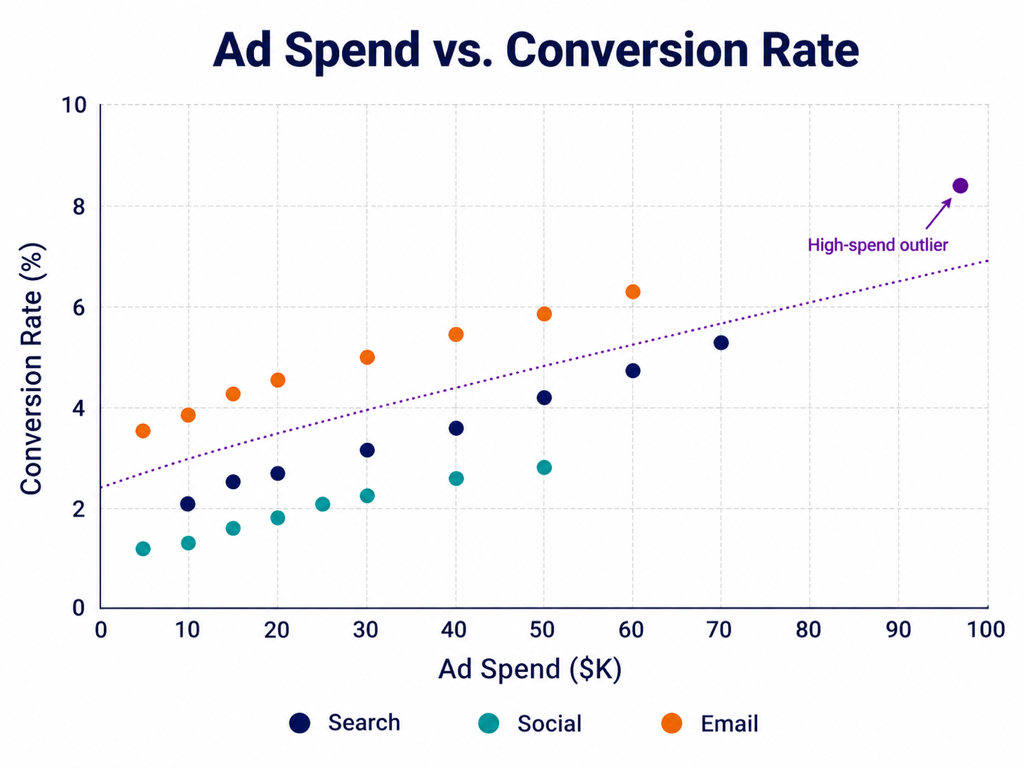
広告費とコンバージョン率など、表示したい関係を説明します。AI散布図作成ツールが文脈を使って軸、タイトル、単位、視覚表現を整理するため、プログラミングは不要です。

視覚的なノイズを抑えてグループ分け

このオンライン散布図作成ツールに、地域、製品、種、コホートごとの色分けを依頼できます。データが密集している場合は、点のサイズや不透明度を下げ、グリッド線を簡略化し、重要な外れ値だけにラベルを付けることも可能です。

チャットで伝わり方を改善

最初の案で要点が伝わりにくい場合は、Chat Editで軸名の変更、範囲の調整、凡例の移動、注釈の追加、スタイル変更を依頼できます。段階的な指示で、最初から作り直さずに読みやすさを高められます。

分析を伝わるビジュアルへ

グラフをレポートに使えるビジュアルに整え、AI生成インフォグラフィック学術ポスターに配置できます。PNG、JPG、PDFで書き出せます。

無料クレジットでグラフ案を試す

新規ユーザーは登録後に無料のAIクレジットを受け取れます。無料のAI散布図作成フローを試し、複数のデザイン方向を比較し、大きなプロジェクトを始める前に透かしなしで書き出せます。

明確なAI散布図プロンプトの書き方

CSVファイル@campaign-performanceを使用し、月間広告費(USD)をX軸、コンバージョン率(%)をY軸にした4:3の散布図を作成してください。チャネル別に点を色分けし、顧客数をバブルの大きさに使い、3つの異常な点だけにラベルを付け、控えめな線形トレンドラインを追加してください。薄いグリッド線と、アクセシブルなネイビー、ティール、オレンジ、パープルの配色を使用します。四半期マーケティングプレゼンテーション用です。欠損値を推測せず、元のラベルを変更しないでください。
AI散布図ジェネレーターで良い結果を得るには、2つの数値変数、各変数を割り当てる軸、単位、そしてグラフで答えたい問いを明記してください。
  • データの割り当てを指定:X、Y、カテゴリの色、点の大きさに使う第3の変数を指定します。欠損値や重複値の扱いも明示し、判断を暗黙のままにしないでください。
  • 読み取りを助ける要素を説明:タイトル、軸ラベル、凡例、薄いグリッド線、選択した注釈、象限ガイドを指定します。点が重なる場合は、すべての点へのラベル付けを避けてください。
  • 統計要素は慎重に指定:線形トレンドライン、最適近似線、R²は分析に役立つ場合だけ追加します。計算を必ず検証し、相関関係が因果関係を証明するものではないことに注意してください。
  • 用途とスタイルを設定:レポート、プレゼンテーション、論文、授業用ワークシート、Webグラフィックなどの用途に加え、希望する縦横比、ブランドカラー、アクセシビリティ要件を伝えます。

実際のデータ課題に使える散布図プロンプト

マーケティング実績:@channel-data.csvを使い、広告費とコンバージョン率の散布図を作成してください。マーケティングチャネル別に色分けし、貢献売上に応じて点の大きさを変え、広告費が最も高い外れ値にラベルを付け、四半期レビューのスライド向けにすっきりした16:9レイアウトを使用します。

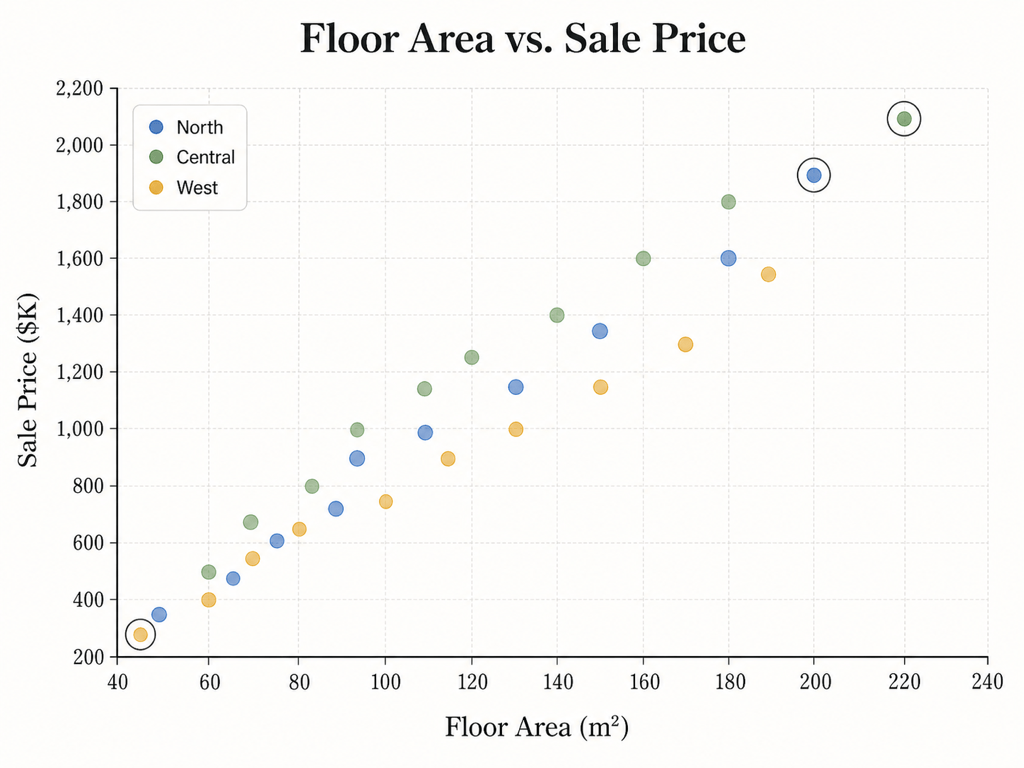
住宅価格:@home-sales.xlsxから、床面積をX軸、売却価格をY軸にした散布図を作成してください。地域別に点をグループ化し、半透明の点で重なりを抑え、特徴的な3件に注釈を付け、不動産市場レポート向けに整えます。

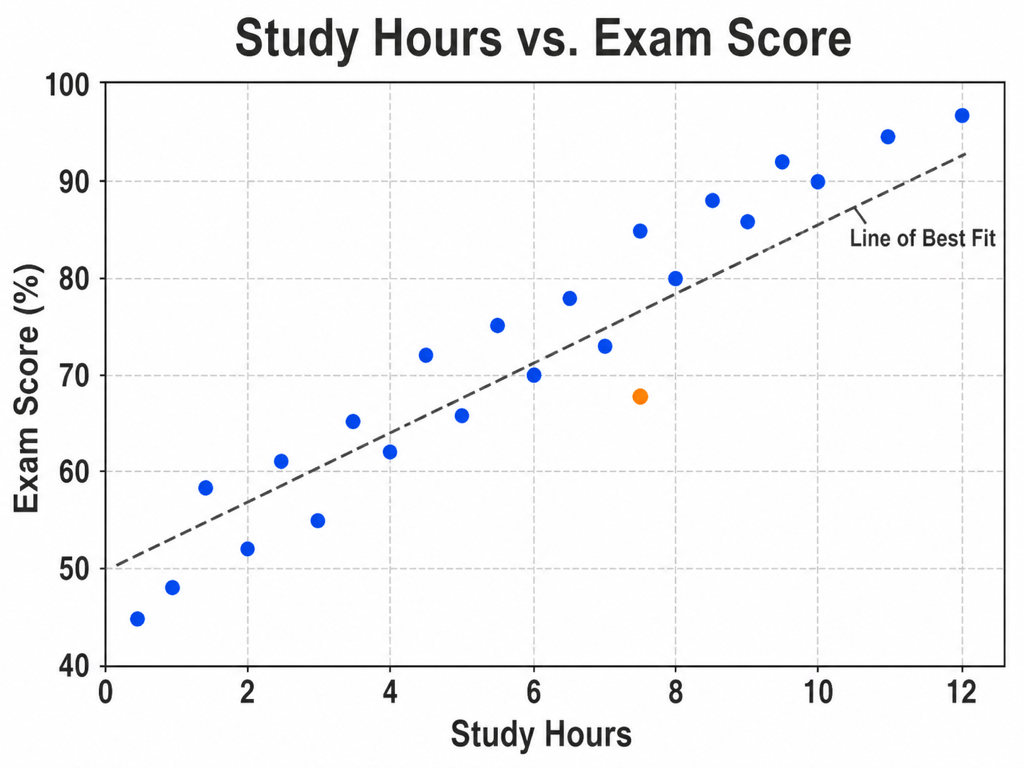
学習成果:貼り付けた表から、週ごとの学習時間と期末試験スコアの散布図を無料で作成してください。明確な単位、控えめな最適近似線、アクセシブルな配色を追加し、教室プレゼンテーション向けの4:3形式にします。

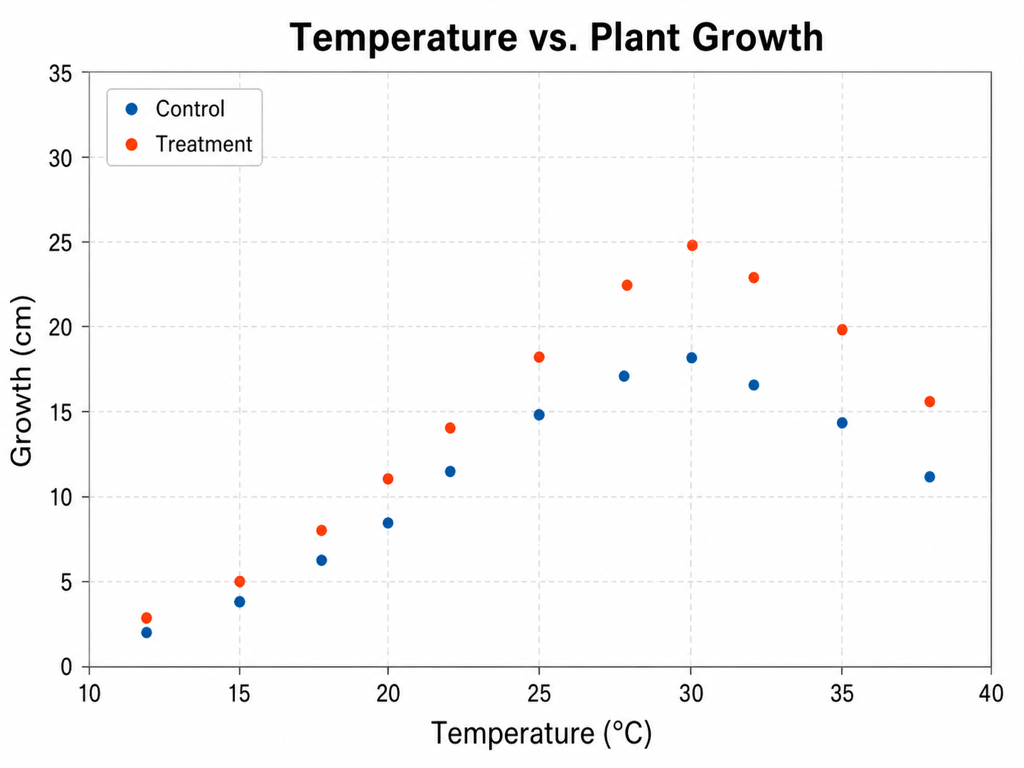
研究図:@plant-growth.csvから、平均気温と茎の成長量をプロットしてください。処理群別に色分けし、簡潔な図タイトルと凡例を追加し、論文向けのタイポグラフィを使用します。トレンドラインを追加せず、欠けている測定値を推測しないでください。

顧客調査のバブルチャート:満足度スコアをX、年間継続率をYに表示してください。顧客数に応じて点の大きさを変え、プラン階層別に色分けし、指定された基準値に象限線を追加し、最大のセグメントだけにラベルを付けます。

AIモデル評価:@benchmark.xlsxのモデルについて、応答時間の中央値とタスク精度の散布図を作成してください。モデルファミリー別に色分けし、パレート効率的な点にラベルを付けます。元データの範囲が必要性を示す場合だけ応答時間を対数目盛りにし、技術レポート向けに整えます。

AI散布図ジェネレーターのよくある質問

対になった数値を、2つの変数の関係を示すビジュアルに変換します。Mew Designでは、データの割り当てを説明するかスプレッドシートを参照してグラフを生成し、ラベル、色、注釈、レイアウトを会話で調整できます。
登録後に無料のAIクレジットで始められます。クレジットを使って散布図を生成・調整し、透かしなしで書き出せます。利用可能な回数はアカウントのクレジット残高によって異なります。
はい。CSVまたはXLSXを専用ファイルライブラリにアップロードし、デザインの会話で@を使って参照し、X軸、Y軸、グループ、ラベル、点の大きさに使う列を指定します。公開前に取り込んだ値を確認してください。
グラフの一部としてトレンドラインを依頼し、Chat Editで見た目を調整できます。統計的な結論を示す前に、基となる式、R²、前提条件、元データを個別に確認してください。
はい。点の大きさを決める第3の数値変数をMew Designに伝えてください。必要に応じて色分けするカテゴリも指定し、2つの表現方法を理解できる明確な凡例を追加します。
はい。Chat Editでタイトル、軸、範囲、色、点の大きさ、不透明度、凡例、グリッド線、注釈を変更できます。完成したデザインをPNG、JPG、PDFで書き出し、レポート、スライド、ポスター、Webグラフィックに利用できます。
いいえ。散布図は関連、クラスター、外れ値を示せますが、相関関係だけで因果関係は証明できません。因果的な主張をする前に、研究デザインや他の変数も検討してください。

AIでデザインを生成する準備はできましたか?

始める - 50無料クレジット
クレジットカード不要
© 2025 - 2026 Mew Design, MAGOAI LTD.All rights reserved.
Mew Design - Your AI design partner, now with full control. | Product Hunt