Gratuit en ligneGénérateur de treemaps IA

Transformez un brief court ou une feuille de calcul référencée en une hiérarchie claire avec Mew Design - agent de design IA. Ce générateur de treemaps IA en ligne vous aide à créer des graphiques pour l’allocation de portefeuille, les budgets, les parts de marché, les ventes, le stockage et le trafic web, tout en explicitant le sens de la surface, de la couleur, des libellés et des groupes.

Comment créer un treemap avec l’IA

Commencez par une question analytique claire, attribuez un rôle visuel à chaque colonne de données et relisez le graphique avant de l’intégrer à un rapport ou à une présentation.
1

Définissez la comparaison

Indiquez ce que le public doit comprendre et nommez les groupes parents, les éléments enfants, la mesure non négative qui contrôle la surface et la mesure de couleur facultative. Le langage naturel suffit pour que le créateur de treemaps IA comprenne le brief du graphique.
2

Référencez vos données

Pour un petit exemple, incluez les valeurs dans votre prompt. Pour une analyse réelle, importez un fichier CSV ou XLSX dans la bibliothèque, référencez-le avec @ dans la conversation et indiquez les colonnes que Mew Design doit utiliser.
3

Générez et vérifiez la hiérarchie

Demandez à l’agent de créer des rectangles imbriqués, de dimensionner chaque tuile selon la mesure choisie et de réserver la couleur à une catégorie ou à une seconde mesure clairement définie. Vérifiez les regroupements parent-enfant, les totaux, les libellés, les unités et la légende à partir de la source.
4

Réduisez l’encombrement et exportez

Utilisez Chat Edit pour regrouper les petits éléments sous Autres, raccourcir les libellés, améliorer le contraste ou préparer une version 16:9 aux couleurs de la marque. Exportez le treemap validé en PNG, JPG ou PDF pour une image de tableau de bord, un rapport ou une diapositive.
How to create a treemap with AI

Pourquoi utiliser Mew Design pour créer des treemaps

Intégrez le contexte CSV et Excel

Importez des fichiers CSV ou XLSX dans la bibliothèque dédiée et référencez-les avec @. Notre générateur de treemaps IA peut utiliser les colonnes de hiérarchie et de valeurs sélectionnées comme contexte source pour concevoir le graphique.

Décrivez le graphique en langage naturel

Décrivez la question métier au lieu d’organiser manuellement les rectangles. Demandez un treemap de répartition budgétaire, une vue de portefeuille, une ventilation des ventes ou un graphique de parts de marché, puis précisez le sens de chaque encodage visuel.

Distinguez le rôle de la surface et de la couleur

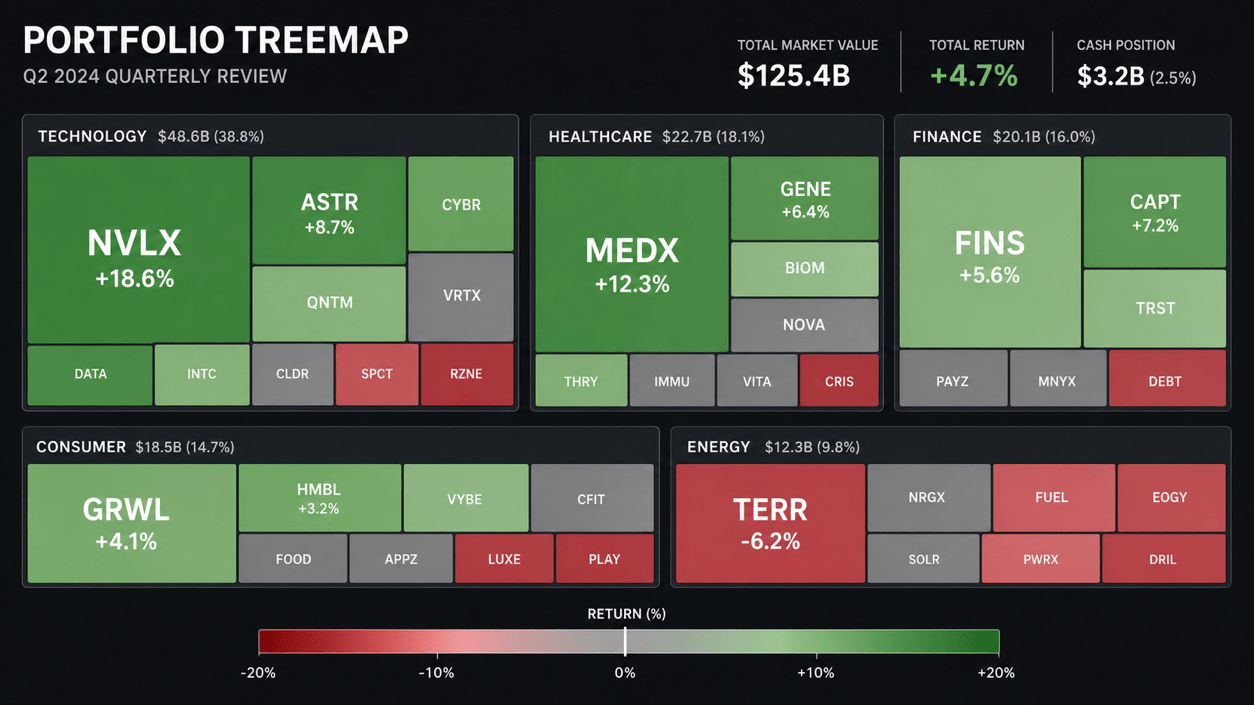
Utilisez la surface des tuiles pour la quantité principale et la couleur pour un groupe ou une seconde mesure. Un treemap de portefeuille devient ainsi plus utile lorsque la surface montre la valeur de marché et qu’une palette divergente montre un rendement positif ou négatif.

Maîtrisez les petites tuiles

Le créateur de treemaps en ligne peut suivre vos instructions pour afficher deux ou trois niveaux hiérarchiques, libeller les plus grands rectangles, regrouper la longue traîne sous Autres et ajouter une légende qui explique la surface et la couleur.

Adaptez la visualisation à votre marque

Référencez un logo ou un élément de marque, demandez un contraste accessible et harmonisez la typographie et les couleurs avec un rapport existant. Chat Edit permet de revoir par conversation les regroupements, libellés, espacements et éléments à mettre en avant.

Préparez des variantes pour rapports et diapositives

Générez des versions ciblées pour un résumé exécutif, une présentation paysage ou une page de rapport détaillée. Relisez chaque chiffre et chaque libellé, puis exportez un fichier PNG, JPG ou PDF sans filigrane avec vos crédits disponibles.

Comment rédiger un prompt pour un treemap clair

Créez un treemap 16:9 pour une revue trimestrielle de portefeuille à partir de @portfolio-q2.xlsx. Regroupez les positions par Secteur > Entreprise. Dimensionnez chaque entreprise selon sa Valeur de marché et colorez-la selon son Rendement sur un an avec une échelle divergente rouge-neutre-vert centrée sur 0 %. Libellez les 15 principales positions avec le nom de l’entreprise, la valeur et le pourcentage ; regroupez les petites positions restantes sous Autres. Ajoutez un titre, une légende, une note de source et des couleurs accessibles très contrastées. Vérifiez tous les libellés et toutes les valeurs avec la feuille référencée et prévoyez un espace pour mettre en avant un enseignement.
Lorsque vous utilisez un générateur de treemaps IA, définissez la hiérarchie, la mesure qui contrôle la surface des rectangles, la mesure ou la catégorie utilisée pour la couleur et la décision que le graphique doit aider à prendre.
  • Structurez la hiérarchie : Indiquez les niveaux parent et enfant dans l’ordre de lecture, par exemple Région > Catégorie de produit ou Secteur > Entreprise. Deux ou trois niveaux visibles sont généralement plus faciles à parcourir qu’une hiérarchie profonde.
  • Attribuez les rôles visuels : Utilisez une quantité non négative pour la surface des tuiles. Indiquez si la couleur représente des catégories, une intensité ou une variation, et définissez un point médian pertinent pour une échelle divergente.
  • Contrôlez les libellés et la longue traîne : Indiquez les tuiles qui nécessitent un nom, une valeur ou un pourcentage. Demandez de regrouper les très petits éléments sous Autres et imposez un fort contraste de texte au lieu de placer de force un libellé dans chaque rectangle.
  • Précisez le contexte de diffusion : Précisez le titre, la légende, la note de source, le format, les couleurs de marque, le public et si le treemap final est destiné à une image de tableau de bord, un rapport, une présentation ou un support de cours.

Prompts de treemaps pour l’entreprise et le data storytelling

Treemap de portefeuille depuis Excel : utilisez @holdings.xlsx pour créer un treemap 16:9 d’un portefeuille d’investissement. Hiérarchie : Secteur > Symbole boursier. Dimensionnez selon la Valeur de marché et colorez selon le Rendement journalier avec une échelle divergente rouge-gris-vert centrée sur zéro. Libellez les 12 principales positions, affichez les totaux par secteur, regroupez les petites positions sous Autres et ajoutez une légende ainsi que la date des données.

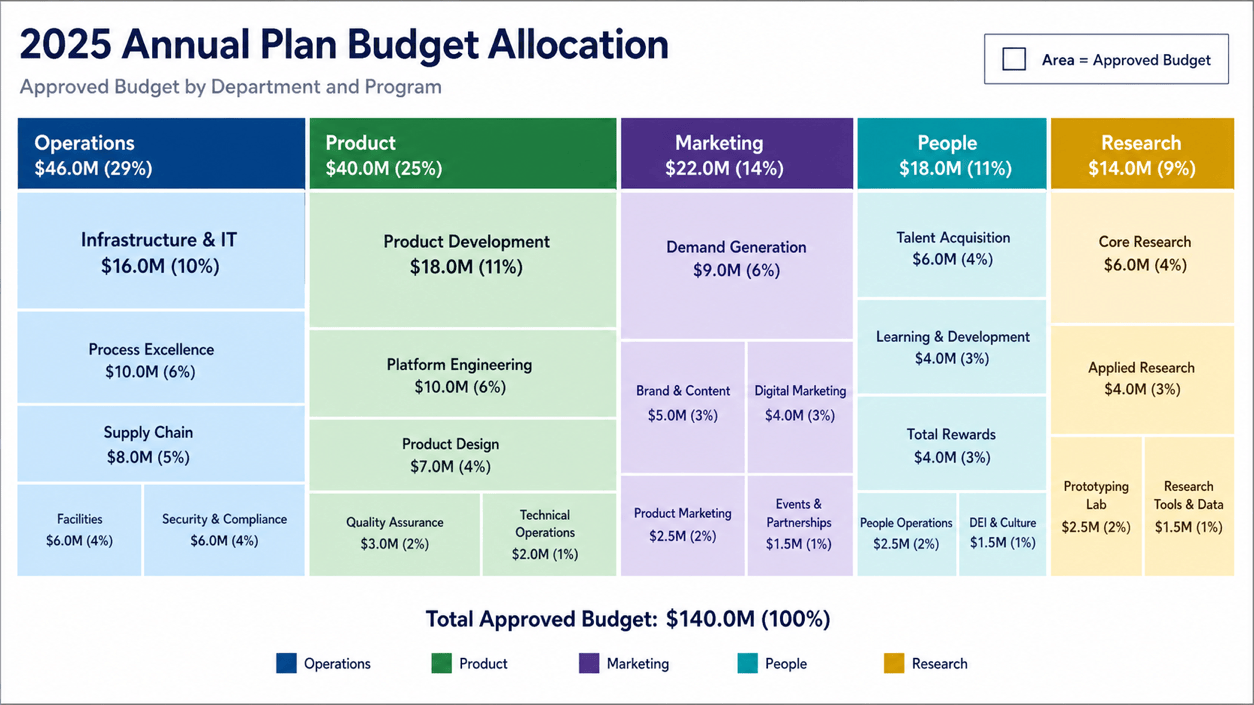
Répartition du budget par service : créez à partir de @fy-budget.csv un treemap prêt à présenter. Hiérarchie : Service > Programme. Dimensionnez selon le Budget approuvé et utilisez une famille de couleurs catégorielles accessible pour chaque service. Affichez les montants en dollars et la part du total sur les principaux programmes, conservez un fond clair et ajoutez une note indiquant que la surface représente le budget.

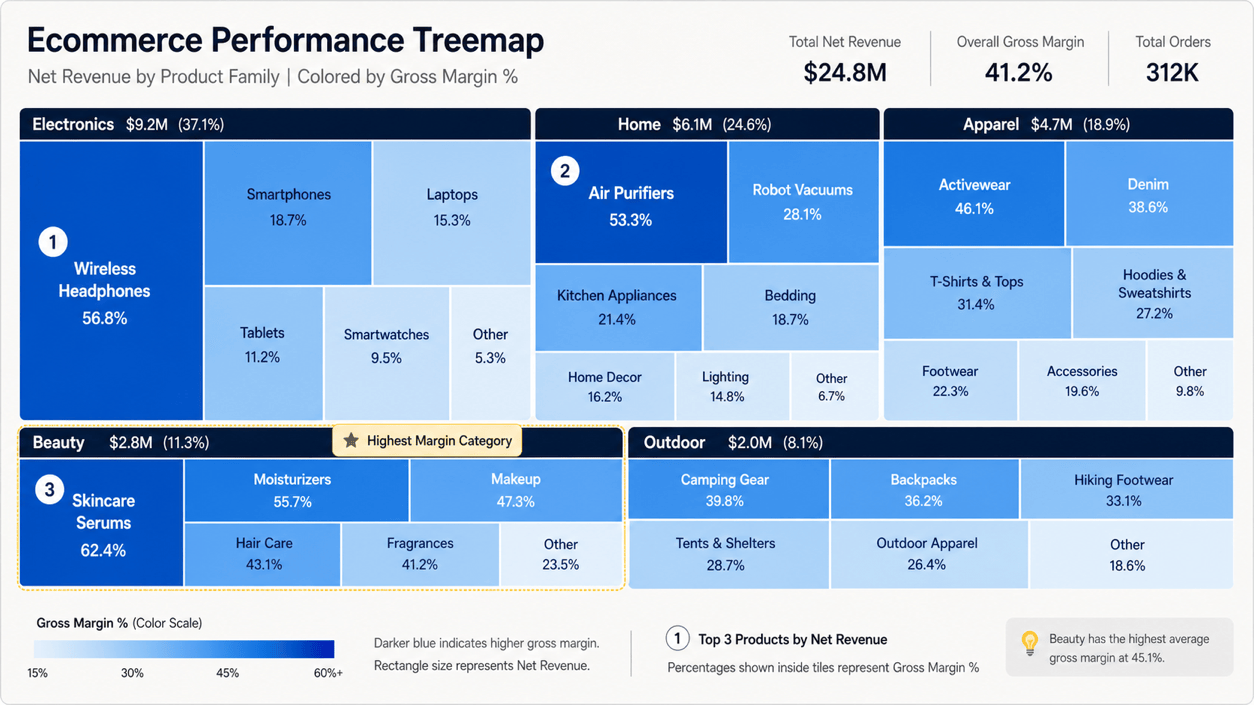
Ventes et marge e-commerce : transformez @store-performance.xlsx en treemap pour une revue mensuelle. Regroupez Catégorie > Produit. Dimensionnez les tuiles selon le Chiffre d’affaires net et colorez-les selon le pourcentage de Marge brute avec une échelle bleue séquentielle du plus faible au plus élevé. Faites ressortir les meilleurs produits, regroupez les 10 % les plus faibles sous Autres et ajoutez une mise en avant pour la catégorie à la marge la plus élevée.

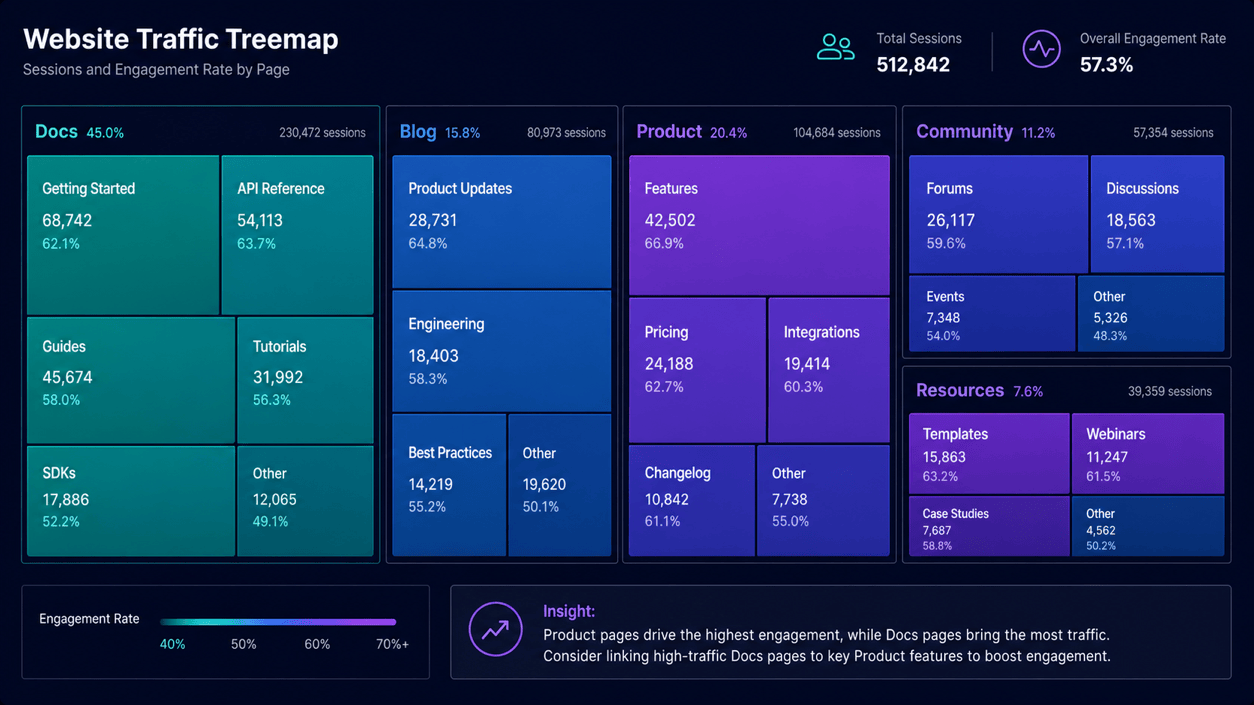
Treemap du trafic web : utilisez @site-analytics.csv pour créer un treemap du trafic web regroupé par Section du site > Page. Dimensionnez selon les Sessions et colorez selon le Taux d’engagement. Libellez uniquement les pages représentant au moins 5 % des sessions totales, ajoutez une légende compacte et présentez le résultat sous forme de diapositive sombre 16:9 d’analyse produit.

Carte d’utilisation du stockage : créez un treemap à partir de @storage-audit.csv. Hiérarchie : Disque > Dossier > Type de fichier. Dimensionnez selon les Gigaoctets et colorez les dossiers selon l’ancienneté de leur dernière modification avec une échelle orange du clair au foncé. Limitez la hiérarchie visible à trois niveaux, mettez en évidence les archives anormalement volumineuses et indiquez l’unité dans chaque libellé de valeur visible.

Visualisation des parts de marché : créez un treemap clair à partir de @industry-share.xlsx. Regroupez Région > Marque, dimensionnez chaque tuile selon le Chiffre d’affaires annuel et utilisez dans chaque région des couleurs catégorielles compatibles avec la marque. Libellez la marque principale de chaque région, indiquez sa part du total régional et préparez une version pour rapport ainsi qu’une version simplifiée pour diapositive.

FAQ du générateur de treemaps IA

Il crée une visualisation hiérarchique composée de rectangles imbriqués. La surface d’un rectangle représente une quantité, tandis que le regroupement et la couleur peuvent montrer les catégories parentes, les éléments enfants ou une seconde mesure.
Oui. Vous pouvez vous inscrire et utiliser des crédits IA gratuits pour tester des prompts de treemap et des révisions. Des générations supplémentaires peuvent demander davantage de crédits selon votre compte et le travail demandé.
Oui. Importez le fichier CSV ou XLSX dans la bibliothèque, référencez-le avec @ dans la conversation de design et indiquez à Mew Design les colonnes qui contiennent la hiérarchie, la mesure de surface et la mesure de couleur facultative. Comparez les valeurs et les libellés générés à la source.
Utilisez une ligne par élément du niveau le plus bas. Incluez un groupe parent, un libellé enfant et une valeur numérique non négative pour la surface du rectangle. N’ajoutez une autre colonne numérique ou catégorielle que si la couleur remplit un second rôle clair.
La surface doit montrer la principale quantité non négative, par exemple le chiffre d’affaires, le budget, les sessions ou le stockage. La couleur peut distinguer des groupes, représenter une intensité croissante ou montrer une variation autour d’un point médian. Expliquez toujours ces deux encodages dans le titre, la légende ou une note.
Deux ou trois niveaux visibles constituent un bon point de départ. Les hiérarchies profondes et les nombreux petits rectangles rendent les libellés difficiles à lire ; regroupez donc les éléments de faible valeur sous Autres ou préparez une vue centrée sur une branche.
Utilisez un graphique à barres pour des comparaisons précises ou un petit nombre de catégories, une courbe pour l’évolution dans le temps et un sunburst lorsque les niveaux hiérarchiques doivent être plus explicites. Les treemaps sont particulièrement efficaces pour une vue compacte des parties dans un ensemble.
Oui. Après avoir vérifié la hiérarchie, les valeurs, les libellés, les unités et le sens des couleurs, exportez le design en PNG, JPG ou PDF pour un rapport, une présentation, une image de tableau de bord ou un support imprimé.

Prêt à générer des designs avec l’IA ?

Commencer - 50 crédits gratuits
Aucune carte bancaire requise
© 2025 - 2026 Mew Design, MAGOAI LTD.All rights reserved.
Mew Design - Your AI design partner, now with full control. | Product Hunt