Gratuit en ligneGénérateur de graphiques à barres IA
Comment créer un graphique à barres avec l’IA
Préparer les données et la question
Décrire le graphique
Générer, vérifier et affiner
Exporter pour votre public

Pourquoi créer vos graphiques à barres avec Mew Design
Créer depuis des fichiers référencés
Importez CSV, XLSX, PDF, DOCX ou PPTX, référencez le fichier avec @ et précisez catégories et valeurs. Jusqu’à trois documents liés peuvent être référencés dans un message pour comparer plusieurs sources.
Expliquer le graphique en langage naturel
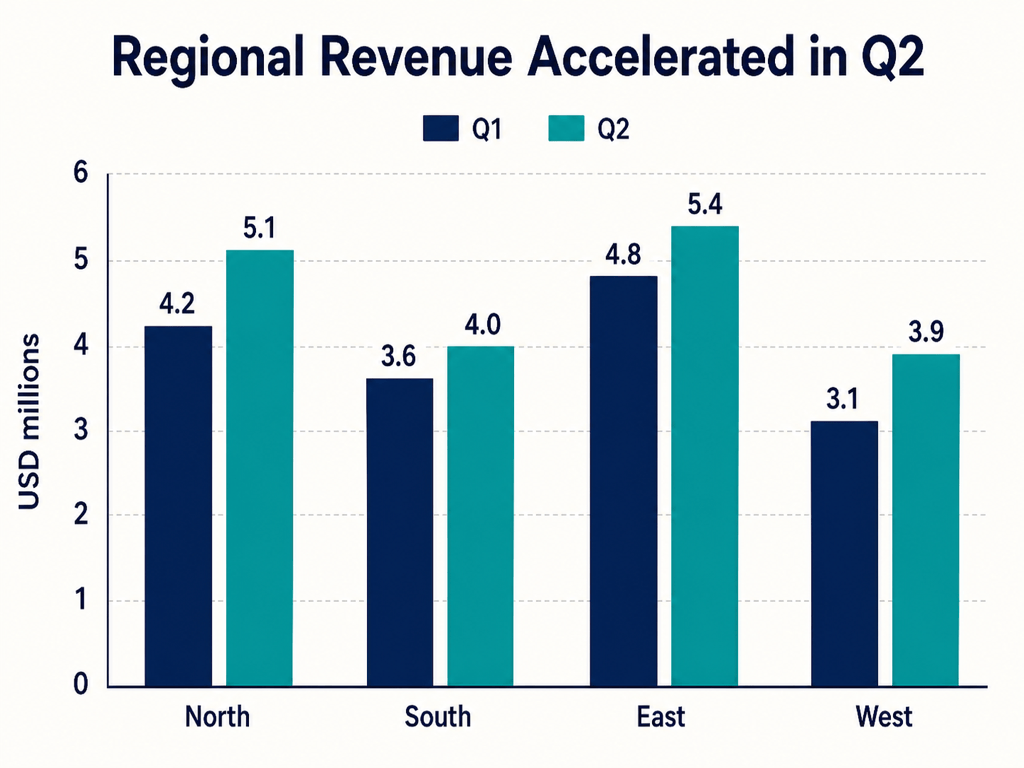
Évitez les réglages complexes. Une demande comme « compare le chiffre d’affaires Q1 et Q2 par région avec des barres groupées » suffit au générateur IA pour proposer un premier jet utile.
Adapter la structure au message
Choisissez des barres horizontales pour les libellés longs, groupées pour comparer des séries, ou empilées pour une composition. Le créateur en ligne peut aussi trier et mettre en valeur le résultat essentiel.
Modifier libellés et mise en page par chat
Avec Chat Edit, renommez les axes, changez les unités, réordonnez les catégories, simplifiez la légende ou demandez une base zéro. Vous restez responsable de la vérification des données et du visuel final.
Intégrer les éléments de marque
Importez logo ou référence visuelle et indiquez couleurs, polices et ton. Le graphique s’adapte à un comité de direction, un rapport de recherche, un support pédagogique ou une campagne plutôt qu’à un modèle générique.
Exporter un design finalisé
Testez gratuitement avec les crédits d’inscription, affinez le graphique et sa composition, puis exportez un PNG, JPG ou PDF sans filigrane pour le numérique ou l’impression.
Les éléments d’un bon prompt de graphique à barres
- Nommer les données : Indiquez catégories, colonne de valeurs, séries, unité, période et fichier source. Référencez les documents importés avec @.
- Choisir la comparaison : Barres horizontales pour libellés longs, groupées pour comparer et empilées pour les parts d’un total. Demandez une base zéro sauf exception justifiée.
- Guider la lecture : Précisez tri, étiquettes, légende, annotations et unique résultat à souligner. Utilisez une palette sobre et accessible.
- Indiquer la destination : Mentionnez diapositive, rapport, infographie, impression ou réseau social, ainsi que ratio, palette, logo et source. Vérifiez chaque valeur avant export.
Prompts de graphiques à barres pour des données réelles
Tableau commercial : crée depuis @sales.csv un graphique vertical groupé comparant les revenus mensuels de Product A et Product B de janvier à juin. Utilise l’USD, commence à zéro, affiche les valeurs et souligne le mois au total le plus élevé. Format 16:9, bleu marine, bleu ciel et blanc.
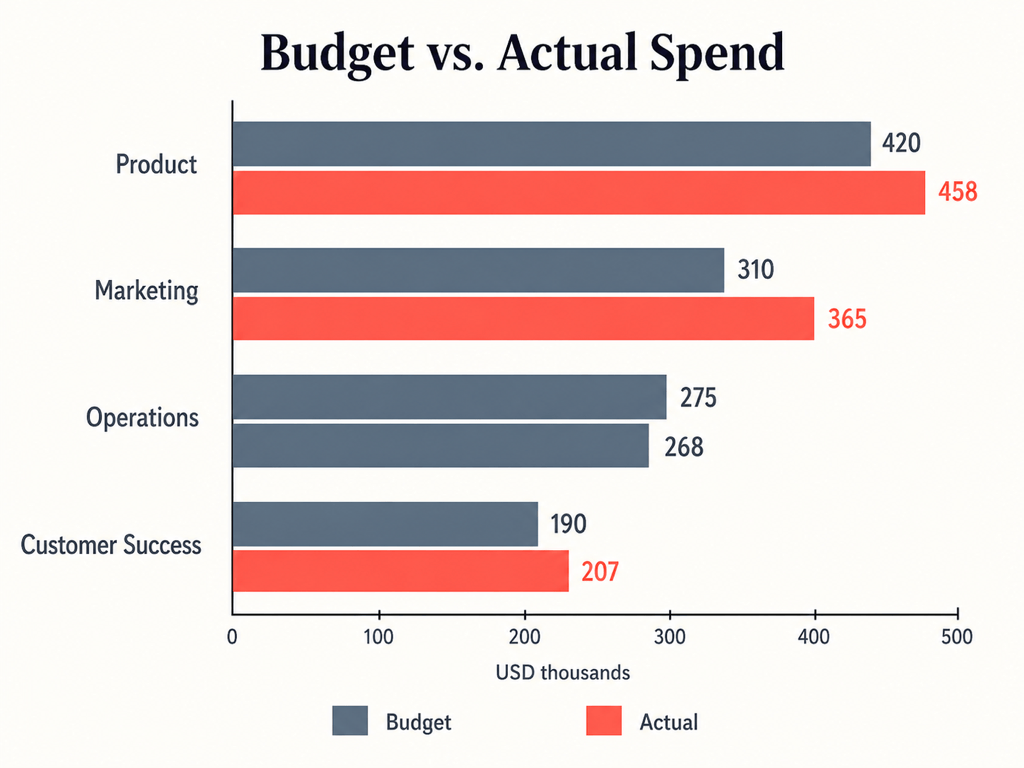
Budget : utilise @department-budget.xlsx pour comparer budget et dépenses réelles par service avec des barres horizontales groupées. Trie par écart, garde les noms longs lisibles, colore les dépassements en corail et ajoute une source courte pour un PDF.
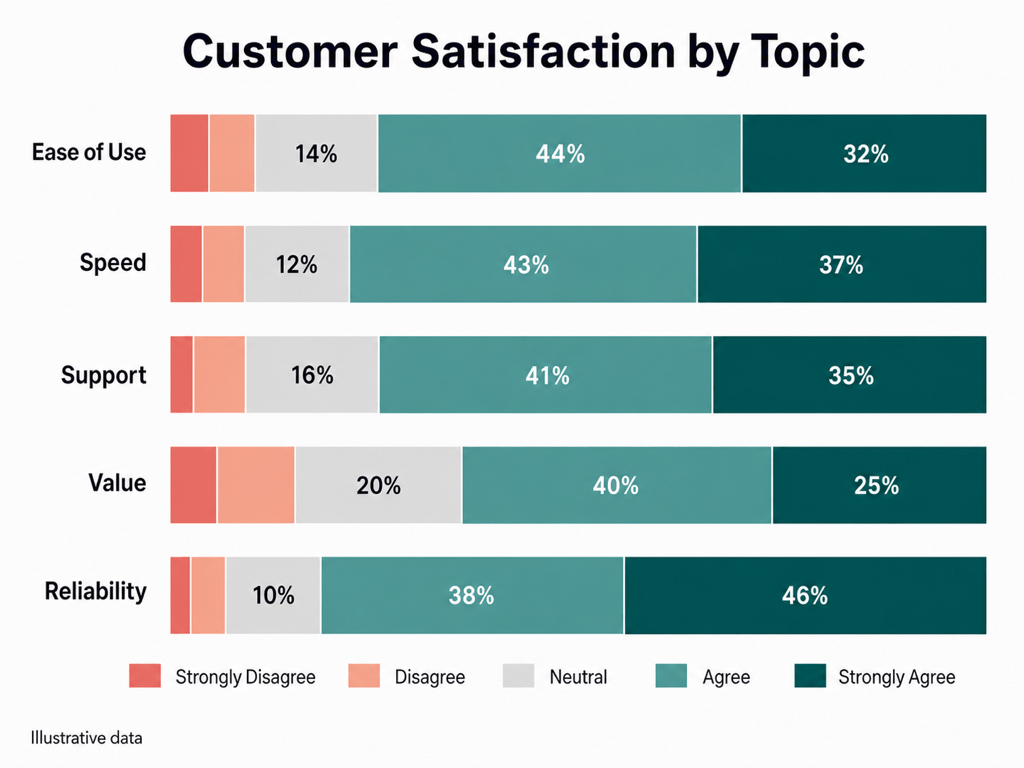
Enquête : transforme @survey-results.csv en cinq barres horizontales empilées à 100 %. Ordonne de Pas du tout d’accord à Tout à fait d’accord, utilise une palette divergente accessible, affiche les parts supérieures à 8 % et crée une infographie de recherche épurée.
Classement : crée des barres horizontales avec Organic Search 48, Partner Referrals 36, Product-Led Signups 29, Industry Events 18 et Paid Social 14. Trie par ordre décroissant, affiche en pourcentage, souligne seulement le premier en turquoise et adapte à un rapport marketing.
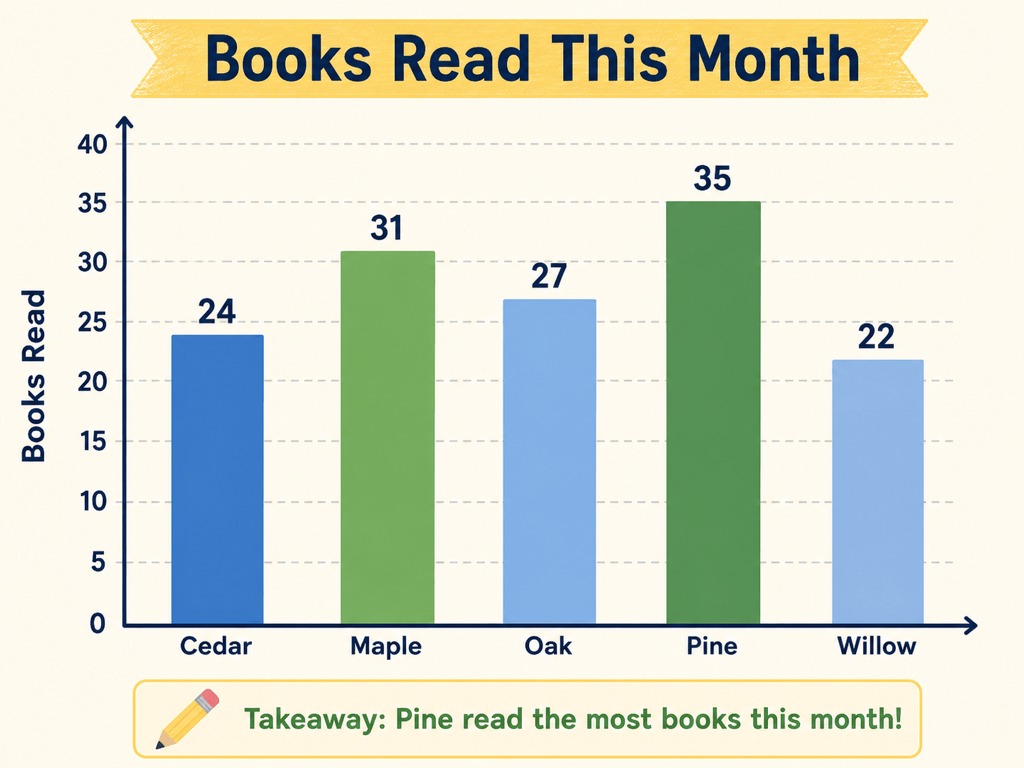
Classe : crée un graphique vertical des livres lus : Cedar 24, Maple 31, Oak 27, Pine 35, Willow 22. Commence à zéro, utilise des couleurs accessibles, nomme les axes 'Class' et 'Books Read' et place les valeurs au-dessus des barres.
Carte sociale : crée un visuel carré depuis le tableau de @wellness-report.pdf et compare les minutes d’exercice hebdomadaires de quatre âges. Utilise logo et couleurs de marque, ajoute un titre factuel, cite le rapport et vérifie chaque chiffre extrait.





