Gratuit en ligneGénérateur IA de diagrammes circulaires depuis des données

Comment créer un diagramme circulaire avec l’IA
Collez les valeurs ou référencez un fichier
Choisissez circulaire, anneau ou autre
Générez et vérifiez la répartition
Affinez le design et exportez

Créez des diagrammes prêts à présenter à partir de données réelles
Utilisez CSV, Excel et rapports
Importez un CSV ou XLSX, ou référencez avec @ un rapport PDF, DOCX ou PPTX. Indiquez à Mew Design la table, page, ligne ou colonne contenant les valeurs validées.
Clarifiez la relation partie-total
Définissez le total et utilisez des catégories qui ne se chevauchent pas. Le générateur peut trier les parts, regrouper une longue traîne dans Autres et rester centré sur une seule question de composition.
Affichez valeurs, pourcentages et sources
Demandez des libellés directs, un arrondi cohérent, un titre descriptif, le total et une note de source. Vérifiez calculs et valeurs avec le fichier original avant publication.
Passez du circulaire à l’anneau
Créez un camembert classique, un anneau avec KPI central ou une répartition annotée. Pour les tendances ou comparaisons précises, utilisez le générateur de graphiques par IA afin de choisir une meilleure forme.
Respectez marque et accessibilité
Référencez un logo ou une palette, puis demandez une typographie lisible, un fort contraste, des libellés directs et des couleurs mesurées. Ne communiquez pas le sens par la couleur seule.
Affinez par chat et exportez
Modifiez parts, légende, libellés, annotations et mise en page avec Chat Edit. Exportez en PNG, JPG ou PDF pour une diapositive, un rapport, un support de cours ou une infographie créée par IA.
Créez un diagramme circulaire à partir de vos données
- Fournissez la source : Collez un tableau à deux colonnes ou référencez avec @ un CSV, XLSX, PDF, DOCX ou PPTX en précisant feuille, table, page, lignes ou colonnes.
- Définissez le total : Expliquez ce que représente le total et confirmez que les catégories ne se chevauchent pas. Les nombres bruts suffisent ; inutile de calculer les pourcentages avant.
- Choisissez la bonne forme : Circulaire pour quelques parties d’un total, anneau pour un total central et barres pour une comparaison précise ou de nombreuses catégories.
- Précisez et vérifiez : Indiquez titre, libellés, arrondi, source, ratio, destination et accessibilité. Vérifiez valeurs, totaux, pourcentages et affirmations avant export.
Exemples de diagrammes circulaires avec données réelles
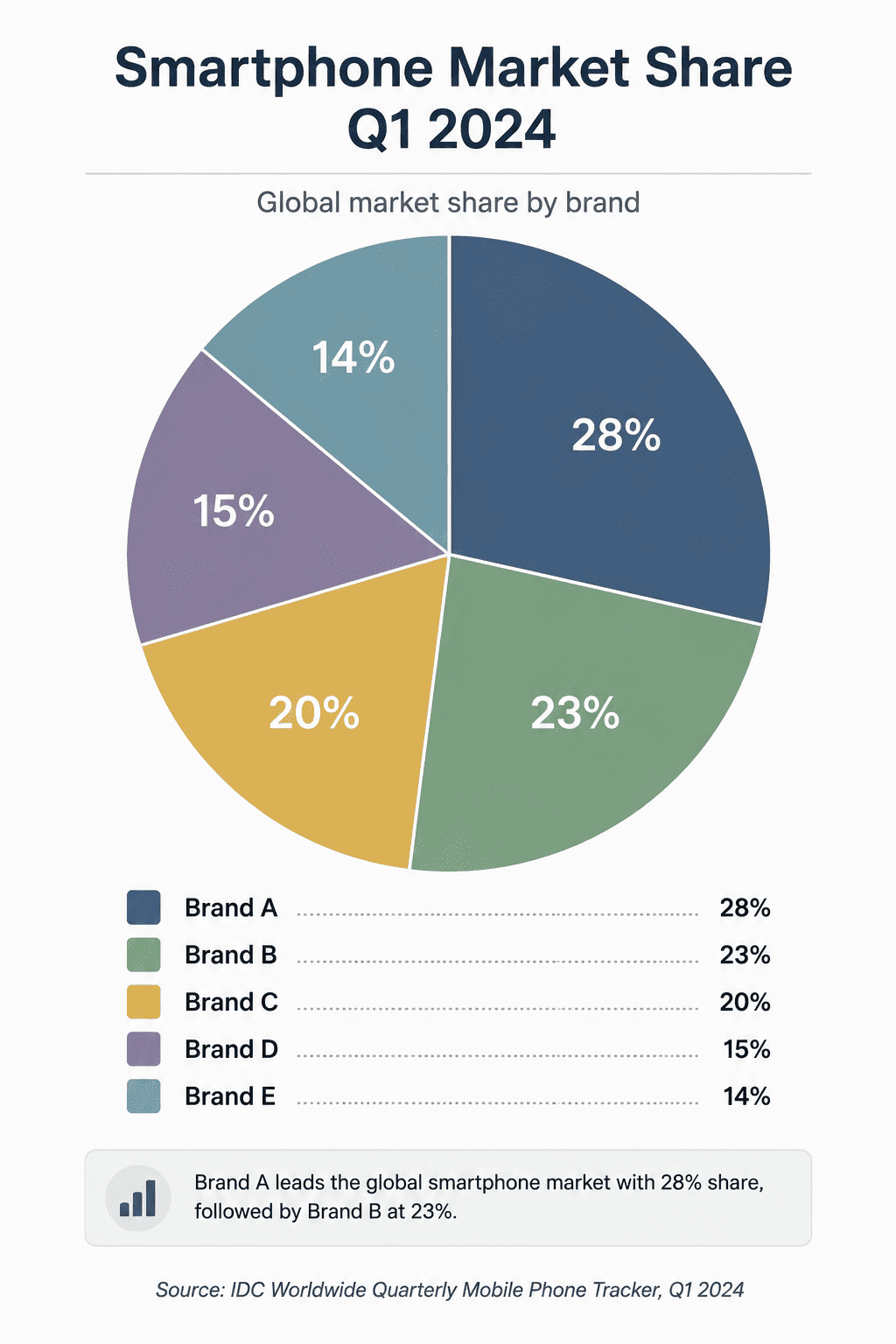
Canaux marketing : crée un anneau avec ces nouveaux clients : Recherche organique 420, Recherche payante 280, Parrainage 170, Événements 80, Partenaires 50. Trie par ordre décroissant, affiche nom et pourcentage, place Total 1 000 au centre, souligne l’organique et prépare une diapositive mensuelle 16:9.
Budget associatif : utilise @fy-budget.csv pour créer un diagramme circulaire des dépenses annuelles validées : Programmes, Collecte, Administration et Subventions. Reprends les valeurs exactes, ajoute pourcentages et source, ne regroupe rien sans validation et prépare une version imprimable.
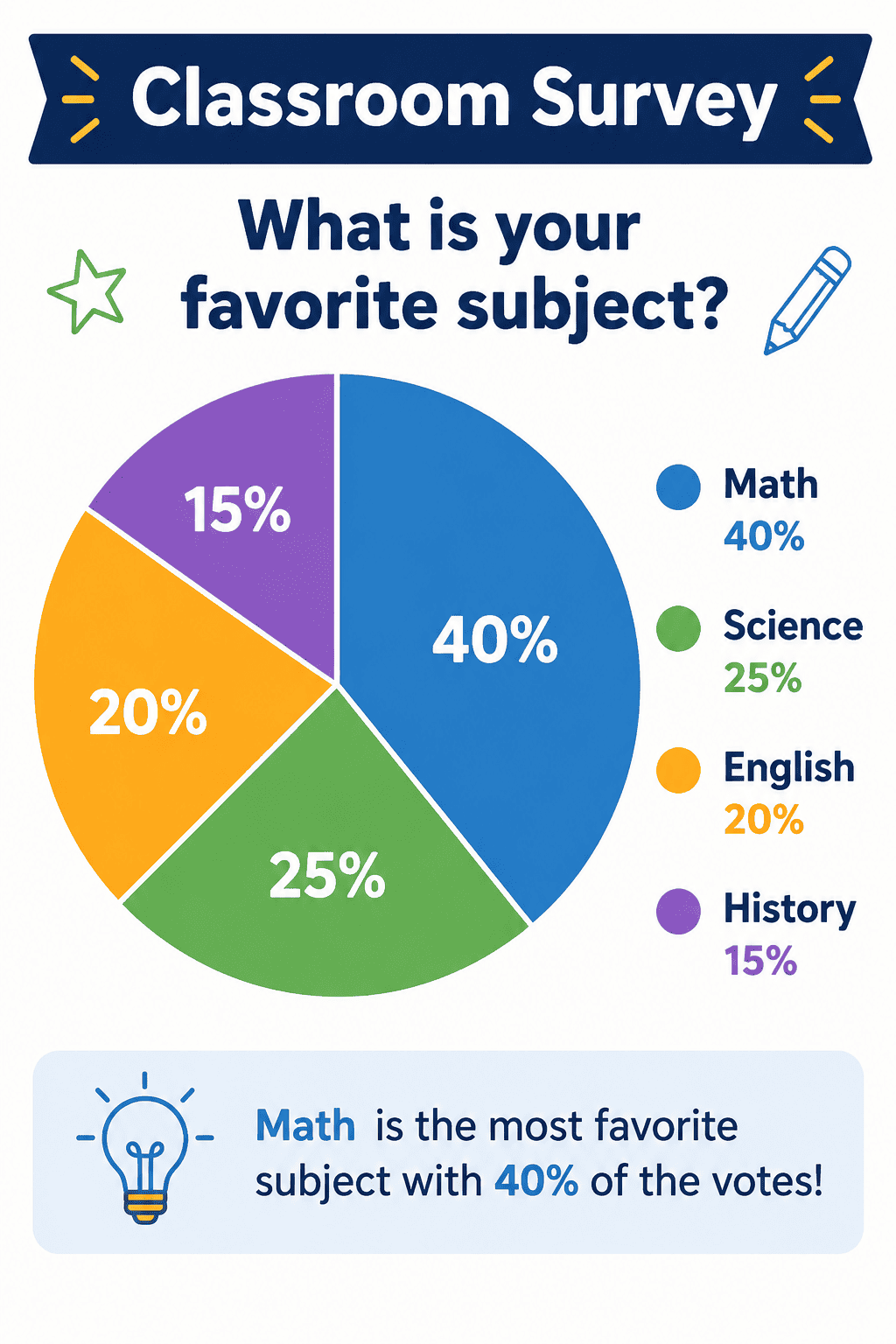
Sondage en classe : transforme ces réponses en diagramme circulaire : Sciences 12, Art 9, Sport 7, Musique 6, Lecture 6. Utilise cinq couleurs accessibles, de grands libellés, le titre Activité extrascolaire préférée et un format paysage pour une fiche de cours.
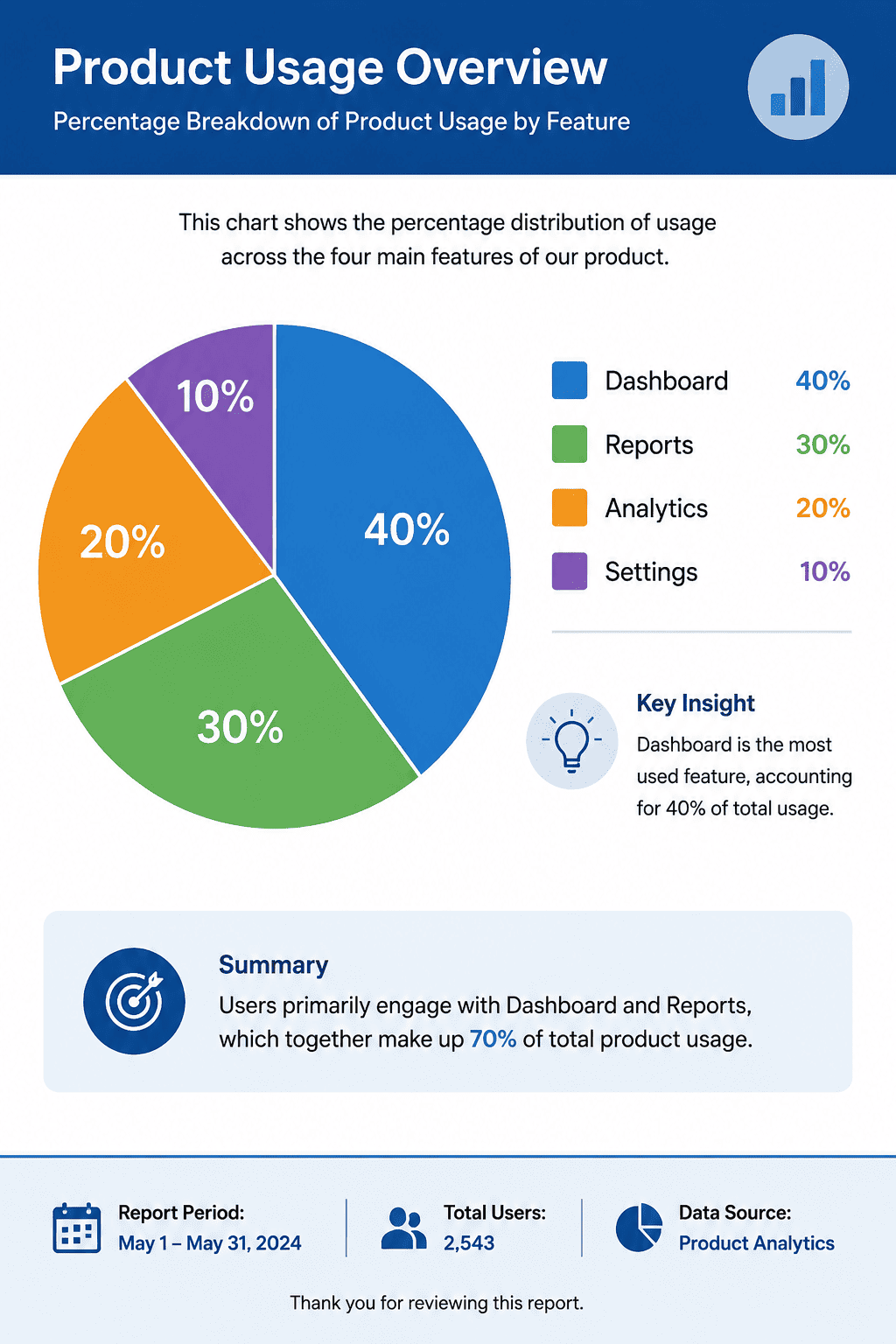
Usage produit : utilise @feature-usage.xlsx pour montrer dans un anneau la part des utilisateurs actifs hebdomadaires par fonction principale. Garde les cinq plus grandes catégories exclusives, regroupe le reste validé dans Autres, affiche un chiffre après la virgule, l’effectif et la date, puis vérifie le total.





