Gratuit en ligneGénérateur de graphiques IA

Mew Design, agent de design IA, transforme valeurs collées, feuilles CSV ou Excel et rapports référencés en visualisations de données claires. Utilisez ce générateur de graphiques IA en ligne pour choisir le bon format, affiner libellés et style par chat, puis préparer un visuel soigné pour vos présentations, rapports, recherches ou cours.

Comment créer un graphique avec l’IA

Donnez à l’IA une source fiable et une question claire, puis transformez la première proposition en un graphique immédiatement compréhensible.
1

Cadrez la question de données

Saisissez directement un petit tableau ou importez un fichier CSV, XLSX, PDF, DOCX ou PPTX dans la bibliothèque, puis référencez-le avec @. Indiquez ce que vous souhaitez comparer, suivre, classer ou expliquer.
2

Choisissez la structure visuelle

Demandez un graphique en barres, colonnes, secteurs, anneau, nuage de points, empilé ou courbes, ou laissez le créateur de graphiques IA proposer une structure. Précisez champs, agrégation, unités, titre, libellés et source.
3

Générez, vérifiez et affinez

Mew Design lit votre brief et les contenus référencés pour créer une première version. Vérifiez chaque valeur, calcul, catégorie, axe, unité, légende et source, puis utilisez Chat Edit pour corriger ou simplifier le visuel.
4

Exportez pour le support final

Téléchargez le graphique statique terminé en PNG, JPG ou PDF pour une présentation, un rapport, un article, un support de cours ou une publication sociale. Contrôlez le fichier exporté à sa taille finale avant de le partager.
How to create a chart with AI

Racontez clairement vos données avec Mew Design

Transformez vos sources en brief graphique

Importez feuilles de calcul ou documents dans la bibliothèque, référencez-les avec @ et indiquez à Mew les lignes, colonnes, conclusions ou tableaux utiles. Vous pouvez référencer jusqu’à trois documents dans un même message pour comparer plusieurs sources.

Adaptez le graphique à la question

Choisissez des barres pour comparer des catégories, un secteur ou anneau simple pour une répartition, un nuage de points pour une relation, un graphique empilé pour une composition et des courbes pour une tendance. Pour les séries temporelles, essayez le générateur de graphiques linéaires IA.

Gardez le message lisible

Demandez un titre descriptif, des libellés directs, des formats numériques adaptés, des annotations courtes et une source visible. L’outil de visualisation IA peut aussi réduire les couleurs inutiles pour que l’idée principale ne se perde pas dans la décoration.

Révisez le visuel par chat

Cliquez sur Chat Edit et demandez un autre type de graphique, une plage d’axe plus claire, moins de catégories, un message mieux mis en avant, une légende revue ou un nouvel espacement. Affinez le design par conversation plutôt que dans des menus complexes.

Appliquez marque et accessibilité

Importez un logo ou une référence visuelle, indiquez couleurs et polices de marque, puis demandez un contraste suffisant, des libellés directs ou des motifs afin que le sens ne repose pas seulement sur la couleur. Vérifiez toujours l’accessibilité du résultat pour votre public.

Créez des graphiques vraiment exploitables

Testez gratuitement le générateur de graphiques IA avec les crédits d’inscription, affinez un design sans filigrane et exportez un PNG, JPG ou PDF statique. Insérez-le dans une diapositive, un rapport, une proposition, un cours ou une infographie générée par IA plus complète.

Comment rédiger un prompt de graphique utile

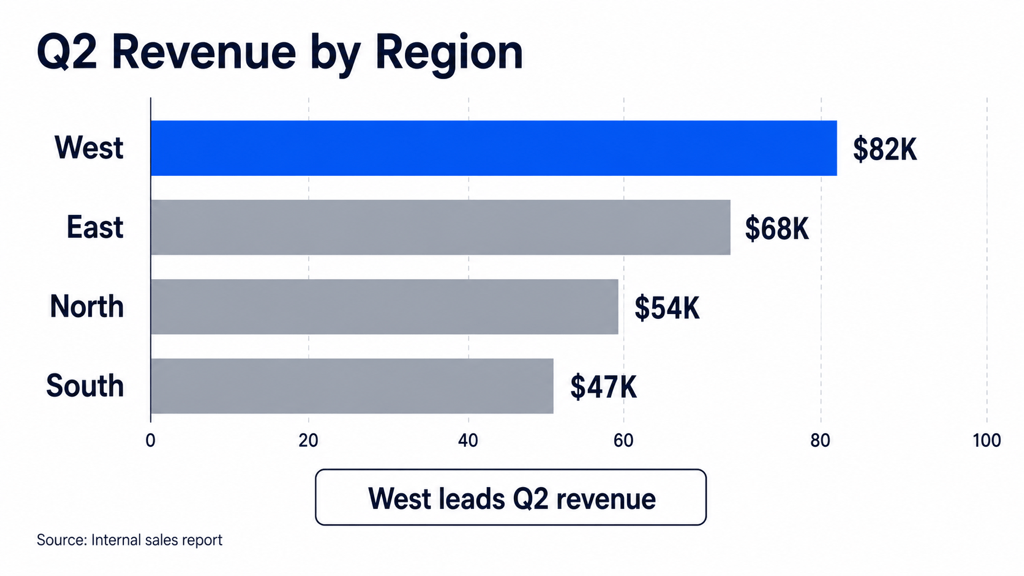
Utilise @regional-sales.xlsx pour créer un graphique horizontal 16:9 comparant le chiffre d’affaires du deuxième trimestre pour les régions Nord, Sud, Est et Ouest. Trie du plus élevé au plus faible, affiche les valeurs en milliers de dollars, mets la région gagnante en bleu marine, les autres barres en gris, ajoute le message « L’Ouest domine le chiffre d’affaires du T2 » et la source « Rapport commercial interne, T2 2026 ». Place tous les libellés à côté des barres pour une diapositive de direction.
Pour de meilleurs résultats avec un générateur de graphiques IA à partir de données, identifiez d’abord la source, la question et le public final avant de décrire couleurs ou décoration.
  • Définissez le périmètre des données : Précisez le fichier, la feuille, le tableau, les colonnes, les filtres, la période et tout calcul ou agrégation à utiliser.
  • Formulez la question visuelle : Dites si le public doit comparer des catégories, suivre une évolution, comprendre une composition, observer une relation ou repérer une valeur atypique.
  • Précisez les éléments du graphique : Indiquez le type ou demandez une recommandation, puis définissez titre, axes, unités, légende, libellés, annotations, message clé et source.
  • Concevez pour le support final : Mentionnez diapositive, rapport, article, cours ou réseau social, ainsi que le ratio, la palette de marque, le ton typographique, le contraste et le format d’export.

Prompts de graphiques IA pour des questions concrètes

Comparaison commerciale : À partir de @sales-by-region.xlsx, crée un graphique horizontal 16:9 du chiffre d’affaires du T2 pour Nord, Sud, Est et Ouest. Trie par ordre décroissant, affiche les milliers de dollars, mets le leader en bleu marine, étiquette chaque barre et ajoute une conclusion et la source pour une présentation de direction.

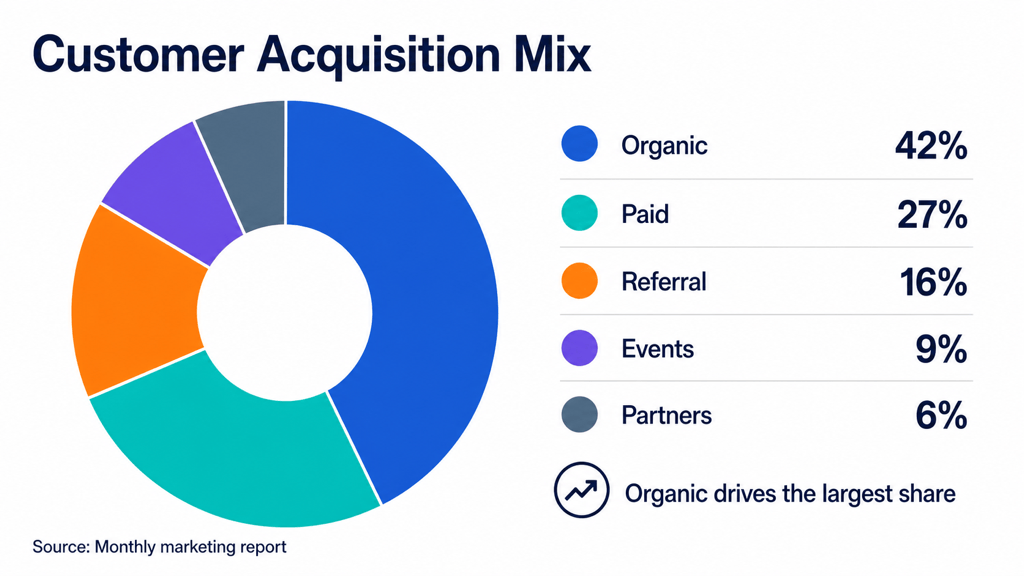
Mix marketing : Transforme @acquisition.csv en graphique en anneau montrant la part de nouveaux clients issus du référencement naturel, du payant, des recommandations, des événements et des partenaires. Garde cinq segments, place les pourcentages près des catégories et utilise une palette adaptée au daltonisme.

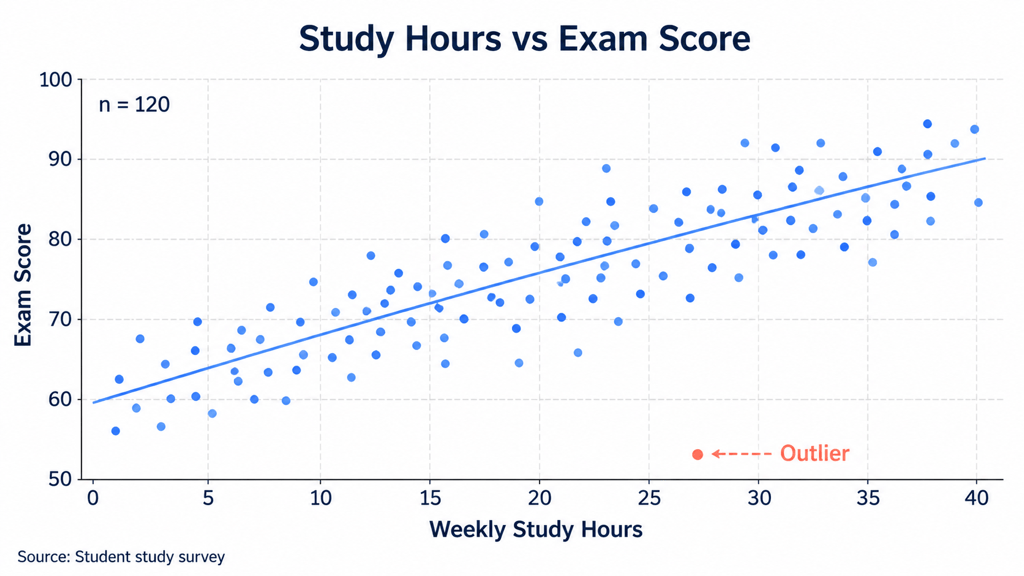
Relation de recherche : Crée depuis @study-results.csv un nuage de points avec les heures d’étude hebdomadaires sur l’axe x et la note d’examen sur l’axe y. Ajoute une tendance simple, la taille de l’échantillon, la valeur atypique principale, un titre neutre et la source dans une figure 16:9 claire.

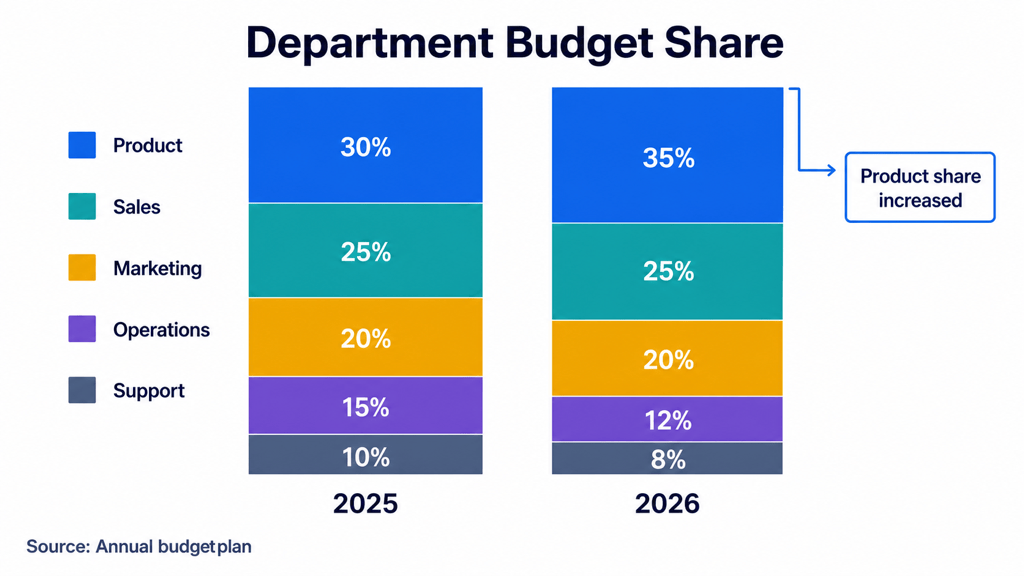
Composition budgétaire : Crée un histogramme empilé à 100 % comparant la part de budget 2025 et 2026 pour Produit, Ventes, Marketing, Opérations et Support. Affiche les pourcentages, conserve l’ordre des segments et annote la plus forte évolution annuelle.

Performance de campagne : Crée un graphique en barres classé comparant le taux de conversion de six campagnes à un objectif de 4 %. Ajoute un repère fin, une décimale, du bleu uniquement au-dessus de l’objectif et une mise en page concise pour un rapport client.

Du rapport au graphique : Lis le tableau trimestriel de @board-report.pdf et crée un histogramme comparant chiffre d’affaires, coûts d’exploitation et marge brute de T1 à T4. Utilise des millions de dollars, groupe les trois séries par trimestre, cite le titre et la page du rapport et n’ajoute aucune valeur absente.

FAQ sur le générateur de graphiques IA

Vous pouvez vous inscrire et commencer avec des crédits IA gratuits pour créer et affiner des graphiques. Les exports finaux sont sans filigrane ; les crédits disponibles et l’usage payant dépendent de votre formule.
Oui. Importez un fichier CSV ou XLSX dans la bibliothèque, référencez-le avec @ dans votre message et indiquez feuille ou colonnes, filtres, agrégation, unités et objectif. Mew lit et utilise ce contenu pour créer le design.
Oui. Pour un petit jeu de données, placez les catégories et valeurs exactes dans le prompt. Vous pouvez aussi référencer un PDF, DOCX, PPTX ou autre document compatible et demander à Mew de visualiser un tableau ou résultat précis. Ne demandez pas à l’IA d’inventer des preuves pour un vrai rapport.
Vous pouvez demander des visuels statiques courants : barres, colonnes, secteurs, anneaux, nuages de points, empilés, aires et courbes. Pour une tendance ou plusieurs séries temporelles, consultez le générateur de graphiques linéaires IA.
Elle peut proposer une piste si vous expliquez la question. Les barres comparent généralement des catégories, les courbes montrent l’évolution, un secteur ou anneau limité illustre une répartition, un nuage de points révèle une relation et un graphique empilé montre une composition. Vérifiez que la forme représente honnêtement vos données.
Aucun graphique créé par IA ne doit être supposé exact. Comparez chaque valeur, calcul, filtre, catégorie, date, axe, échelle, unité, libellé, annotation et source aux données d’origine avant tout usage financier, scientifique, médical, juridique ou public.
Utilisez Chat Edit pour changer type, libellés, couleurs, légende, annotations, emphase ou mise en page, puis exportez le design statique en PNG, JPG ou PDF. Ce workflow n’exporte ni tableau de bord interactif, ni SVG, ni objet graphique Excel ou PowerPoint modifiable.

Prêt à générer des designs avec l’IA ?

Commencer - 50 crédits gratuits
Aucune carte bancaire requise
© 2025 - 2026 Mew Design, MAGOAI LTD.All rights reserved.
Mew Design - Your AI design partner, now with full control. | Product Hunt