Kostenlos onlineKI-Statistik-Generator
Verwandle geprüfte Datensätze, Umfrageergebnisse oder Berichtserkenntnisse in statistische Diagramme, deren Kontext sichtbar bleibt. Mew Design - KI-Design-Agent dient als KI-Maker für KPI-Karten, Verteilungen, Vergleiche, Trends, Zusammenhänge und mehrteilige visuelle Zusammenfassungen für Berichte, Präsentationen, Unterricht und Social Media.

So erstellst du Statistikgrafiken mit KI

Beginne mit der Frage, die deine Zahlen beantworten sollen. Vergleich, Trend, Verteilung, Zusammenhang und Kennzahl brauchen unterschiedliche visuelle Strukturen und genügend Kontext für eine faire Aussage.
1

Statistische Frage festlegen

Lege fest, ob du einen Vergleich, Trend, eine Verteilung, einen Zusammenhang, eine Zusammensetzung oder eine zentrale Kennzahl zeigen willst. Bestimme vor dem Stil Grundgesamtheit oder Stichprobe, Maß, Einheit, Nenner, Zeitraum und Zielgruppe. Nutze geprüfte Statistiken, statt den Design-Agenten Werte erfinden oder schätzen zu lassen.
2

Geprüfte Daten hinzufügen oder referenzieren

Füge eine bereinigte Tabelle ein oder lade PDF, DOCX, XLSX, PPTX, CSV, Text, Markdown oder ein anderes gängiges Dokument in die Dateibibliothek hoch. Referenziere die Datei mit @, nenne Tabellenblatt, Spalten, Seiten oder Tabelle genau und bestimme die zu verwendenden Werte. Pro Nachricht kannst du bis zu drei Dokumente referenzieren.
3

Diagramm an den Zusammenhang anpassen

Nutze Balken oder Punkte für Vergleiche, eine Linie für zeitliche Änderungen, Histogramm oder Boxplot für Verteilungen, Scatterplot für Zusammenhänge und eine beschriftete KPI-Karte für eine zentrale Kennzahl. Bitte den KI-Statistik-Generator bei Bedarf um Einheiten, Stichprobengröße, Unsicherheit, Anmerkungen und Quellenbereich.
4

Prüfen, verfeinern und exportieren

Vergleiche jeden Wert, jede Beschriftung, Berechnung, Achsenskalierung, jeden Nenner, jedes Intervall und jede Quellenangabe mit den Originaldaten. Vereinfache mit Chat Edit die Hierarchie, korrigiere ein Label, wechsle die Diagrammform, erhöhe den Kontrast oder passe die Größe an. Exportiere das geprüfte Design passend zum Projekt als PNG, JPG oder PDF.
How to generate statistics graphics with AI

Statistikgrafiken mit sichtbarem Kontext

Diagramm nach Fragestellung wählen

Rangfolge, Zeitreihe, Verteilung und Korrelation sollten nicht dasselbe Standarddiagramm verwenden. Beschreibe die analytische Frage, damit der KI-Statistikdiagramm-Maker die Gestaltung am Zusammenhang ausrichtet, statt jeden Datensatz in eine allgemeine Grafik zu pressen.

Aus Tabellen und Berichten gestalten

Lade Tabellen, Umfrageberichte, Forschungsarbeiten, Präsentationen, CSV, Text oder Markdown hoch und referenziere die passende Datei mit @. Verweise auf genaue Blätter, Spalten, Seiten oder Abschnitte, damit das Design deiner freigegebenen Quelle statt einer vagen Zusammenfassung folgt.

Statistischen Kontext bewahren

Zeige Stichprobengröße, Nenner, Population, Einheit, Region und Zeitraum neben dem Hauptwert. Diese Angaben helfen beim Verständnis der Kennzahl und verhindern, dass eine ansprechend dargestellte Zahl zu einer unbelegten Aussage wird.

Unsicherheit und Quellen zeigen

Ergänze vorab berechnete Konfidenzintervalle, Fehlermargen, Hinweise zu fehlenden Daten, Definitionen oder methodische Einschränkungen, wenn sie die Interpretation beeinflussen. Plane einen klaren Quellenbereich ein und prüfe jedes Intervall und jeden Hinweis vor der Veröffentlichung.

Eine vollständige Statistikgeschichte bauen

Kombiniere aussageorientierte Überschrift, KPI-Karten, abgestimmte Diagramme, knappe Anmerkungen und Quellenfußzeile in einem Bericht, einer Folie, einem Dashboard-Modul oder Social-Media-Layout. Für ein allgemeines Einzeldiagramm nutze den KI-Diagramm-Generator.

Design verfeinern, Analyse prüfen

Ändere mit Chat Edit Layout, Labels, Hervorhebung, Farben oder Ausgabegröße, ohne geprüfte Werte anzutasten. Mew Design ist ein Design- und Präsentations-Agent, keine Statistiksoftware: Berechne und validiere p-Werte, Konfidenzintervalle, Regressionen, gewichtete Schätzungen und Signifikanz zuerst in einem geeigneten Statistikprogramm.

So schreibst du einen wirksamen KI-Statistik-Prompt

Erstelle aus der geprüften Tabelle in @[engagement-results.xlsx], Blatt "Q2 Summary", Zellen A1:F8 eine 16:9-Folie zur Mitarbeiterumfrage. Zeige drei KPI-Karten für Rücklaufquote, positiven Wert und Veränderung zum Vorjahr sowie ein divergierendes horizontales Balkendiagramm für vier Antwortkategorien. Übernimm alle Werte exakt. Ergänze Basis n=1.240, Befragungszeitraum, bereitgestellte Fehlermarge, direkte Beschriftungen, kurze Quellenfußzeile und zugängliche Farben in Navy, Türkis, Koralle und Grau. Berechne keine fehlenden Werte und unterstelle keine Kausalität.
Ein guter Prompt für einen KI-Statistik-Generator enthält geprüfte Zahlen oder eine genaue Quellenposition, die zu beantwortende Frage, Leserschaft und Ausgabeformat. Behandle das Design als Präsentationsschicht geprüfter Analyse, nicht als Ersatz für statistische Berechnungen.
  • Jede Kennzahl definieren: Nenne Population oder Stichprobe, Kennzahl, Einheit, Nenner, Zeitraum, Vergleichsbasis und ob Werte Anzahlen, Prozente, Raten, Indizes oder Schätzungen sind.
  • Nach Zusammenhang auswählen: Nutze Balken oder Punkte für Vergleiche, Linien für Zeit, Histogramme oder Boxplots für Verteilungen, Scatterplots für Beziehungen und KPI-Karten für eine Hauptkennzahl.
  • Statistischen Kontext schützen: Liefere vorab berechnete Intervalle, Fehlermargen, Stichprobengröße, Hinweise zu fehlenden Daten, Definitionen und Quellen. Sage ausdrücklich, dass Mew nichts erfinden oder neu berechnen darf.
  • Für Lesbarkeit und Zugang gestalten: Definiere Seitenverhältnis, Zielmedium, Labeldichte, Achsen, Kontrast und direkte Beschriftung. Ergänze bei komplexen Webdiagrammen eine Textzusammenfassung oder zugängliche Datentabelle.

KI-Statistik-Prompts für Berichte und Präsentationen

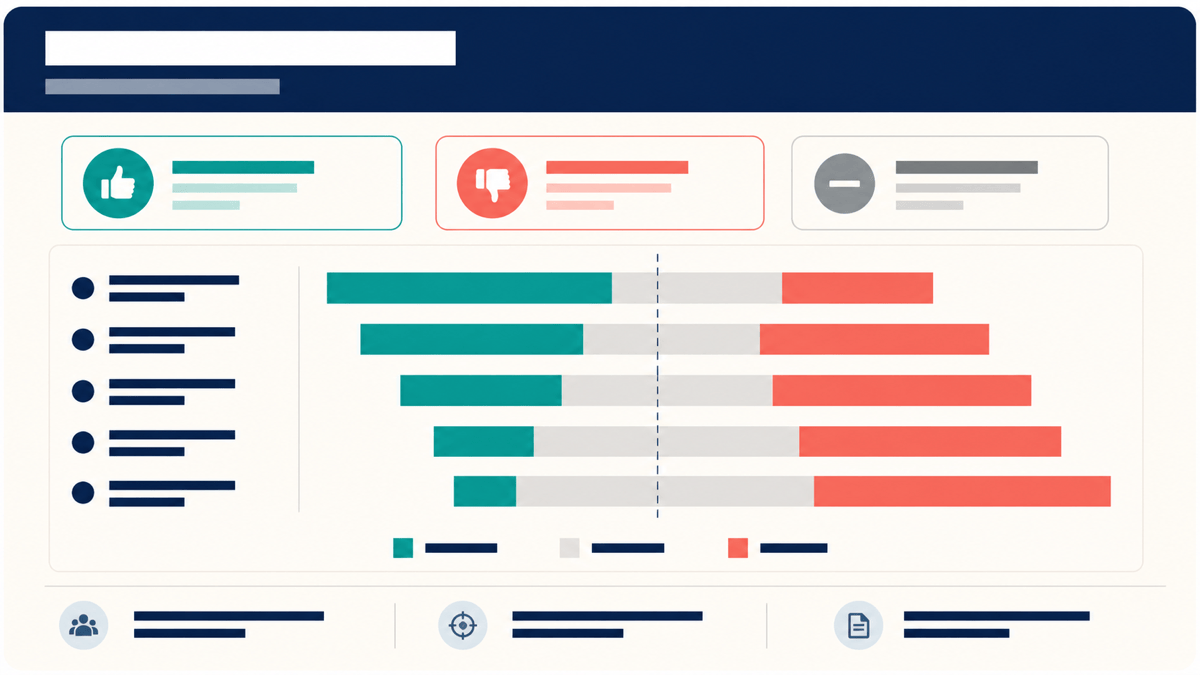
Mitarbeiterumfrage: Erstelle aus @[people-survey.xlsx], Blatt "Results", eine 16:9-Statistikfolie. Nutze geprüfte Rücklaufquote und drei positive KPI-Werte, danach fünf Fragen als divergierende horizontale Balken. Bewahre exakte Prozente, zeige Basis n, Zeitraum, bereitgestellte Fehlermarge und Quelle und verwende direkte Labels statt einer rein farblichen Legende.

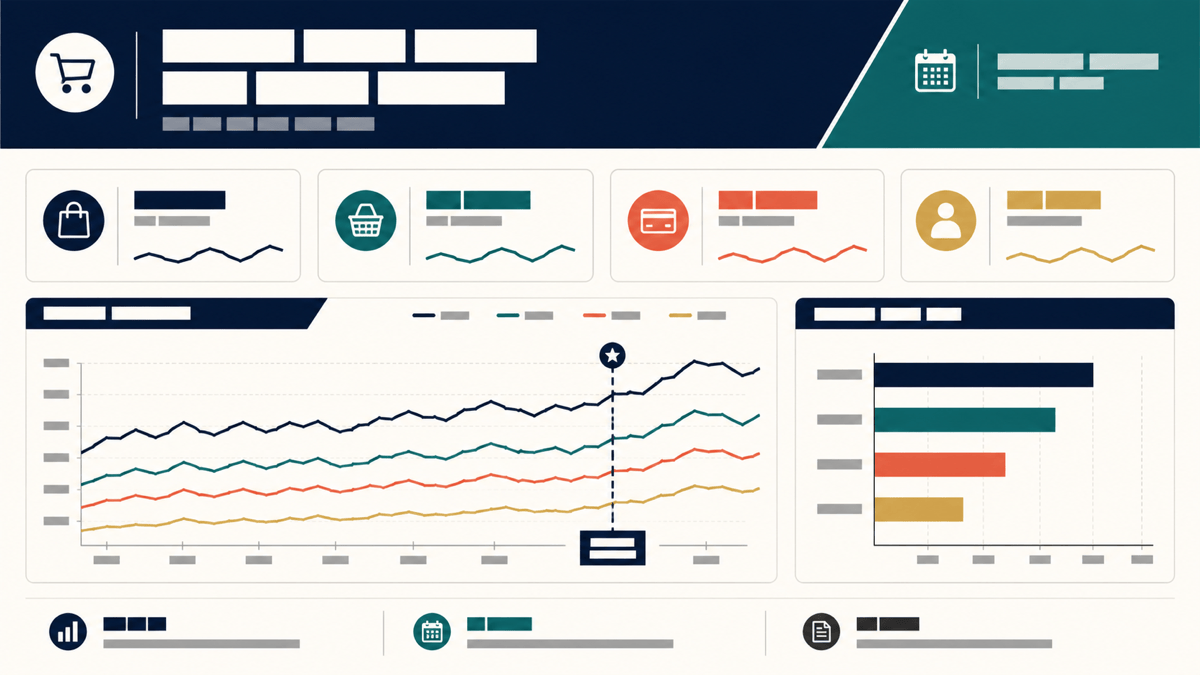
E-Commerce-Quartal: Referenziere @[commerce-q1-q4.csv] und gestalte ein berichtsfertiges Statistik-Dashboard mit KPI-Karten für Umsatz und Conversion, monatlicher Umsatzlinie und horizontalen Balken für Kanal-Conversion. Zeige Währung, Prozent und Zeitraum; annotiere nur die zwei Ereignisse aus der Datei und leite keine Ursachen ab.

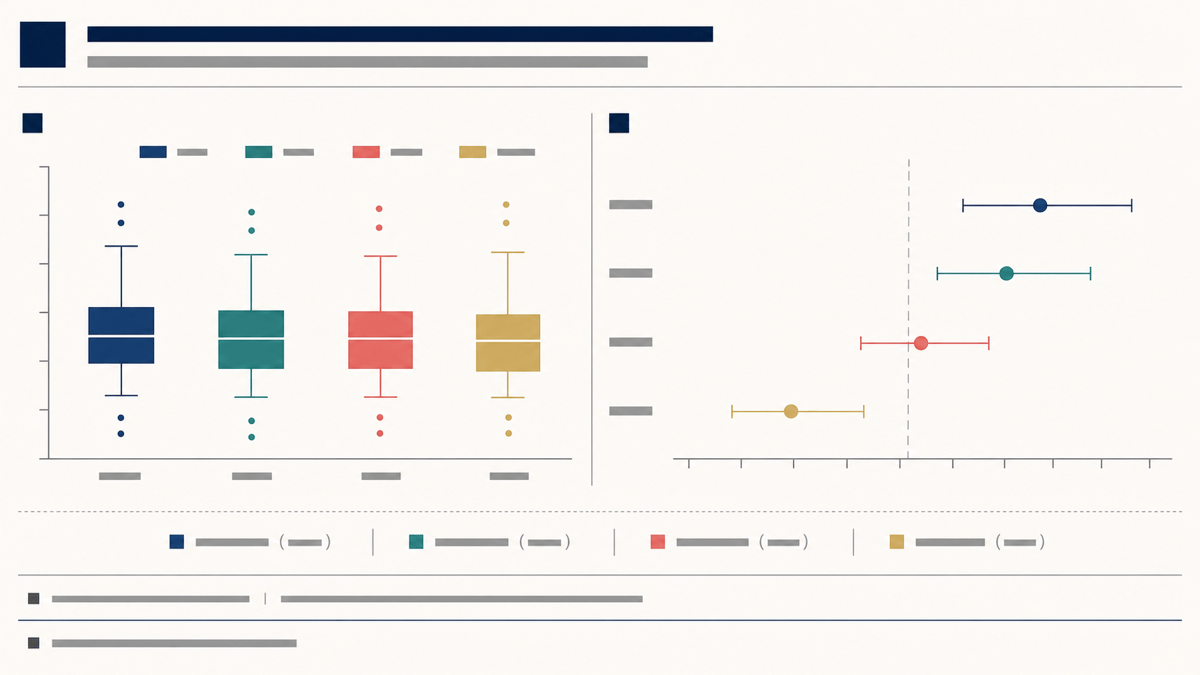
Forschungsverteilung: Erstelle aus Tabelle 2 in @[study-results.pdf] eine zweiteilige Statistikgrafik mit Boxplots für vier geprüfte Gruppen und einem Punkt-Intervall-Diagramm für vorab berechnete Schätzungen und 95-%-Konfidenzintervalle. Ergänze Gruppengrößen, Einheiten, Untertitel und Quelle. Berechne keine Signifikanz und füge keine fehlenden Signifikanzklammern hinzu.

Verteilung von Testergebnissen: Nutze die geprüften Werte aus @[assessment-summary.xlsx], Blatt "Grade 8", für ein Histogramm mit einheitlichen Klassen, einen kompakten Boxplot und KPI-Karten für den gelieferten Mittelwert, Median und Stichprobenumfang. Beschrifte Testzeitraum und Skala, behalte 0 bis 100 bei und ergänze einen Hinweis zu fehlenden Datensätzen.

A/B-Test: Verwandle die freigegebenen Ergebnisse aus @[experiment-readout.md] in eine Präsentationsgrafik für Conversion von Kontrolle und Variante. Zeige absolute und relative Steigerung sowie das vorab berechnete 95-%-Konfidenzintervall exakt. Ergänze Expositionszahlen und Analysedaten, vermeide abgeschnittene Skalen und berechne weder Signifikanz neu noch behaupte mehr Kausalität als freigegeben.

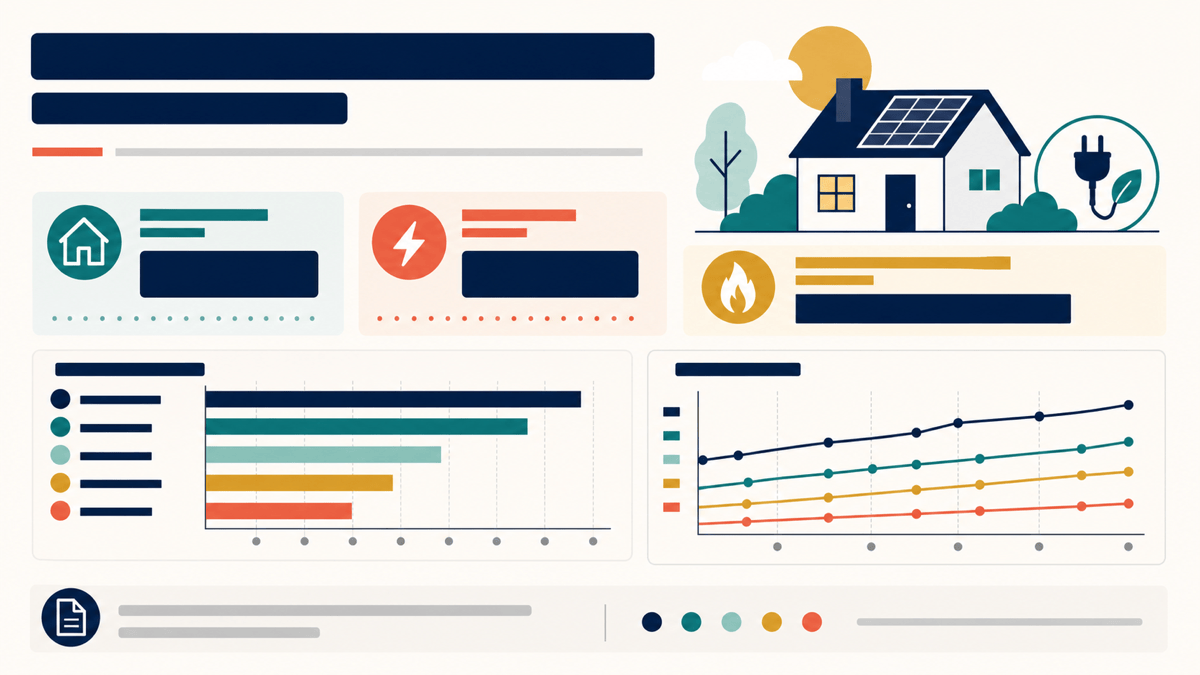
Öffentliche Energiestatistik: Lies Seiten 6–8 aus @[household-energy-report.pdf] und gestalte eine hochformatige Statistik-Infografik mit drei geprüften KPI-Karten, regionalem Balkenvergleich und kleinem Trenddiagramm. Ergänze verständliche Anmerkungen, Einheiten, Berichtszeitraum, konkrete Quelle, hohen Kontrast und eine begleitende Textgliederung.


FAQ zum KI-Statistik-Generator

Ja. Neue Nutzer erhalten kostenlose KI-Credits, um eine erste Statistikgrafik zu erstellen und zu verfeinern. Mit Chat Edit kannst du Änderungen vornehmen und fertige Arbeiten ohne Wasserzeichen herunterladen; der Verbrauch hängt vom gewählten Generierungsablauf ab.
Er verwandelt geprüfte Daten und statistische Ergebnisse in KPI-Karten, Vergleichsdiagramme, Umfrageübersichten, Verteilungen, Scatterplots, Mehrfachabbildungen, Folien und Statistik-Infografiken. Er ist besonders nützlich, wenn die Werte feststehen und du eine klare Darstellung brauchst.
Verlasse dich bei der statistischen Validierung nicht auf einen Design-Agenten. Berechne und prüfe Mittelwerte, Mediane, Konfidenzintervalle, p-Werte, Regressionen, gewichtete Prozente und Signifikanz in geeigneter Statistiksoftware und übergib Mew danach die freigegebenen Ergebnisse. Vergleiche alle erzeugten Labels und Zahlen mit der Quelle.
Ja. Lade PDF, DOCX, XLSX, PPTX, CSV, Text, Markdown und andere gängige Dokumente in die Dateibibliothek. Referenziere eine Datei mit @ und nenne Blatt, Spalten, Seiten, Tabelle oder Abschnitt genau. Pro Nachricht sind bis zu drei Dokumente möglich; prüfe alle extrahierten Werte vor der Veröffentlichung.
Nutze Balken oder Punkte für Vergleiche, Linien für zeitliche Änderungen, Histogramme oder Boxplots für Verteilungen, Scatterplots für Zusammenhänge und KPI-Karten für Hauptkennzahlen. Für Rangfolgen nutze den KI-Balkendiagramm-Generator, für Zeitreihen den KI-Liniendiagramm-Generator.
Prüfe Werte, Labels, Einheiten, Nenner, Stichprobengröße, Zeitraum, Achsenskalierung, Intervalle, Anmerkungen und Quellen. Vermeide 3D-Effekte, Dekoration, abgeschnittene Achsen, unbelegte Kausalaussagen und Doppelachsen, die falsche Vergleiche fördern. Halte wichtige Unsicherheiten und Grenzen sichtbar.
Ja. Ändere mit Chat Edit Diagrammtyp, Hierarchie, Labels, Anmerkungen, Palette, Abstände oder Seitenverhältnis, ohne den gesamten Prompt neu zu schreiben. Exportiere das geprüfte Design je nach Bericht, Folie, Unterrichtsmaterial oder Social Post als PNG, JPG oder PDF.
Nutze lesbare horizontale Labels, genügend Kontrast, direkte Beschriftungen sowie Formen oder Linienstile zusätzlich zu Farbe. Ergänze bei komplexen Webdiagrammen kurzen Alt-Text und eine ausführliche Beschreibung, Textzusammenfassung, zugängliche Tabelle oder herunterladbare Daten. Für eine längere visuelle Erzählung nutze den KI-Infografik-Generator.

Bereit, mit KI einzigartige Designs zu erstellen?

Jetzt starten – 50 kostenlose Credits sichern
Keine Kreditkarte erforderlich
© 2025 - 2026 Mew Design, MAGOAI LTD.All rights reserved.
Mew Design - Your AI design partner, now with full control. | Product Hunt