Kostenlos onlineKI-Streudiagramm-Generator für CSV und Excel
So erstellst du ein Streudiagramm mit KI
Gepaarte Daten vorbereiten
Tabelle referenzieren
Erstes Diagramm prüfen
Verfeinern und exportieren

Für den Weg von Daten zum Diagramm
Mit CSV oder Excel starten
Referenziere Tabellen, statt lange Daten neu einzutippen. Gib Mew Design an, welches Tabellenblatt oder welche benannten Spalten die zu zeichnenden Wertepaare enthalten.
X und Y in Alltagssprache zuordnen
Beschreibe die Datenfrage und lege dann X, Y, Kategoriefarbe und optional die Punktgröße fest. Der Online-KI-Scatterplot-Generator macht daraus eine klare visuelle Richtung.
Gruppen, Ausreißer und Blasen darstellen
Trenne Kohorten durch Farben, nutze eine dritte Kennzahl für die Punktgröße, reduziere Überlagerungen mit kleinen transparenten Punkten oder beschrifte nur relevante Beobachtungen.
Aussage im Chat verfeinern
Benenne Achsen mit Chat Edit um, ändere Bereiche, verschiebe Legenden, vereinfache Rasterlinien, ergänze Anmerkungen oder fordere eine zurückhaltende Ausgleichsgerade an.
Statistische Aussagen prüfbar halten
Der kostenlose KI-Streudiagramm-Generator bereitet die Grafik vor. Prüfe dennoch importierte Werte, Gleichungen, R², Einheiten und Deutungen. Für weitere Analysen gibt es den KI-Statistik-Generator.
Das Diagramm in eine Geschichte einbauen
Nutze den geprüften Plot in einem KI-generierten Diagrammsatz, einer Infografik oder einem wissenschaftlichen Poster und exportiere ihn für das Zielpublikum.
Prüfe deine Daten vor dem Plotten
- Paare prüfen: Stelle sicher, dass jede Zeile eine Beobachtung enthält und die gewählten X- und Y-Zellen numerisch, richtig ausgerichtet und in den vorgesehenen Einheiten angegeben sind.
- Fehlende Werte klären: Lege fest, ob Leerstellen, doppelte Zeilen oder ungültige Werte ausgeschlossen werden. Das Diagramm darf Beobachtungen nicht stillschweigend erfinden, interpolieren oder neu sortieren.
- Ehrliche Skalen nutzen: Prüfe die Achsengrenzen und nutze eine Log-Skala nur, wenn Datenbereich und Publikum sie rechtfertigen. Trendlinien und R² sind Analysehilfen, kein Beweis für Kausalität.
- Visuelle Dichte reduzieren: Nutze bei dichten Daten kleinere Punkte, mehr Transparenz, Gruppenfarben, ausgewählte Labels oder eine andere Darstellung wie Hexbin, statt jeden Punkt zu beschriften.
Streudiagramm-Beispiele für echte Datenfragen
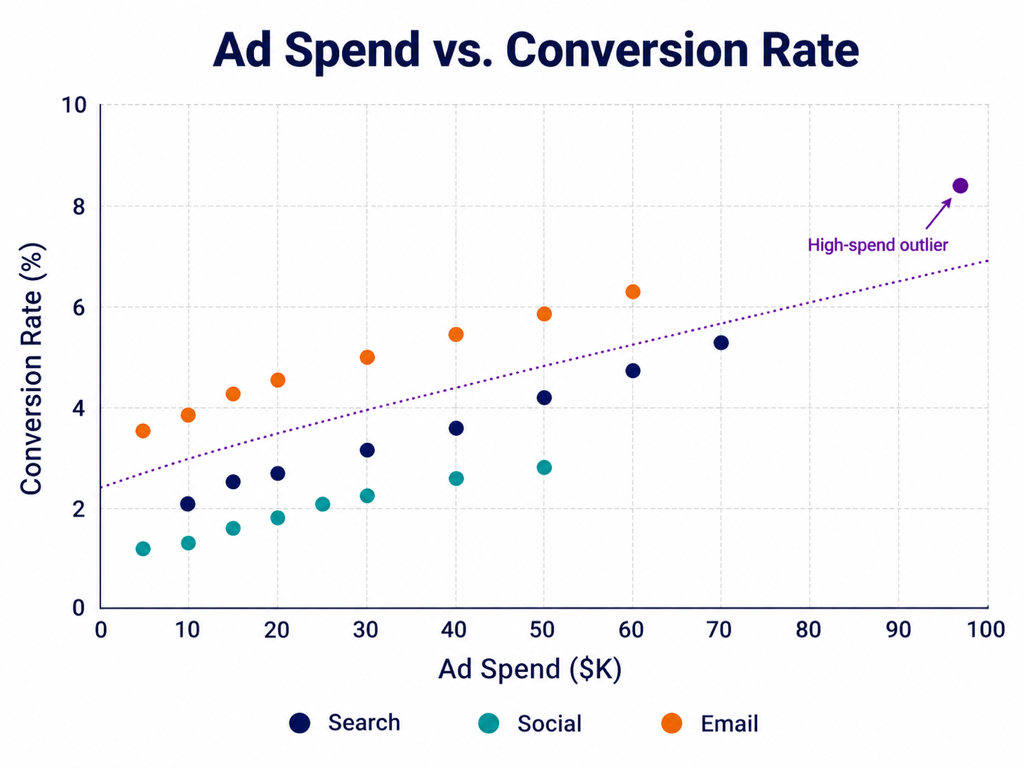
Marketingleistung – Vergleiche Werbeausgaben und Conversion-Rate, färbe Kampagnen nach Kanal und markiere den größten Ausreißer für den Quartalsbericht.
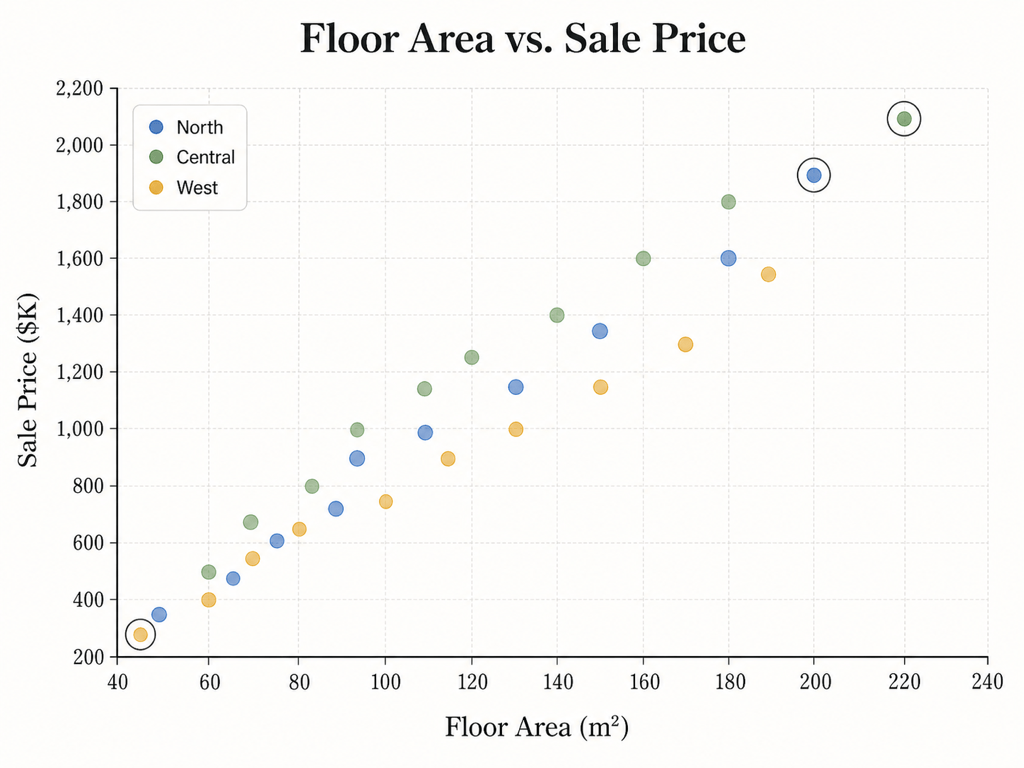
Immobilienpreise – Zeichne Wohnfläche gegen Verkaufspreis, trenne Stadtteile farblich und mache Überlagerungen mit transparenten Punkten im Marktbericht sichtbar.
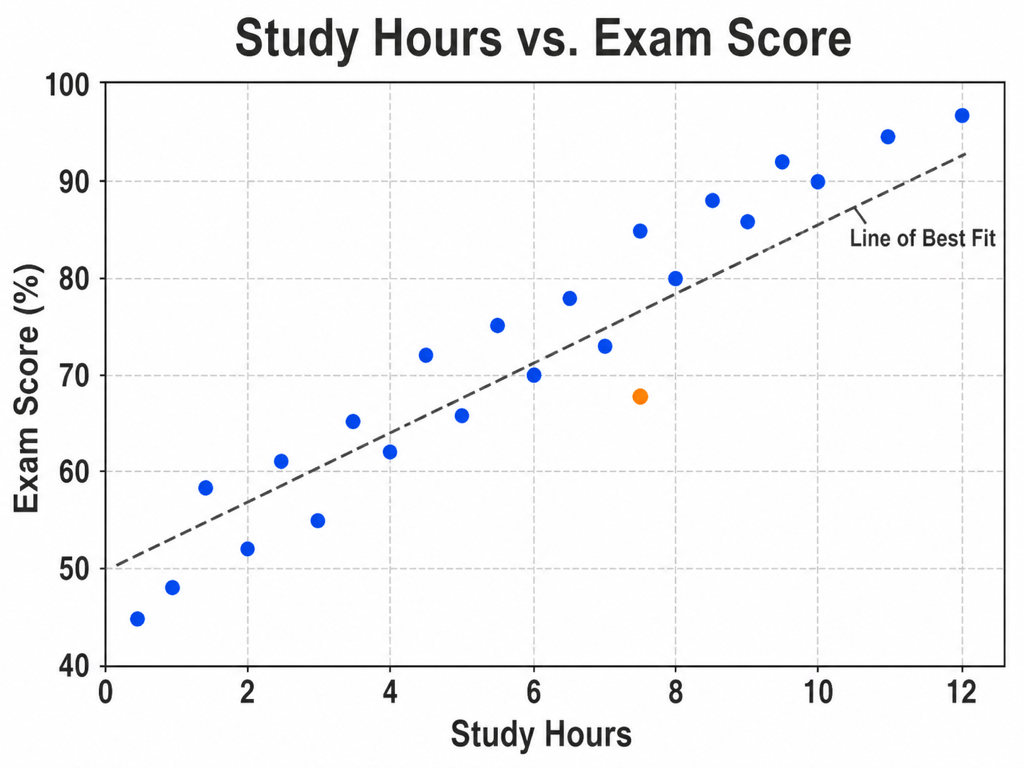
Lernerfolg – Vergleiche wöchentliche Lernzeit und Prüfungsnoten, zeige Einheiten und eine zurückhaltende Ausgleichsgerade und bereite das Ergebnis für eine Unterrichtsfolie auf.
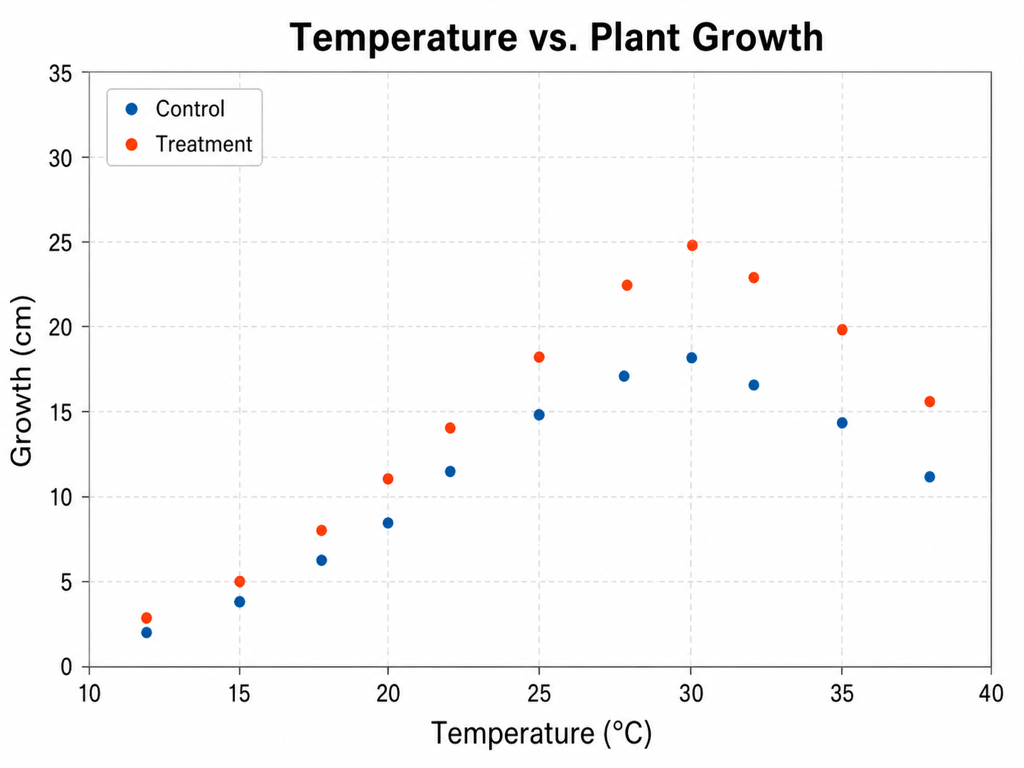
Forschungsabbildung – Zeichne Temperatur gegen Pflanzenwachstum nach Behandlungsgruppe, bewahre Messwerte und nutze publikationsgerechte Labels ohne unbelegte Trendlinie.
Kunden-Blasendiagramm – Ordne Zufriedenheit und Bindungsrate zu, skaliere Punkte nach Kundenzahl und ergänze Benchmark-Quadranten für Tarifstufen.
KI-Modellvergleich – Vergleiche Antwortlatenz und Aufgabengenauigkeit, färbe nach Modellfamilie, markiere Pareto-effiziente Punkte und nutze eine Log-Skala nur bei passender Spannweite.





