免费在线AI 瘦腰修图
使用 AI 瘦腰工具,在线调整照片中的腰线。上传人像、穿搭照或镜前自拍,描述希望进行的轻微调整,再通过 Mew Design 的 AI 照片编辑器在对话中细调。注册即可获得免费积分试用。
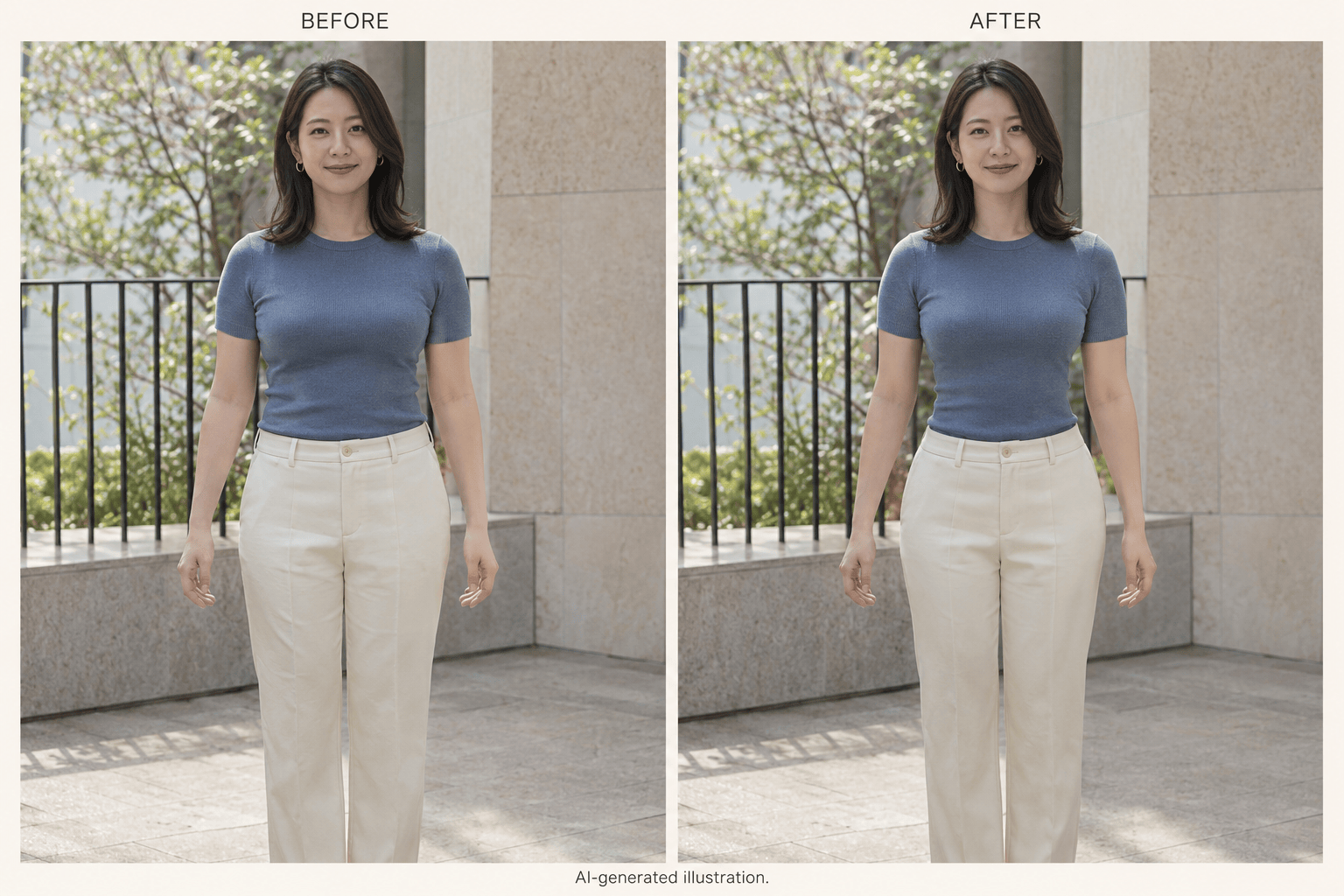
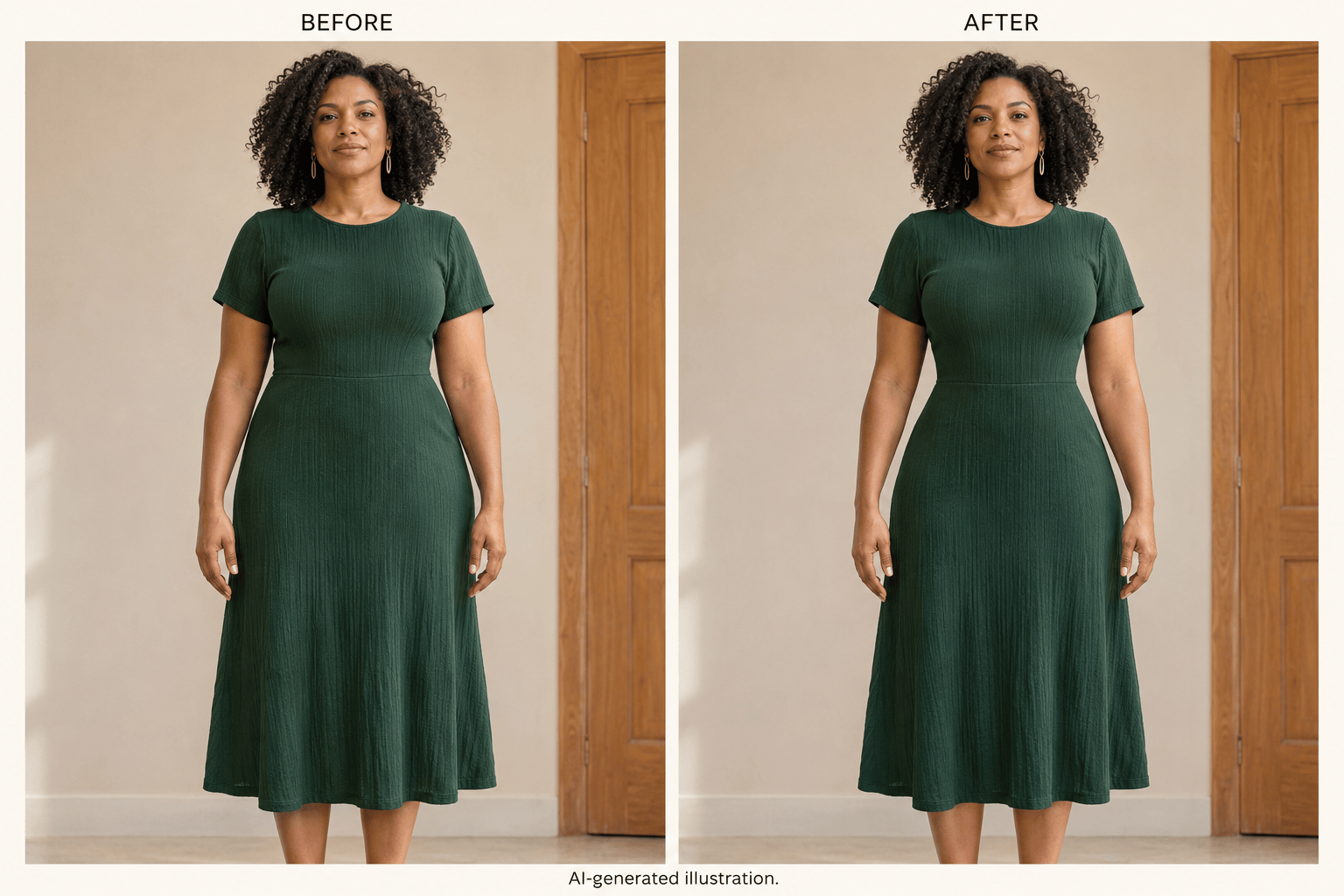
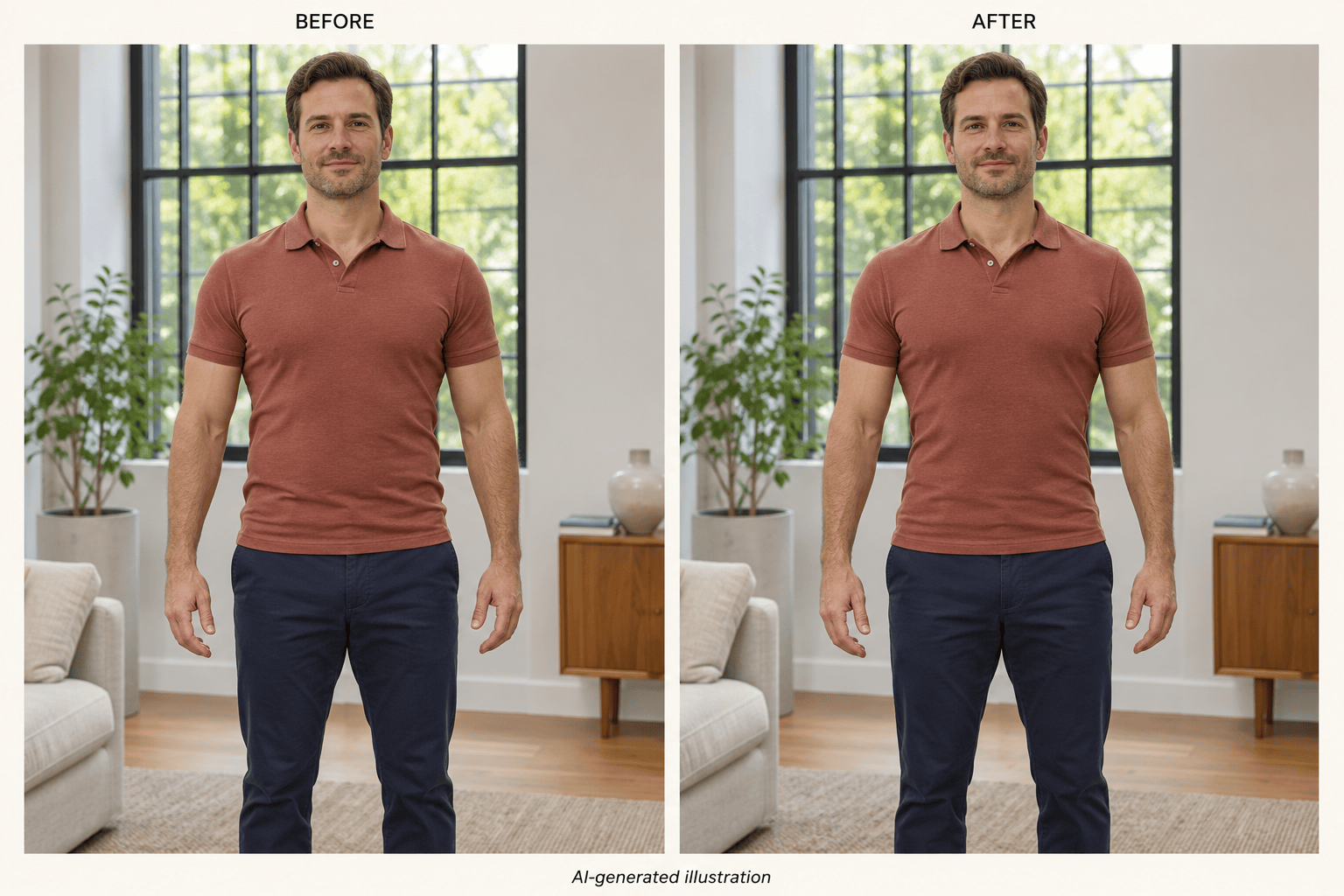
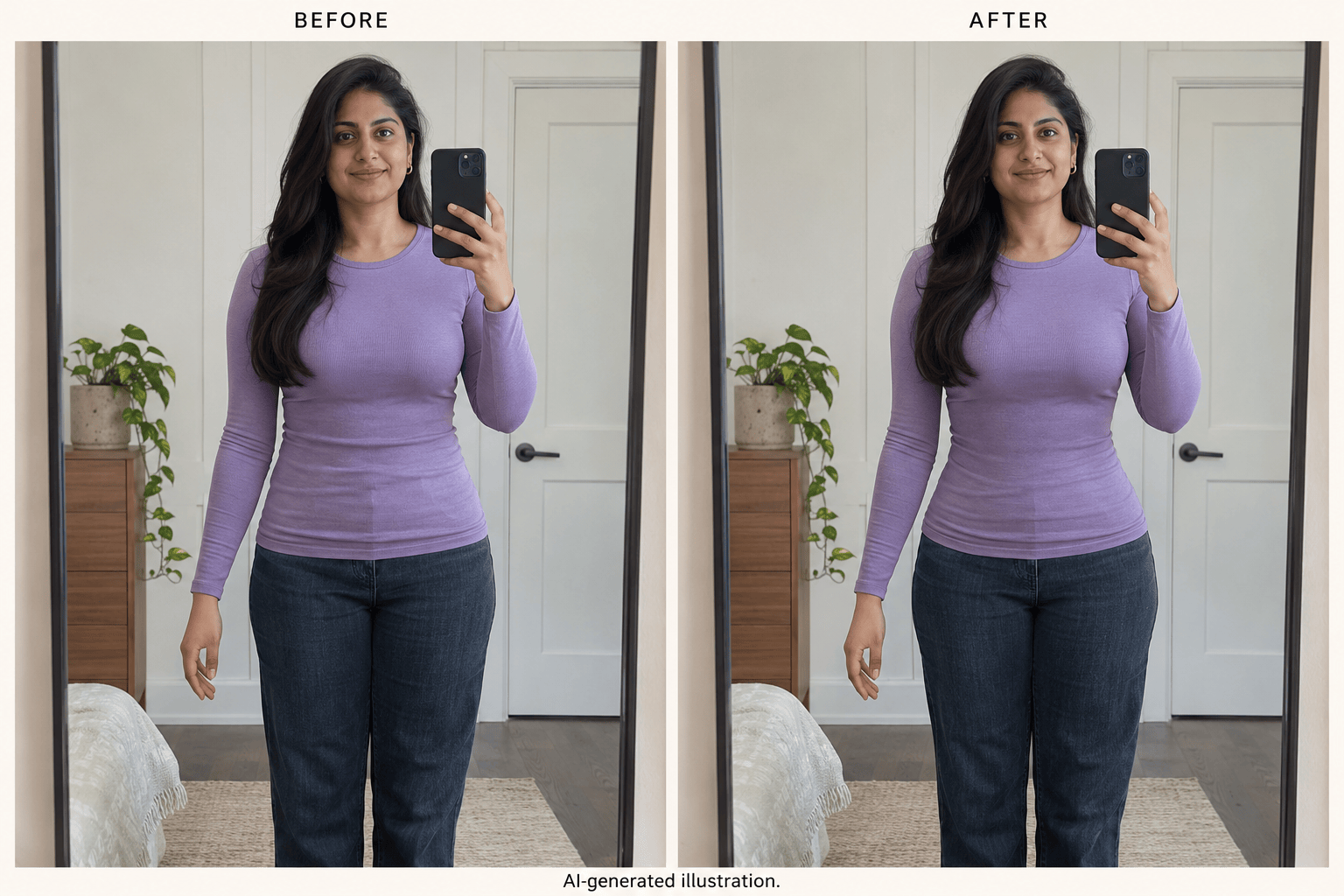
如何用 AI 调整照片中的腰线
从清晰原图开始,局部调整,保存前对比整张照片。

让照片效果更自然的在线腰部编辑器
调整人像与穿搭照中的腰线
从你喜欢的全身人像、连衣裙照片或镜前自拍开始。我们的在线 AI 腰部编辑器会根据照片与指令,调整画面中可见的腰部轮廓。
按需调整瘦腰幅度
告诉瘦腰修图工具,你想轻微调整还是让轮廓更明显。如果第一次收腰过度,可以要求恢复到更接近原图的状态。
明确需要保留的部分
在需求中写明面部、肩部、臀部、姿势和服装细节。这些指令用于引导编辑;请对照原图检查实际保留情况。
通过对话修正细节
弯曲的栏杆或拉伸的印花容易暴露修图痕迹。使用 Chat Edit 指定修正局部问题,同时保留你满意的腰部调整。
为照片编辑选择合适的模型
在同一工作区使用优质图片模型,并持续获得新模型。你可以选择喜欢的可用模型,也可以让 Mew Auto 根据原图和指令选择。
免费试用在线瘦腰修图
注册后使用免费积分体验在线瘦腰修图。将结果导出为无水印 PNG 或 JPG,并保留原图以便对比。
让腰部修图更自然的实用技巧
请轻微收窄我上传照片中的腰部,保持面部、肩部、臀部、手部和姿势不变。保留衣服纹理和笔直的背景线条。调整幅度要小,并沿用原来的构图。
清晰的腰部轮廓比复杂提示词更重要。先做小幅调整,再检查整张照片,而不只看腰腹部。
- 选择轮廓清晰的照片:合身的衣服以及稍微离开躯干的手臂有助于看清腰线。宽松外套或交叉的手臂可能遮住需要编辑的区域。
- 检查整体比例:结合肩部和臀部判断腰线是否自然。如果腰部收得过窄或躯干被拉长,请要求减轻调整。
- 检查附近的线条:想在修腰时尽量避免背景变形,应检查门框、镜子、栏杆和瓷砖。发现直线弯曲时,要求单独修正。
- 检查布料和手部:放大查看腰头、纽扣、印花、手指和阴影。这些细节可能在修图中发生变化,需要另行调整。




AI 瘦腰修图常见问题
它可以改变照片中的腰部轮廓。在 Mew Design 上传照片,描述调整需求,再通过对话细调。得到的是修图效果,不会改变实际身体,也不用于预测减重效果。
可以。新用户注册后可获得免费 AI 积分。生成和修改都会消耗积分,继续使用可能需要更多积分。导出无水印,但免费积分不代表无限次编辑。
选择腰部清晰、光线均匀且保留足够周围背景的全身照或四分之三身照。合身衣服通常比宽松外套更能呈现轮廓。镜前自拍也可以,但手机和手臂不要挡住腰部。
可以要求保留笔直的背景线条,并控制调整幅度。AI 编辑仍可能改变周围细节,请对照原图检查门框、栏杆和镜子。使用 Chat Edit 请求修复或减轻调整。
可以。描述想要的轮廓,并明确要求胸部、肩部、臀部和姿势不变。效果取决于原图,建议从腰部可见的照片和适度调整开始。
你可以要求调整可见的衣服轮廓。宽松衣服遮住了身体,所以编辑无法呈现你实际的腰部。如果想更换服装,可以试试 AI 换装工具。
Mew Design 通过上传照片和文字指令进行编辑。描述希望得到的腰部效果,再在对话中细调,无需使用专门的瘦腰滑杆或手动拖拽。
保留原图,将编辑后的照片导出为 PNG 或 JPG。以相同尺寸查看两张图,对比比例、衣服和背景。本页案例图为 AI 生成的示意图,并非经过验证的真实客户效果。

