免费在线试用AI 图片裁剪工具
为照片找到更合适的构图。Mew Design - AI 设计智能体可作为在线 AI 图片裁剪工具:上传图片,说明要保留的内容和目标比例,即可通过对话调整人像、商品图或社交照片的构图。注册后可领取免费积分开始试用。
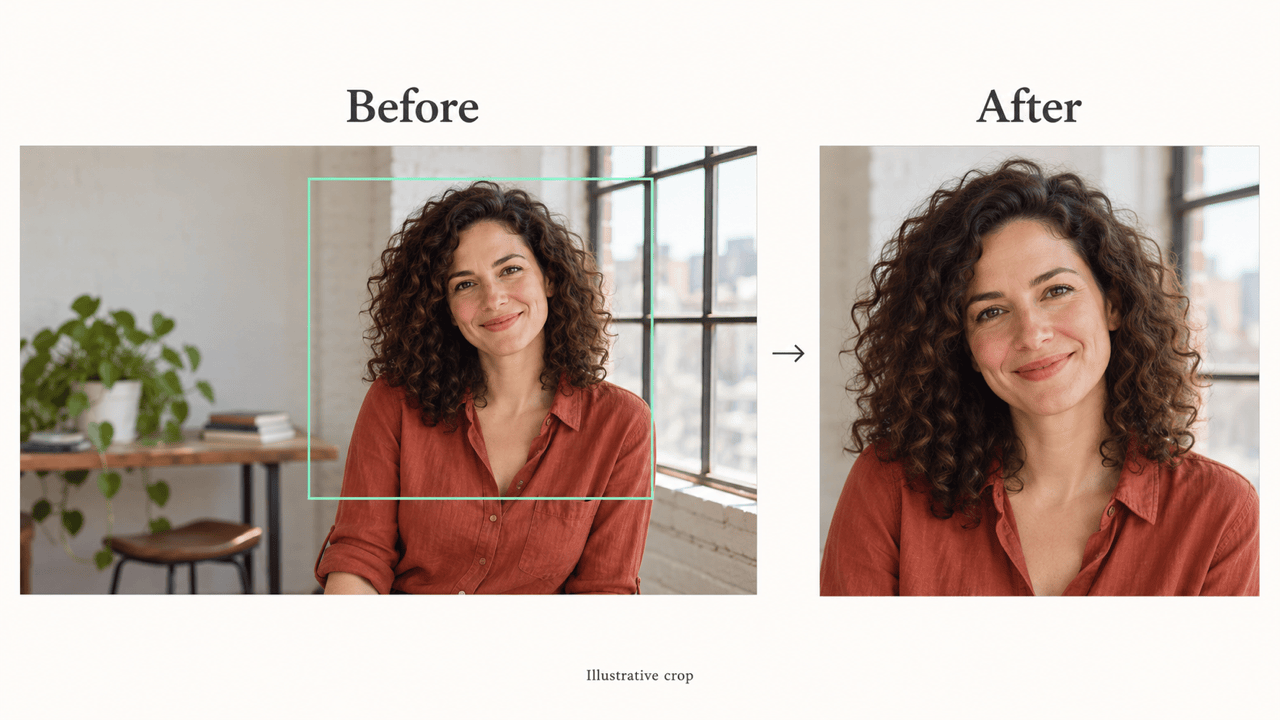
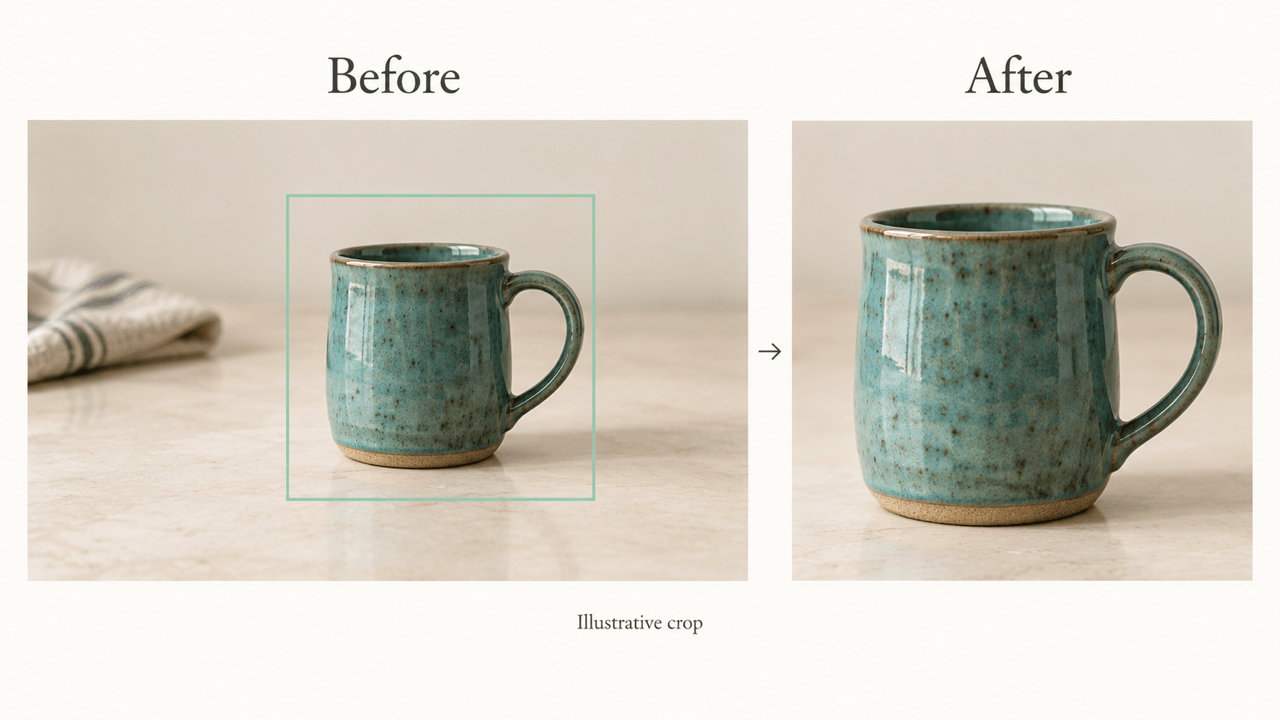
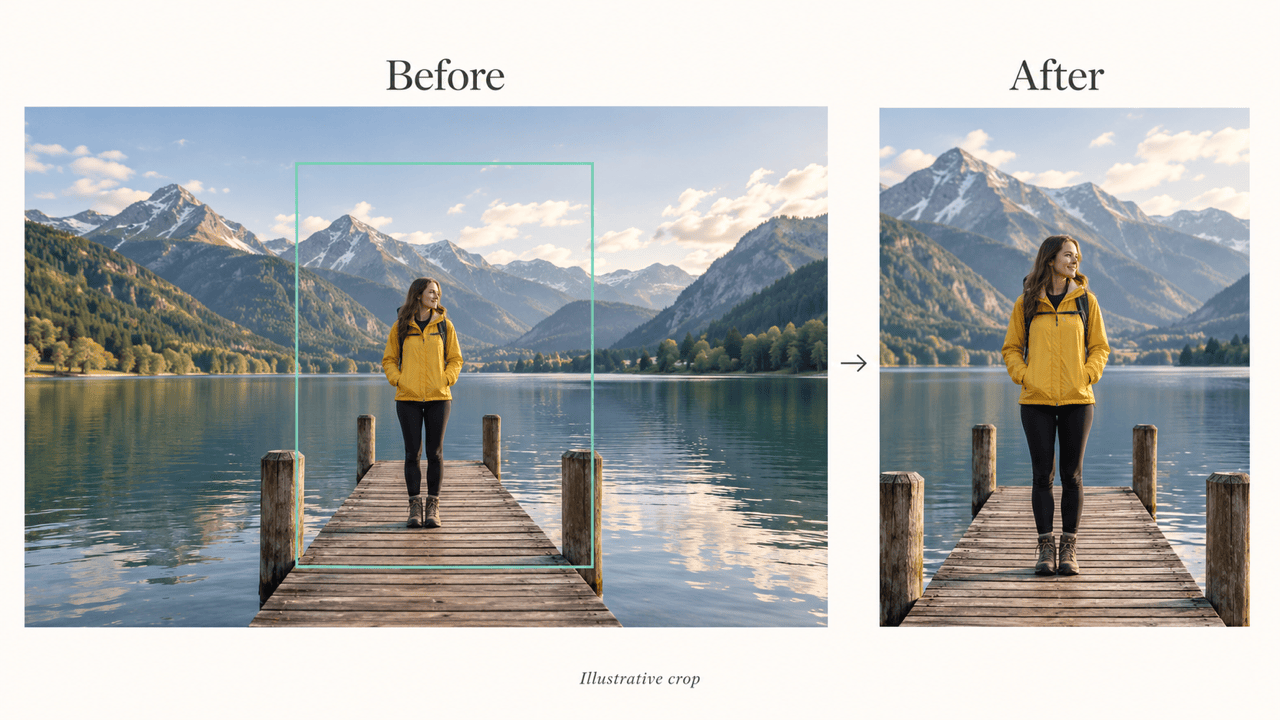
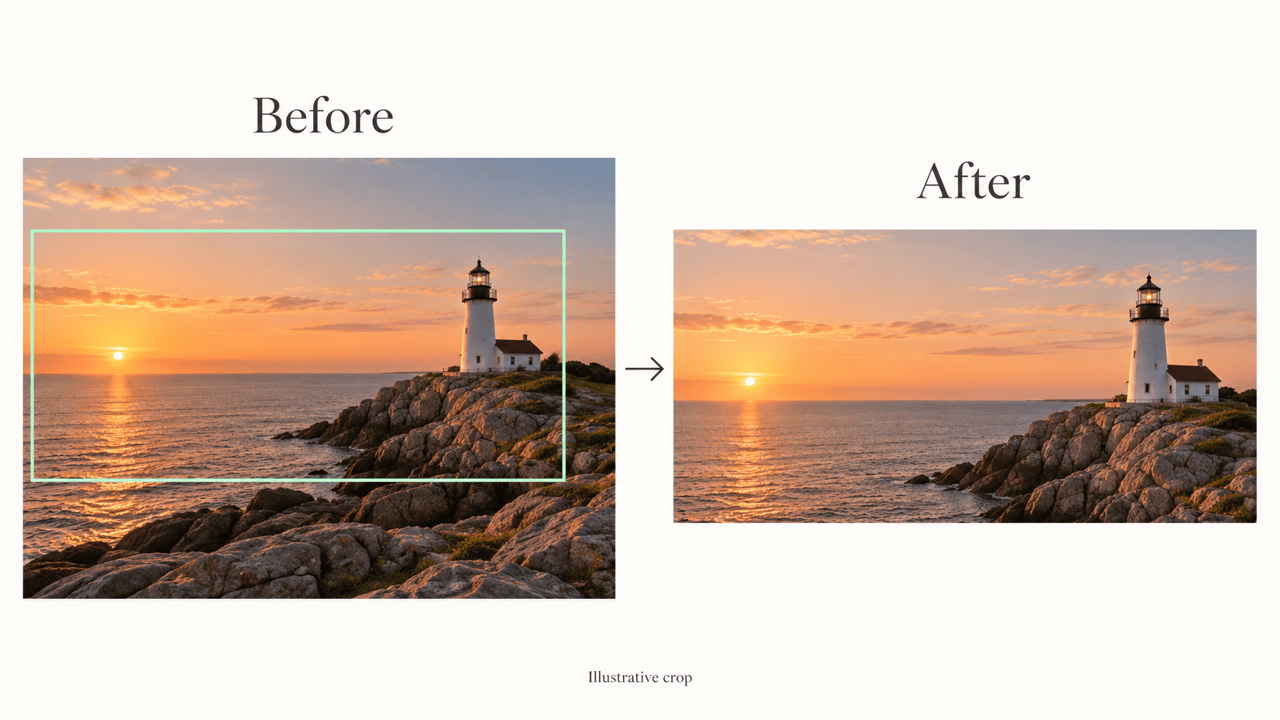

好构图,从保留重点开始
告诉 AI 要保留什么
用日常语言说明视觉重点。这款 AI 照片裁剪工具可根据你的要求,围绕面部、完整商品或居中裁切容易忽略的细节调整构图。
从自己的照片开始
上传你实际要使用的照片,无需描述一个新场景。说明希望如何调整构图,以及哪些细节应保持不变。
一张照片,适配不同版式
可以要求正方形商品图、竖版社交图片或横版封面。AI 图片裁切为不同版式提供起点,每个版本都请在使用前检查。
通过对话修正过紧的裁切
头顶或杯柄周围需要更多空间?点击 Chat Edit,直接说明这一处调整,无需重写整段要求。
复用常用构图要求
如果经常处理商品图或社交图片,可以把满意的工作流程保存为 Mew Skill,在下一张照片中继续使用偏好的留白和构图规则。
用免费积分在线试用
注册后即可在浏览器中使用免费积分体验 AI 裁图流程。导出图片不带水印;后续编辑和生成取决于剩余积分。
保留照片中真正重要的细节
将我上传的人像裁成 1:1 头像。保留完整头部和双肩,在头发上方留出少量空间。保持面部和服装不变,不要添加物体。
裁切前,先明确图片用途和不能丢失的细节。
- 先确定画面比例宽高比决定画面形状,像素尺寸决定图片大小。说明所需比例后,再检查下载文件是否符合使用平台的尺寸要求。
- 列出必须保留的细节指出头发、双手、商品边缘、标签或靠近边缘的人物。如果裁掉了照片的核心内容,构图再紧凑也没有意义。
- 为版式留出空间为标题或头像遮挡区域保留有用的留白。制作频道封面时,可以使用 YouTube 横幅制作工具完成整体版式。
- 对照原图检查AI 编辑可能改变细小细节。请对照原图检查面部、标志和文字。如果保留区域的每个像素都必须完全一致,请使用传统裁剪工具。
头像、商品图和社交照片的裁切调整
头像:将我上传的人像裁成正方形。让面部居中,在头发和双肩周围留出空间,避免圆形头像展示时被切掉。不要修饰面部。
商品主图:将我上传的商品照片裁成 1:1。保留整个商品,包括把手和边角,并留出均匀边距。保持形状、颜色和标签不变,不要添加道具。
Instagram 竖版帖子:将我上传的照片调整为 4:5。保留主要人物或物体,以及能说明场景的背景。裁去多余边缘,不要拉伸图片。
竖版限时动态:将我上传的照片裁成 9:16。让重要主体远离可能被界面元素遮挡的顶部和底部。不要补画主体缺失的部分。
横版封面:将我上传的风景照片裁成 16:9。保留地平线和主要视觉焦点,在左侧为标题留白。暂时不要添加标题。
合影:调整我上传的合影构图,保留所有人物。为最外侧的人物留出空间。如果目标裁切会切掉某个人,请建议使用更宽的比例。




AI 图片裁剪常见问题
注册后,你可以使用免费 AI 积分试用 Mew Design。图片生成和编辑会消耗积分,导出不带水印。这是免费试用,并非无限次免费裁切。
普通裁剪工具让你精确选择要保留的区域。Mew Design 根据上传的图片和文字要求,通过 AI 编辑调整构图。生成式编辑可能改变细节,因此请检查结果。
可以。请在要求中写明比例和必须保留的内容。如果主体无法完整放入画面,请选择更宽的构图或另一张原图。上传使用前检查导出尺寸。
裁切后保留的原始像素更少,过紧的裁切在放大后可能变模糊。请使用清晰原图,避免不必要的放大,并按实际展示尺寸检查导出结果。AI 构图调整不保证无损。
请明确要求保留这些内容,并对照原图检查。AI 编辑可能改变文字等细节。如果商品记录必须精确,或照片像素必须完全一致,请使用传统裁剪工具。
不是。裁切缩小取景范围,缩放改变像素尺寸,去除背景则分离主体。扩图会在原图边界之外增加内容。请明确说明你需要哪种处理。
有时是。AI 既可指人工智能,也可能指 Adobe Illustrator。本页介绍通过 Mew Design 对话裁剪照片,不是 Illustrator 教程,也不是 .ai 矢量文件编辑器。
可以将结果导出为 PNG 或 JPG。用于头像、商品详情或社交帖子前,请检查图片尺寸、构图和重要细节。

