무료 온라인AI 곡선 그래프 생성기

검증된 값, 업로드한 스프레드시트 또는 곡선 참고 자료를 Mew Design의 AI 디자인 에이전트로 세련된 시각 자료로 바꿔 보세요. 무료 AI 곡선 그래프 생성기로 S 곡선, 종형 곡선, 성장·감소 추세와 부드러운 비교 그래프를 보고서, 프레젠테이션, 연구 요약, 수업과 제품 스토리에 맞게 만들 수 있으며 축과 주석을 일일이 배치할 필요가 없습니다.

AI로 곡선 그래프를 만드는 방법

장식보다 곡선이 전달할 의미부터 정하세요. 좋은 그래프는 제공된 값을 보존하고 두 축을 명시하며, 실제 변화가 연속적일 때만 평활화를 사용합니다.
1

곡선의 메시지 정하기

도입률 S 곡선, 누적 프로젝트 진척도, 종형 분포, 용량 반응 시그모이드, 학습 곡선, 감소 추세 또는 검증된 수학 함수 중 유형과 목적을 선택하세요. 대상 독자와 사용 위치도 알려 주세요.
2

데이터 추가 또는 참조하기

검증된 x-y 값을 붙여 넣거나 PDF, DOCX, XLSX, PPTX, CSV, 텍스트 또는 Markdown 파일을 전용 파일 라이브러리에 업로드한 뒤 메시지에서 @로 참조하세요. 관련 시트, 열, 표 또는 섹션과 두 축, 단위, 계열, 관측·예측 범위, 출처, 주석 지점을 지정하세요. 누락된 측정값을 AI가 만들게 해서는 안 됩니다.
3

정직한 곡선 표현 선택하기

AI 곡선 그래프 도구로 시각 방향을 정한 뒤 점 사이를 직선으로 연결할지 절제된 평활화를 사용할지 선택하세요. 구간이 중요하면 마커를 유지하고 예측 구간을 구분하며, 거짓 봉우리나 데이터 범위 밖 값을 만드는 보간은 피하세요.
4

검증하고 다듬어 내보내기

모든 값, 레이블, 축 범위, 단위와 주석을 원본과 대조하세요. Chat Edit로 격자선을 줄이고 레이블을 옮기며 색상을 바꾸고 계열명을 직접 표시하거나 슬라이드·보고서 버전을 만들 수 있습니다. 검토 후 PNG, JPG 또는 PDF로 내보내세요.
How to create curve graphs with AI

왜곡 없이 설명하는 곡선 그래프

이야기에 맞는 곡선 구성

데이터가 누적 진척, 분포, 포화, 반응, 학습 또는 감소를 의미하는지 설명하세요. AI 디자인 에이전트는 모든 데이터에 같은 상승선을 적용하지 않고 그 의미에 맞게 그래프를 구성합니다.

축과 단위를 명확하게 표시

온라인 AI 곡선 그래프 생성기는 제목, 축, 단위, 출처, 주석과 곡선의 명확한 계층을 만듭니다. 보고서, 슬라이드, 수업 자료나 소셜 이미지에서도 읽기 쉬운 레이블을 요청하세요.

곡선의 실제 관측점 표시

측정 위치를 보여 줘야 한다면 데이터 포인트 마커를 유지하세요. 마커, 선 스타일 또는 레이블로 관측과 예측을 구분해 부드러운 곡선이 연속 측정을 암시하지 않도록 합니다.

결정 전에 평활화 비교

같은 값으로 절제된 평활 버전과 직선 연결 버전을 생성하세요. 곡선이 값을 넘어가거나 변동성을 숨기거나 봉우리 시점을 바꾸면 더 충실한 표현을 선택하세요.

원본 문서를 그래프로 변환

스프레드시트, 보고서, 프레젠테이션, CSV, 텍스트 또는 Markdown 파일을 업로드하고 디자인 대화에서 @로 참조하세요. Mew가 선택한 내용을 읽고 요청한 곡선 그래프를 만들 수 있습니다. 여러 승인 출처를 비교할 때 한 메시지에서 최대 3개 문서를 참조할 수 있습니다.

정확성 검토 단계 마련

Mew Design은 표현 레이어를 만들고 다듬지만 통계 분석이나 기호 그래프 계산기를 대신하지 않습니다. 게시 전 방정식, 회귀, 신뢰 구간과 원본 데이터를 별도로 검증하세요.

정확한 곡선 그래프를 위한 AI 요청법

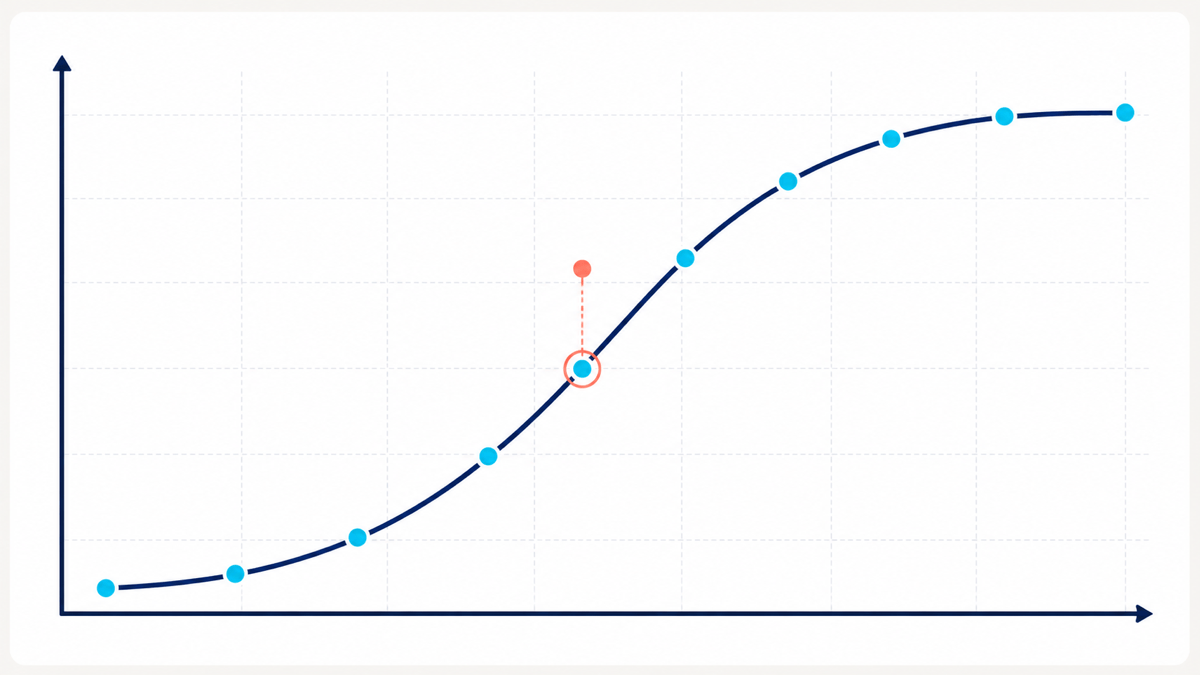
다음 검증된 누적 도입률로 이사회 발표용 16:9 S 곡선 그래프를 만들어 주세요. 1개월 4%, 2개월 7%, 3개월 13%, 4개월 25%, 5개월 44%, 6개월 66%, 7개월 82%, 8개월 91%. x축: 1~8개월. y축: 고객 도입률 0~100%. 각 관측값에 원형 마커를 표시하고 데이터 범위를 넘지 않는 절제된 단조 평활화를 사용하세요. 6개월에 ‘과반수 도입’ 주석을 추가하세요. 짙은 남색 곡선, 청록 마커, 연회색 격자, 직접적인 제목. 3D, 가공한 값, 장식 아이콘, 워터마크는 제외하세요.
AI 곡선 그래프 생성기를 사용할 때는 검증된 수치를 먼저 제공하세요. 간단한 표를 붙여 넣거나 원본 파일을 업로드해 @로 참조하고 관련 시트, 열 또는 섹션을 지정하세요. x값, y값, 계열명, 단위, 관측·예측 데이터를 나눠 데이터 생성 요청으로 오해되지 않게 하세요.
  • 곡선 유형 지정: S 곡선, 종형 곡선, 시그모이드, 지수 감소, 누적 진척, 학습 곡선 또는 검증된 함수를 말하고 해당 모양의 의미를 설명하세요.
  • 보간 방식 제어: 이산점에는 직선 구간을 요청하세요. 연속 현상이라면 절제된 또는 단조 평활화를 지정하고 오버슈트, 거짓 봉우리와 범위 밖 값을 명시적으로 금지하세요.
  • 그래프 구성 지정: 제목, x/y축 레이블, 단위, 축 범위, 마커, 선 스타일, 범례 또는 직접 레이블, 출처, 신뢰 구간과 정확한 주석을 포함하세요.
  • 최종 사용처에 맞게 디자인: 16:9 슬라이드, 보고서 열, 대시보드 카드, 수업 자료 또는 소셜 이미지를 지정하세요. 브랜드 색상과 대비 요구를 추가하되 장식보다 곡선과 레이블을 우선하세요.

성장·연구·학습용 곡선 그래프 프롬프트

SaaS 도입률 S 곡선: 검증된 월별 도입률 3%, 5%, 9%, 18%, 35%, 58%, 77%, 89%, 95%로 16:9 그래프를 만드세요. 단조 평활화, 보이는 마커, 0~100% y축, 직접 레이블과 50% 초과 지점 주석을 사용하세요. 남색과 청록의 전문 슬라이드 스타일. 가공 값과 3D는 제외하세요.

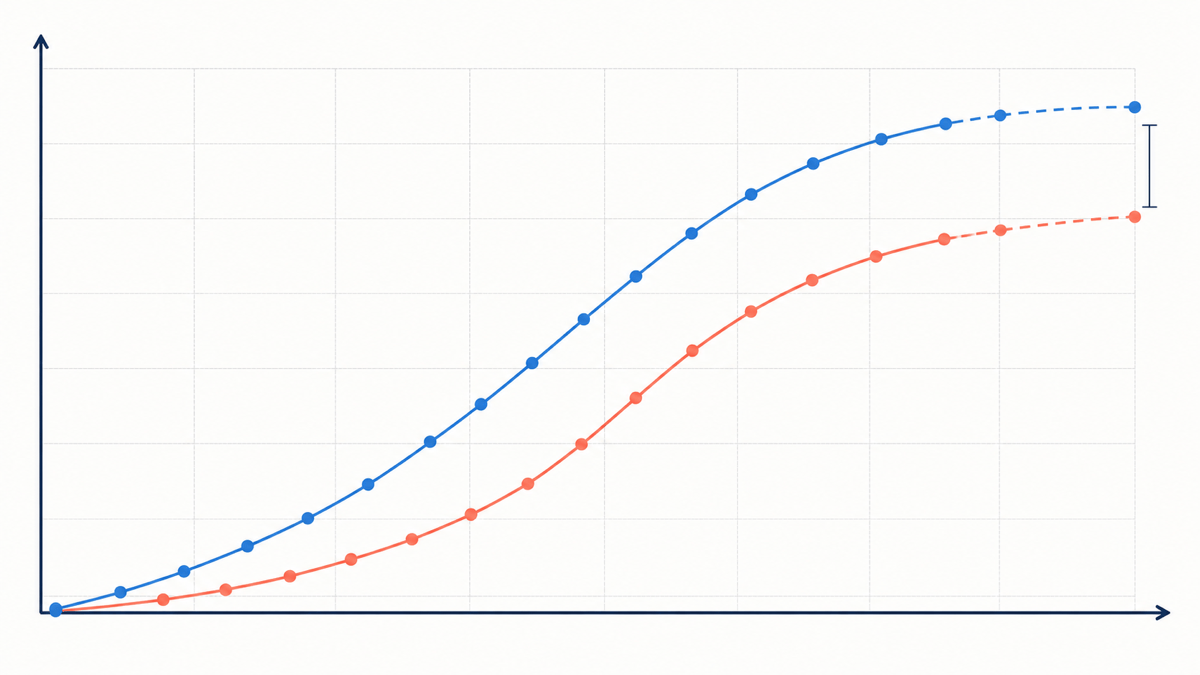
프로젝트 진척 S 곡선: @[project-progress.xlsx]의 Approved Progress 시트에서 1~12주 계획·실제 누적 완료율을 그리세요. 절제된 두 곡선, 관측 주의 원형 마커, 예측 전환 이후 점선, 0~100% 축과 실제가 계획보다 뒤처진 지점의 표식을 사용하세요. 깔끔한 건설 보고서 구성. 누락된 주는 추론하지 마세요.

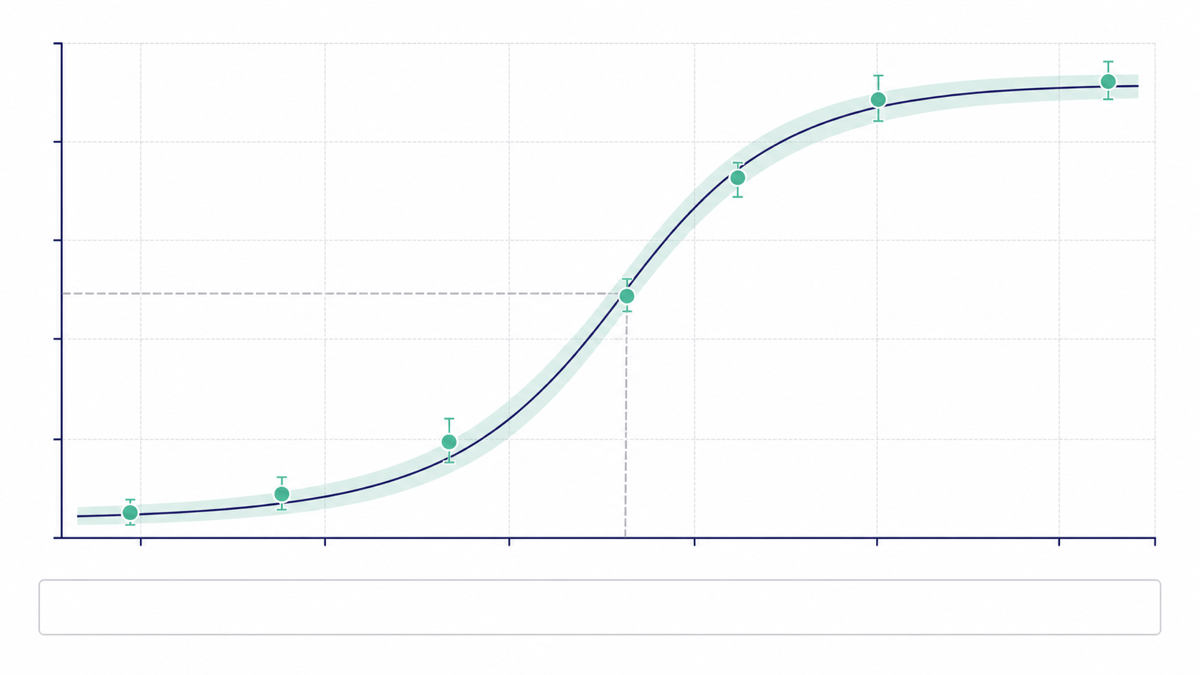
용량 반응 시그모이드: 검증된 농도·반응 표를 출판용 곡선으로 바꾸세요. 값이 요구할 때만 로그 농도 축을 쓰고 관측점과 승인된 신뢰 구간을 표시하며 제공한 정확한 EC50과 출처를 넣으세요. 적합 통계를 만들지 마세요.

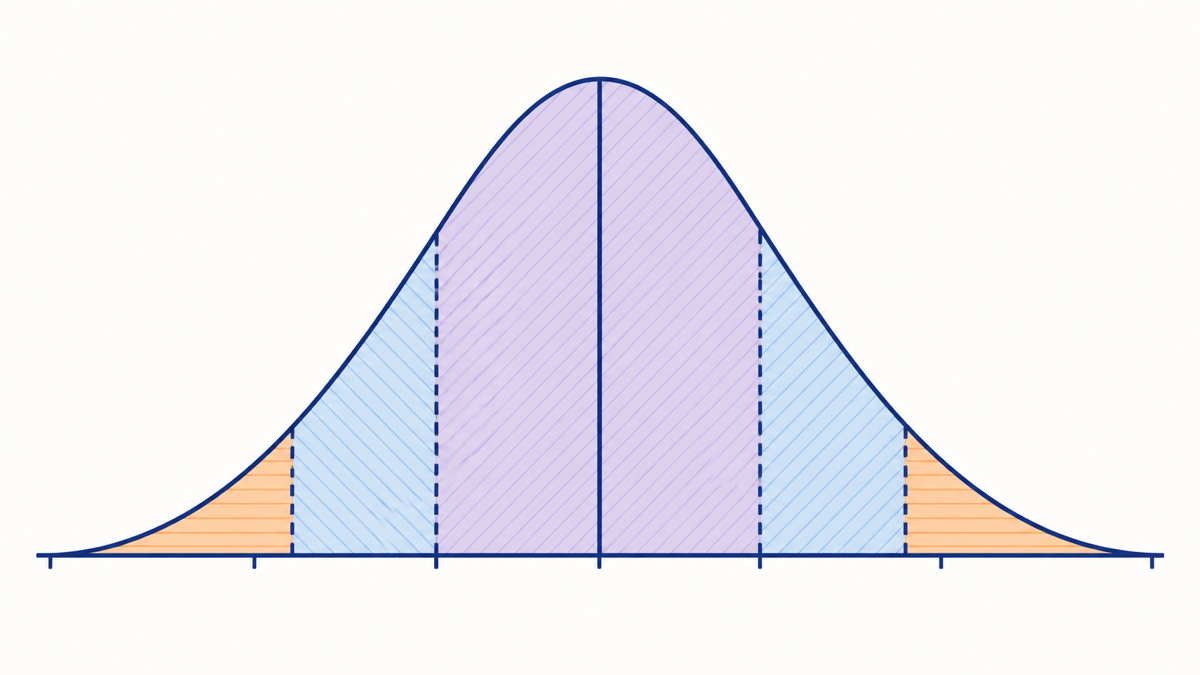
종형 곡선 교육 자료: 대칭 곡선, 평균 중앙 마커와 부드럽게 구분된 세 표준편차 영역이 있는 16:9 정규분포 그림을 만드세요. 미니멀한 수업 스타일, 접근성 높은 파랑·주황, 곡선 바깥 레이블. 3D 원근이나 무관한 데이터 주장은 제외하세요.

리텐션 감소 곡선: 0일부터 30일까지 검증된 코호트 리텐션을 각 측정 구간의 마커와 함께 시각화하세요. 관측점 사이에서만 부드럽게 연결하고 가장 큰 검증된 하락을 표시하며 격자를 옅게 하고 출처를 추가하세요. 다크 모드 제품 리뷰 슬라이드 형식.

좌표 기반 이차 곡선: y = x²의 검증된 점 (-3,9), (-2,4), (-1,1), (0,0), (1,1), (2,4), (3,9)로 교육용 좌표 그래프를 만드세요. x/y축, 정수 눈금, 점, 모든 점을 지나는 대칭 포물선과 꼭짓점 (0,0)을 표시하세요. 추가 교점이나 방정식은 넣지 마세요.


AI 곡선 그래프 생성기 FAQ

네. 가입 후 무료 AI 크레딧으로 첫 곡선 그래프를 만들고 Chat Edit로 레이아웃을 다듬은 뒤 워터마크 없이 완성 이미지를 다운로드할 수 있습니다. 크레딧 사용량은 선택한 생성 방식에 따라 달라집니다.
선 그래프는 측정점을 직선 구간으로 연결하는 경우가 많습니다. 곡선 그래프는 연속적이거나 부드러운 형태로 진행, 포화, 분포, 반응 또는 감소를 강조합니다. 점대점 정확성이 중요하다면 AI 선 그래프 생성기를 사용하세요.
Mew Design은 디자인 에이전트이며 기호 그래프 계산기가 아닙니다. 정확한 방정식, 정의역, 미분, 회귀 또는 교점은 전용 수학 도구에서 먼저 계산하고 검증하세요. 그런 다음 방정식, 검증된 좌표 또는 허가된 스크린샷을 제공해 발표용 그래픽을 만드세요.
네. 일부 보간법은 관측값을 넘거나 거짓 봉우리를 만들고 이산점 사이에 측정값이 있는 것처럼 보이게 합니다. 부드러운 곡선과 직선 구간을 비교하고 마커를 유지하며 연속적인 실제 과정을 반영할 때만 평활화하세요.
간단한 x-y 표를 붙여 넣거나 PDF, DOCX, XLSX, PPTX, CSV, 텍스트 또는 Markdown 원본을 파일 라이브러리에 업로드해 @로 참조하세요. 사용할 시트, 열, 표 또는 섹션과 단위, 축 범위, 계열명, 관측·예측 범위와 주석을 지정하세요. 메시지 하나에 최대 3개 문서를 참조할 수 있으며 공유 전 생성된 모든 값을 원본과 대조해야 합니다.
네. Chat Edit로 텍스트 수정, 축 이름 변경, 직접 레이블 이동, 격자 축소, 색상 변경, 예측 구간 구분 또는 형식 조정을 할 수 있습니다. 더 넓은 데이터 스토리에는 AI 인포그래픽 생성기를 이용하세요.
색상에만 의존하지 말고 직접 레이블, 마커 또는 선 패턴을 함께 사용하세요. 충분한 대비와 간결한 대체 텍스트를 제공해야 합니다. 복잡한 그래프에는 주요 추세의 텍스트 요약과 원본 값이 담긴 접근성 높은 표도 게시하세요.

AI로 디자인을 생성할 준비가 되셨나요?

시작하기 - 무료 50크레딧
신용카드 필요 없음
© 2025 - 2026 Mew Design, MAGOAI LTD.All rights reserved.
Mew Design - Your AI design partner, now with full control. | Product Hunt




