オンラインで無料体験GPT Image 2.6 AI GIFジェネレーター
GPT Image 2.6 AI GIFジェネレーターで、テキストや画像からGIFアニメを作成。Mew Design - AIデザインエージェントは、ChatGPT Images 2.6を支えるモデル群を使い、アイデアをリアクションGIF、動くマスコット、商品のループアニメに変えます。動きを説明し、必要に応じて参考画像を添えて、チャットで調整しましょう。登録時の無料クレジットで始められます。

GPT Image 2.6でGIFアニメを作る方法

まばたき、手を振る動き、バウンド、さりげない商品演出など、繰り返せる一瞬を考えましょう。
1

被写体と動きを決める

被写体とひとつの動きを普段の言葉で説明します。AI GIFジェネレーターに、GPT Image 2.6を使ってGIFを出力するよう伝えてください。外見を重視する場合は参考画像も添えます。
2

シンプルなループを設計する

何を静止させ、最後から最初へどう戻るかをエージェントに伝えます。Mew Designが説明をもとに構図を考え、アニメーションを生成します。
3

動きを確認して調整する

何度か繰り返して見て、動きを小さくする、背景を安定させる、表情を明確にするなどの修正を依頼します。静止画から始める場合は、Chat Editで整えてからGIFを依頼できます。
4

GIFを保存してテストする

GIFアニメを保存し、使用予定のアプリやページで確認します。動きが再生されること、最初のフレームだけでも伝わること、ファイルが投稿先の容量制限に収まることを確認してください。
Create and refine an animated GIF

テキスト・写真・キャラクターからGIFを作成

GPT Image 2.6でテキストからGIFへ

GPT Image 2.6のテキストからGIFを作る機能で、短いアイデアに動きを加えられます。自分でタイムラインや全フレームを用意せず、感情と動きを説明しましょう。

参考画像からGIFアニメを作成

マスコット、スケッチ、キャラクターの参考画像をアップロードします。保ちたい色、服装、シルエットを指定して、手を振る、まばたきする、喜ぶなどの動きを依頼できます。

マーケティング向けの商品GIF

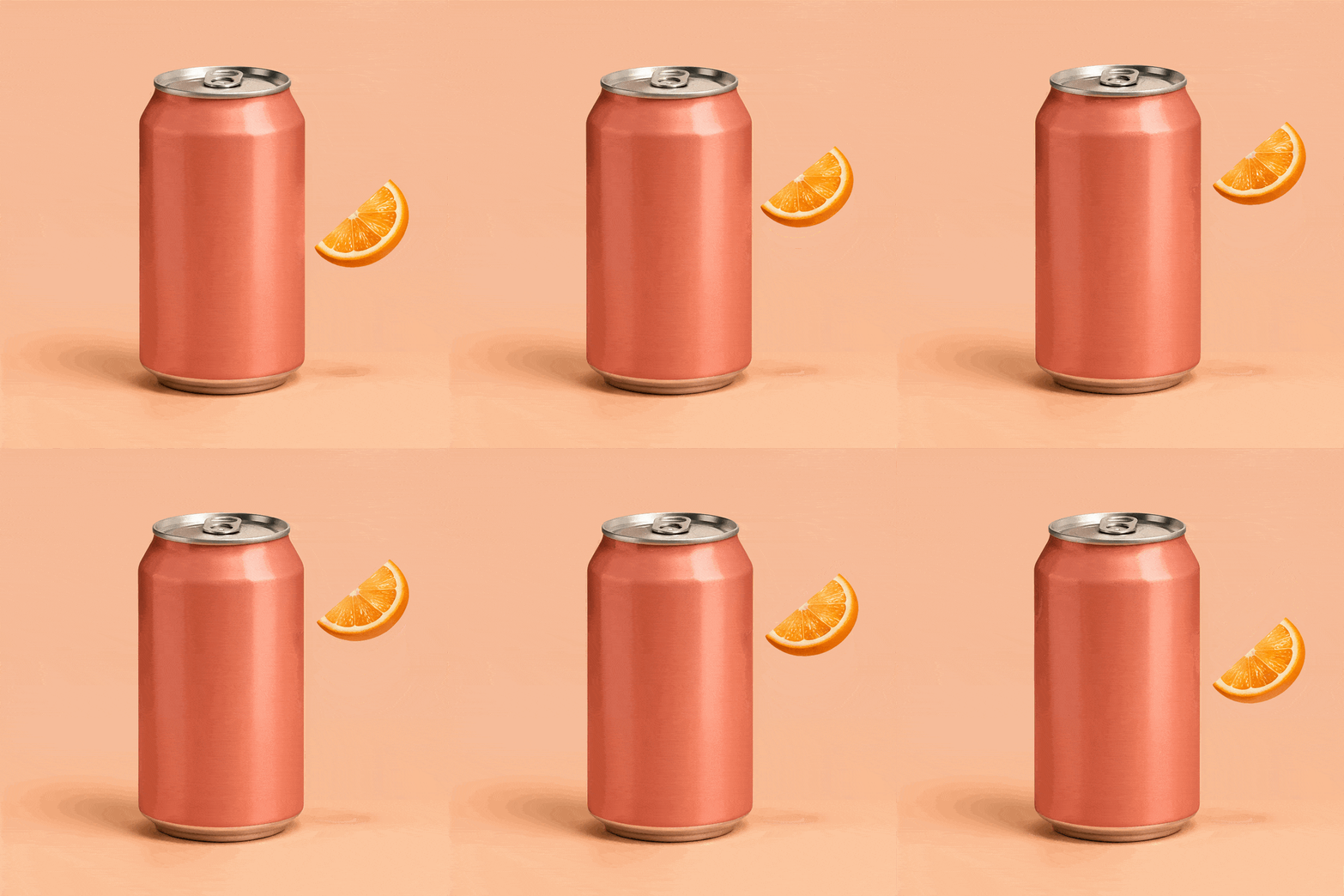
湯気、柔らかな光の反射、動くフルーツなど、商品の周りに控えめな動きを加えます。パッケージやラベルは静止させるよう伝え、仕上がりを確認しましょう。

次のバージョンをチャットで指示する

動きを減らす、背景を落ち着かせる、開始姿勢へ戻る動きを分かりやすくするなど、このオンラインAI GIF作成ツールに変更点を伝えます。会話を通じて仕上げていけます。

スタイルを再利用してマスコットをアニメ化

キャラクターのルール、配色、よく使うアニメーションの指示をMew Skillとして保存します。次のリアクションやキャンペーンでも同じ方法を再利用し、説明の手間を減らせます。

静止画とアニメーションを使い分ける

まず絵を仕上げ、動きが役立つ場合にGIFを依頼します。静止画制作の詳しい流れはGPT Image 2.6画像ジェネレーターをご覧ください。

ループGIFを作るプロンプトの書き方

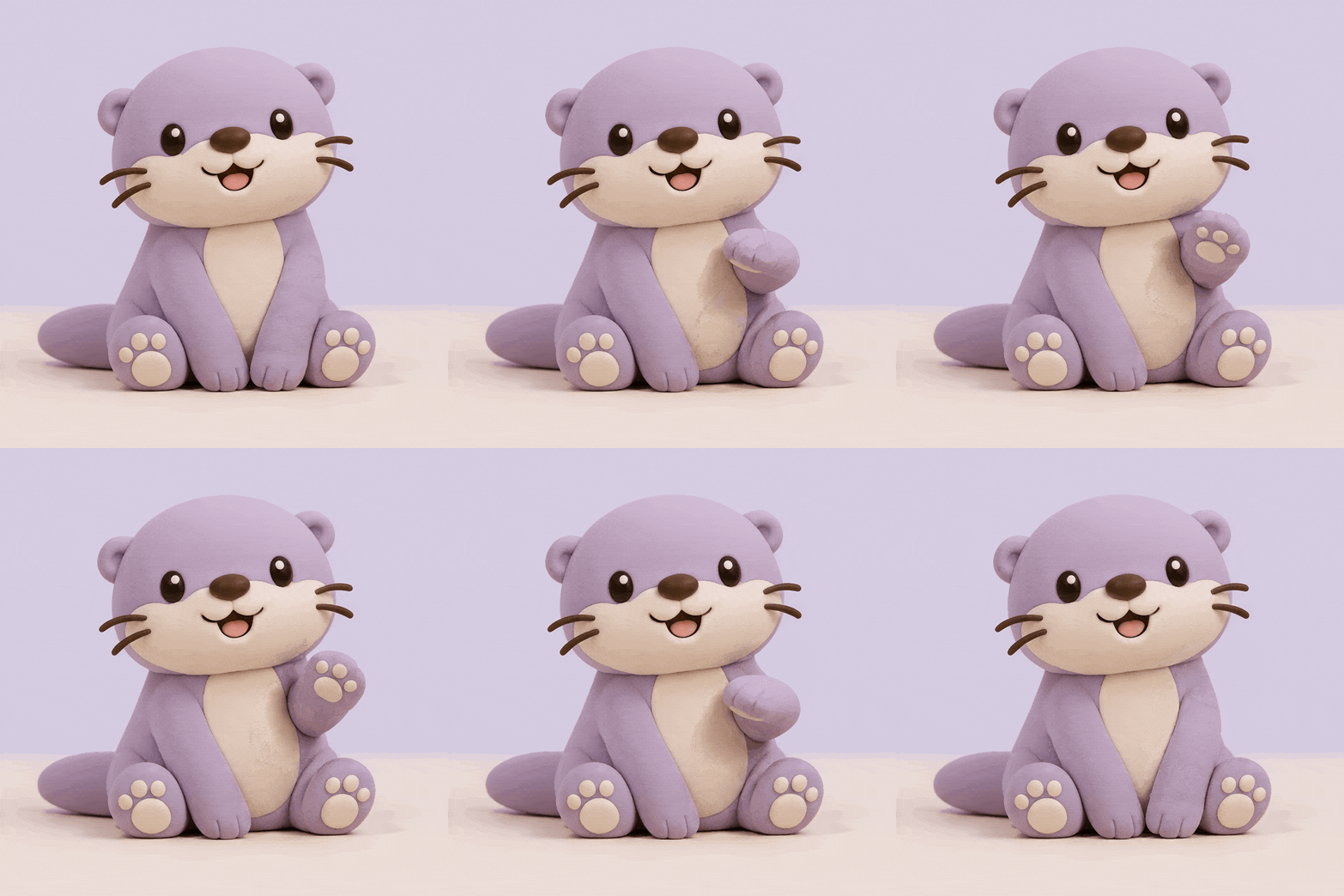
GPT Image 2.6で正方形のGIFアニメを作成してください。粘土風の小さなカワウソが片方の前足を振り、元のくつろいだ姿勢に戻ります。カメラ、胴体、ラベンダー色の背景は静止させてください。穏やかな動作をひとつ繰り返し、体の比率を一定に保ち、文字は入れないでください。
GIFの指示では、何が動き、何が固定され、どう繰り返すかを伝えます。最初はシンプルにし、初回の結果を見てから細部を加えましょう。
  • 主な動作はひとつ:複数の動きを組み合わせる前に、手を振るか、まばたきするかを選びます。短く明確な動作は、小さく表示されても伝わりやすくなります。
  • 変わらない視覚的な要素:保ちたい顔、シルエット、パッケージ、背景を指定します。不要なカメラ移動は避けましょう。
  • 開始姿勢へ戻る:最後の姿勢から最初へ戻る動きを説明します。何度か再生して、つなぎ目に飛びがないか確認しましょう。
  • 一枚でも伝わる最初のフレーム:最初の画像だけでも内容が分かるようにします。投稿先によってはプレビューのみを表示したり、アニメーションを再生しなかったりします。

GPT Image 2.6のGIFプロンプトとループ調整

粘土風のカワウソのマスコットが片方の前足を振り、くつろいだ姿勢に戻るループGIFを作成してください。顔、胴体、カメラ、ラベンダー色の背景は固定し、穏やかな動きにしてください。文字は入れないでください。

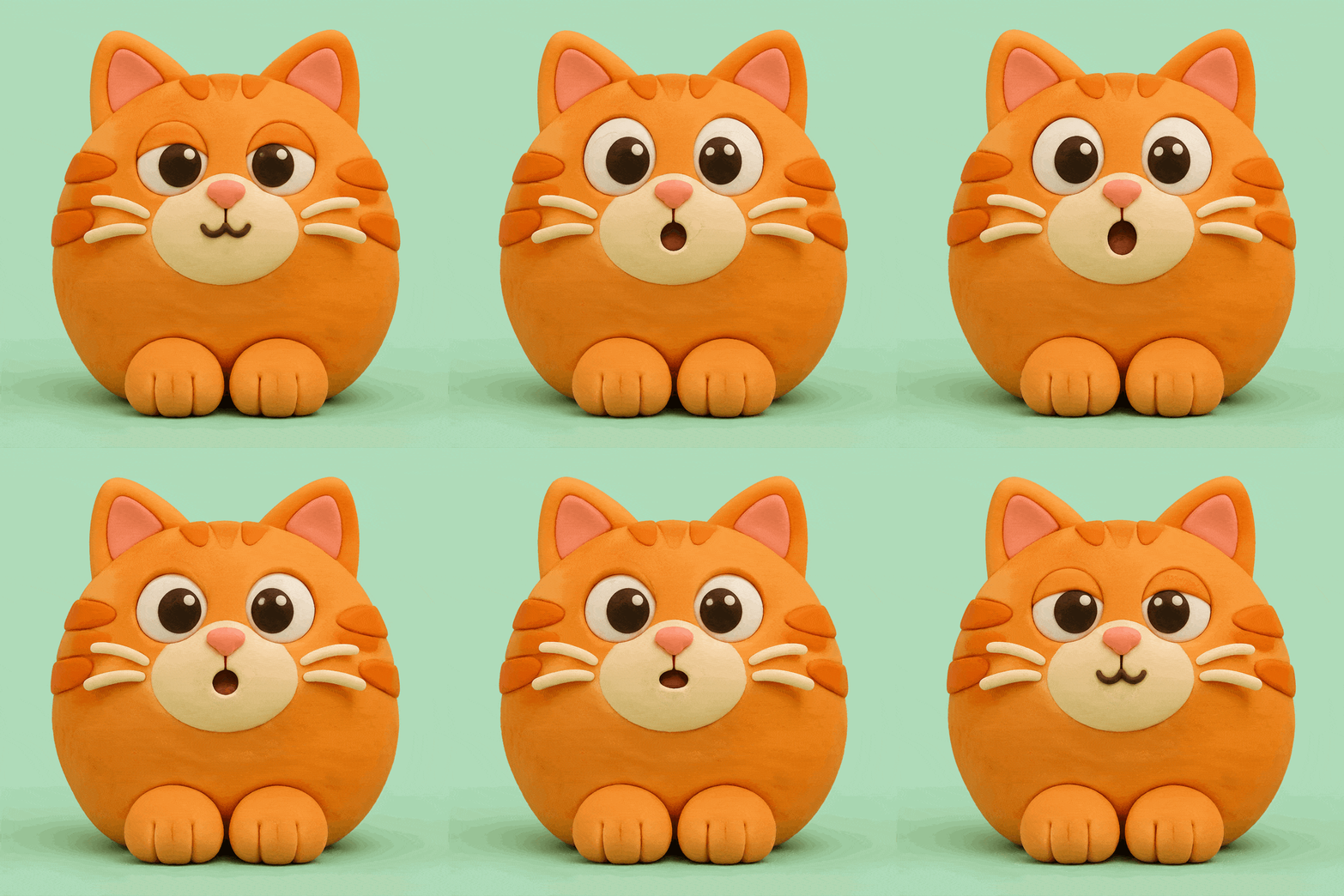
オレンジ色の猫が目を少し大きく開き、小さく口を開けて驚いた後、落ち着いた表情に戻るリアクションGIFを作成してください。頭の位置とミント色の背景は固定し、字幕は入れないでください。

アップロードした商品画像をGIFにしてください。商品の形、ラベル、カメラは変えず、湯気や浮かぶフルーツのスライスなど周囲の小さな要素をひとつだけ動かし、開始位置に戻してください。

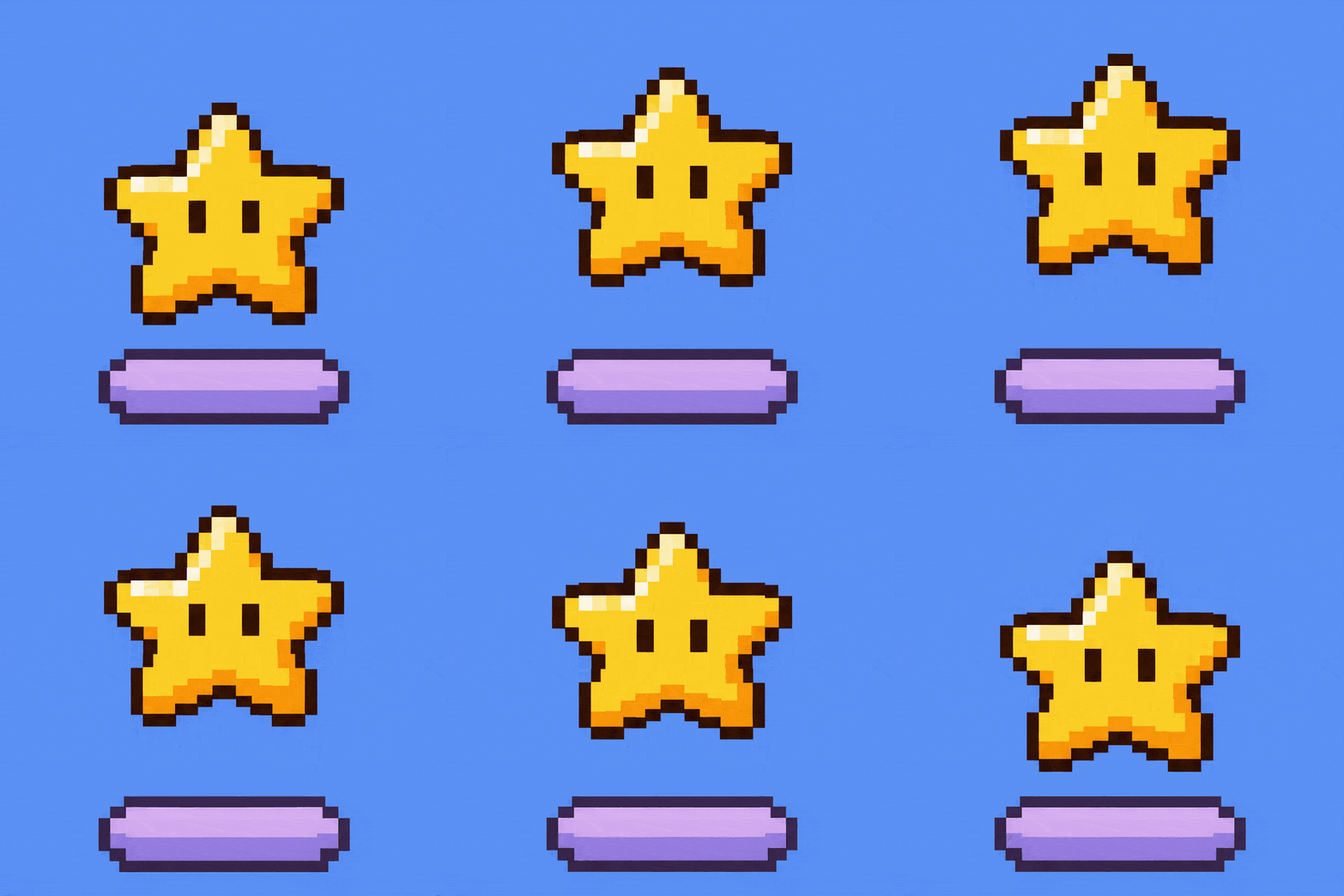
小さな台の上で金色の星がゆっくり上下するピクセルアートGIFを作成してください。星の形、顔、ピクセルの格子は保ち、青い背景を固定してください。最後は開始位置に戻してください。

このGIFの動きを小さくし、落ち着いたバージョンを作ってください。同じキャラクターと場面を保ち、点滅や急な色の変化は避けてください。

再生前でも被写体と表情が伝わるよう、最初のフレームを調整してください。その構図をループ全体で保ってください。

GPT Image 2.6 AI GIFジェネレーターのよくある質問

はい。ChatGPT Images 2.6とともに登場したモデル群は、テキストや画像からのGIF生成に対応しています。Mew DesignにもGIF生成が導入されており、デザインの作業中に動きを説明したり、参考画像を渡したりできます。
Mew Designへの登録時に付与される無料AIクレジットで始められます。生成にはクレジットを使い、作成できる量は残高と各タスクの消費量によって変わります。無料体験はGIFの無制限生成を意味しません。
ひとつの被写体、ひとつの動作、シンプルな背景を説明します。GPT Image 2.6でGIFアニメを作るよう明確に依頼し、最後から最初への戻り方も伝えてください。
画像をアップロードし、どの部分を動かすか説明してください。残したい特徴も指定します。明瞭な参考画像と控えめな動作から始め、完成後は顔、ロゴ、商品細部の変化を確認しましょう。
ChatGPT Images 2.6は、OpenAIがChatGPT内で提供する画像制作機能です。Mew DesignはGPT Image 2.6のモデル群を利用し、独自のデザイン制作フローでGIFを生成します。両製品のアカウント、クレジット、利用できる操作は別です。
このページでは、リアクション、マスコット、視覚的なループ向けの短いGIFアニメを扱っています。GIFファイルに音声は含まれません。音声と複数のショットを使う長い物語には、動画向けの制作方法が適しています。
最後と最初の画像が合っていないか、動く要素が多すぎる可能性があります。開始姿勢への戻り、カメラの固定、動く部分の削減を依頼しましょう。共有前に何度か繰り返して確認してください。
再生方法やアップロード制限は共有先によって異なります。保存したファイルを実際の表示先で試してください。GIFを変換する、最初のフレームのみ表示する、容量を制限するアプリもあります。

AIでデザインを生成する準備はできましたか?

無料で始める
クレジットカード不要