オンラインで無料体験GPT Image 2.6 AI画像ジェネレーター
AIでキャンペーン画像を作る方法
商品やキャラクターの参考を用意
最初の構図を決める
次の修正を指示する
確認して書き出す

大切なディテールを軸にキャンペーンを制作
修正を重ねても、つながりを保ちやすく
GPT Image 2.6 は、編集時の細部の保持を改善しています。背景を変えたりキャンペーン画像を仕上げたりする際は、承認済みの画像を参考に使いましょう。
ブランドらしさのある商品写真
パッケージ、ロゴ、スタイルの参考を Mew Design に取り込みます。このオンラインAI画像ジェネレーターでは、新しいシーンを試す前に、商品を特徴づける要素を伝えられます。
伝わるメッセージをポスターに
商品画像に見出しと適切な余白を組み合わせます。正確な文言と読み順を指定し、共有前に文字を確認しましょう。
言葉で伝える修正
Chat Edit で、背景を暖かい色にする、見出しを大きくする、商品の周りに余白を増やすなどと依頼できます。一度の修正を絞ると、変更内容を判断しやすくなります。
キャンペーン向けの静止画とGIF
共通の視覚要素を持つ商品広告やキャラクターのシーンを制作できます。GIF 生成でマスコットや商品画像を動かし、SNS向けの素材に。共有前にアニメーションを確認しましょう。
繰り返し使えるブランド制作フロー
うまくいった方法を、視覚的な方向性、ブランドルール、出力の決まりとともに Mew Skill として保存できます。次のキャンペーンで再利用し、同じ説明の繰り返しを減らせます。
一つの細部を変え、ほかの要素を保つ
- 変更点を具体的に:全体を良くしてほしいと伝えるだけでなく、変更する物、背景、文字、照明を指定します。
- 重要な特徴を守る:ラベル、衣装、顔、シルエットなど、被写体を識別する特徴を列挙します。
- 文言を正確に伝える:見出しやラベルの文字をそのまま指定します。重要な小さい文字も読みやすくし、編集のたびに校正してください。
- 修正ごとに比較する:新しい画像を参考画像と見比べます。無関係な細部が変わった場合は、次の変更に進む前に、その部分を戻すよう依頼しましょう。
GPT Image 2.6の六つの活用例
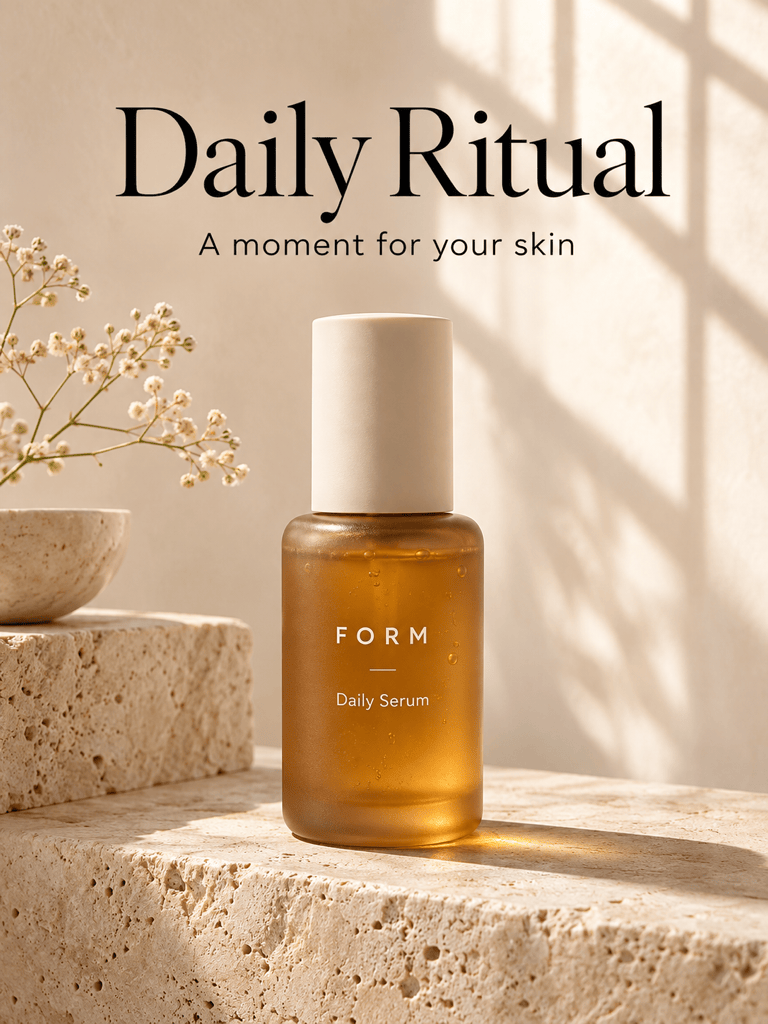
GPT Image 2.6 でスキンケア商品の発売ポスターを作ってください。暖かいアイボリーの石の上に、すりガラスの琥珀色ボトルを置き、柔らかな自然光と十分な余白を使ってください。見出しは「Daily Ritual」。縦長の構図で商品を主役にし、情報の優先順位を明確にしてください。
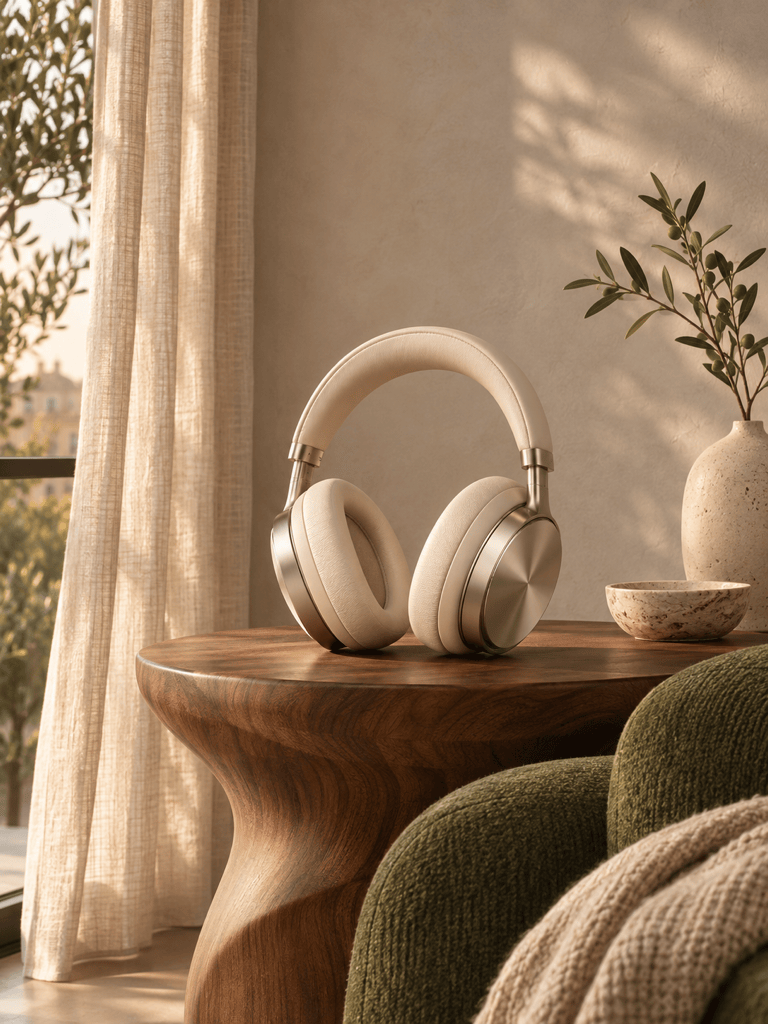
GPT Image 2.6 でアップロードした商品画像を編集してください。背景だけを日差しの入る浴室の棚に変えてください。パッケージの形、キャップ、ラベルの文字、見る角度はできるだけ保ち、反射を自然にしてください。
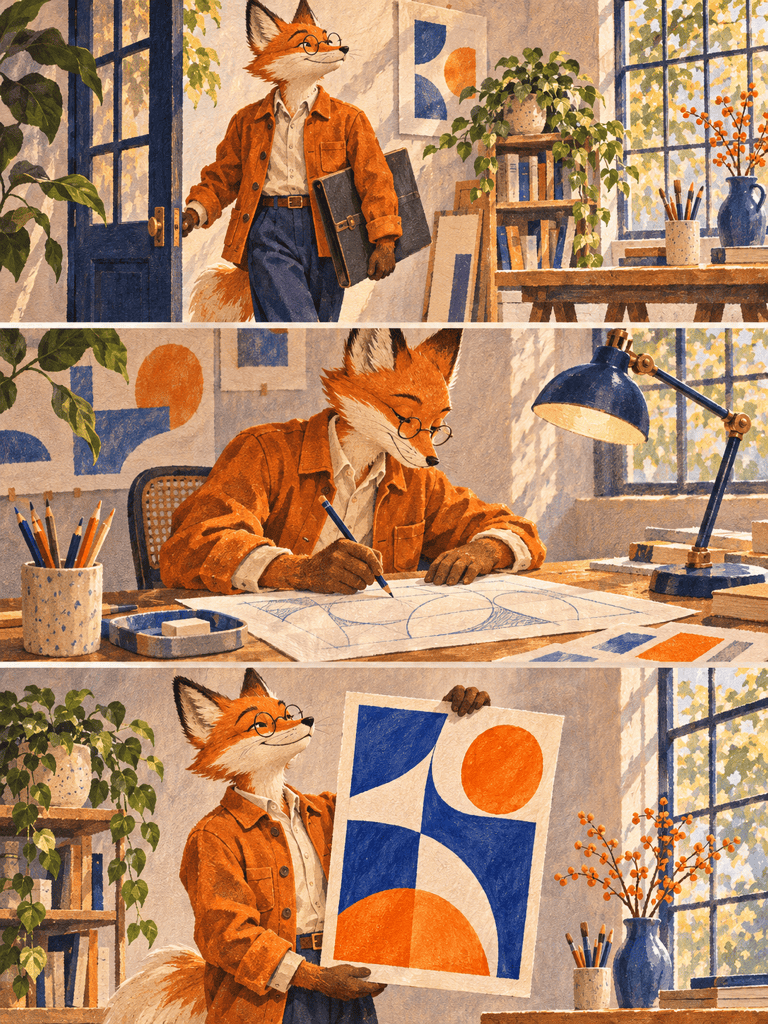
アップロードしたキャラクターの参考画像から、スタジオに到着する場面、机でスケッチする場面、完成したポスターを見せる場面の三つのイラストを作ってください。GPT Image 2.6 を使い、顔、オレンジのジャケット、体の比率、画風をシリーズ全体でそろえてください。
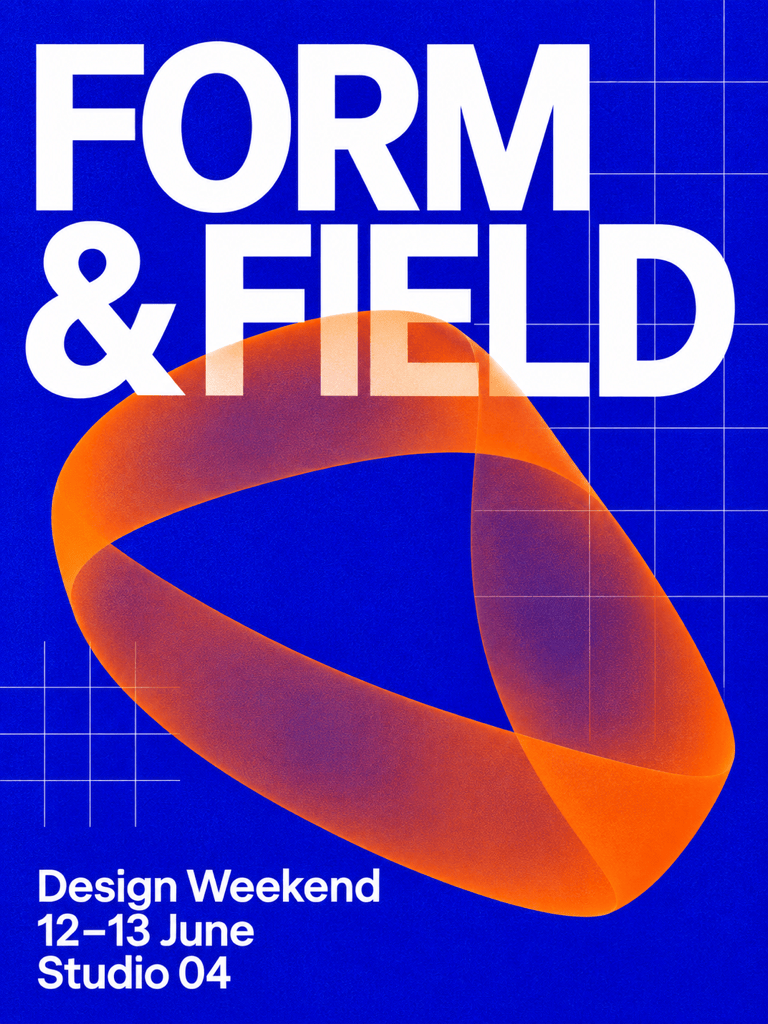
GPT Image 2.6 でアップロードしたイベントポスターを仕上げてください。スマートフォンでも見出しが読みやすいようにし、日付の周りに余白を増やしてください。イラスト、配色、イベント名、提供した情報は保ち、新しい情報を勝手に追加しないでください。
GPT Image 2.6 でアップロードしたラフスケッチを、完成度の高いエディトリアルイラストにしてください。主なシルエットと物の配置を保ち、紙の質感、深い青の影、暖かいオレンジの差し色を使ってください。上部の三分の一は見出し用に空けてください。
GPT Image 2.6 でアップロードしたブランドマスコットを、短いループ GIF にしてください。キャラクターが軽く手を振り、最初のポーズに戻る動きにします。顔、服装、色、背景をそろえ、カメラを固定し、ループが滑らかにつながるようにしてください。





