オンラインで無料体験AIで写真のぼけを補正
AIで写真のぼけを補正する方法
元の画像ファイルを用意する
ぼけている部分を伝える
大切な細部を確認する
自然に見える仕上がりを保存する

チャットで補正の仕上がりを調整
ぼやけた写真の改善点を伝える
ピントのずれや動く被写体について、普段の言葉で説明できます。Mew Designはアップロードした画像と依頼内容をもとに、編集した画像を生成します。
被写体らしさを決める特徴を指定
オンラインで写真のぼけを補正するときは、笑顔、商品の形、ペットの模様など、大切な特徴を指定しましょう。編集後も保たれているか確認してください。
意図した背景ぼけを残す
柔らかな背景ぼけはそのままに、被写体を鮮明にするよう依頼できます。不要なぼけと、残したい被写界深度の表現を区別しましょう。
強すぎるシャープ処理を抑える
Chat Editで、輪郭のコントラストを弱める、質感を自然にするといった調整を依頼できます。処理が強すぎる場合も、具体的な追加指示で修正できます。
より鮮明な写真をコンテンツに活用
SNS投稿や商品ページ向けにPNGまたはJPGでダウンロードできます。実物を紹介する写真として使う前に、ラベル、色、形を確認してください。
無料クレジットで写真を試す
登録後の無料クレジットで、オンラインのAIぼけ補正を試せます。書き出しは透かしなしです。追加編集や利用できる解像度は、作業内容とプランによって異なります。
どんなぼけ写真なら試す価値がある?
- 残っている細部を見る:輪郭や特徴がまだ見える写真から試しましょう。ぼけが強いほど、AIが参考にできる確かな情報は少なくなります。
- ぼけと画素の粗さを区別する:動きによるぶれには残像があり、ピンぼけは全体が柔らかく見え、圧縮ではブロック状の乱れが出ることがあります。最大限の鮮明さではなく、見えている問題を伝えましょう。
- 意図したぼけを保つ:鮮明にしたい被写体を指定してください。あえてピントを外した背景には、同じ補正をかける必要はありません。
- 補正の限界を見極める:作り変わった顔、文字、質感がある結果は採用しないでください。鮮明に見える再構成でも、元の細部を正確に復元した証拠にはなりません。
写真のぼけに合った補正を選ぶ
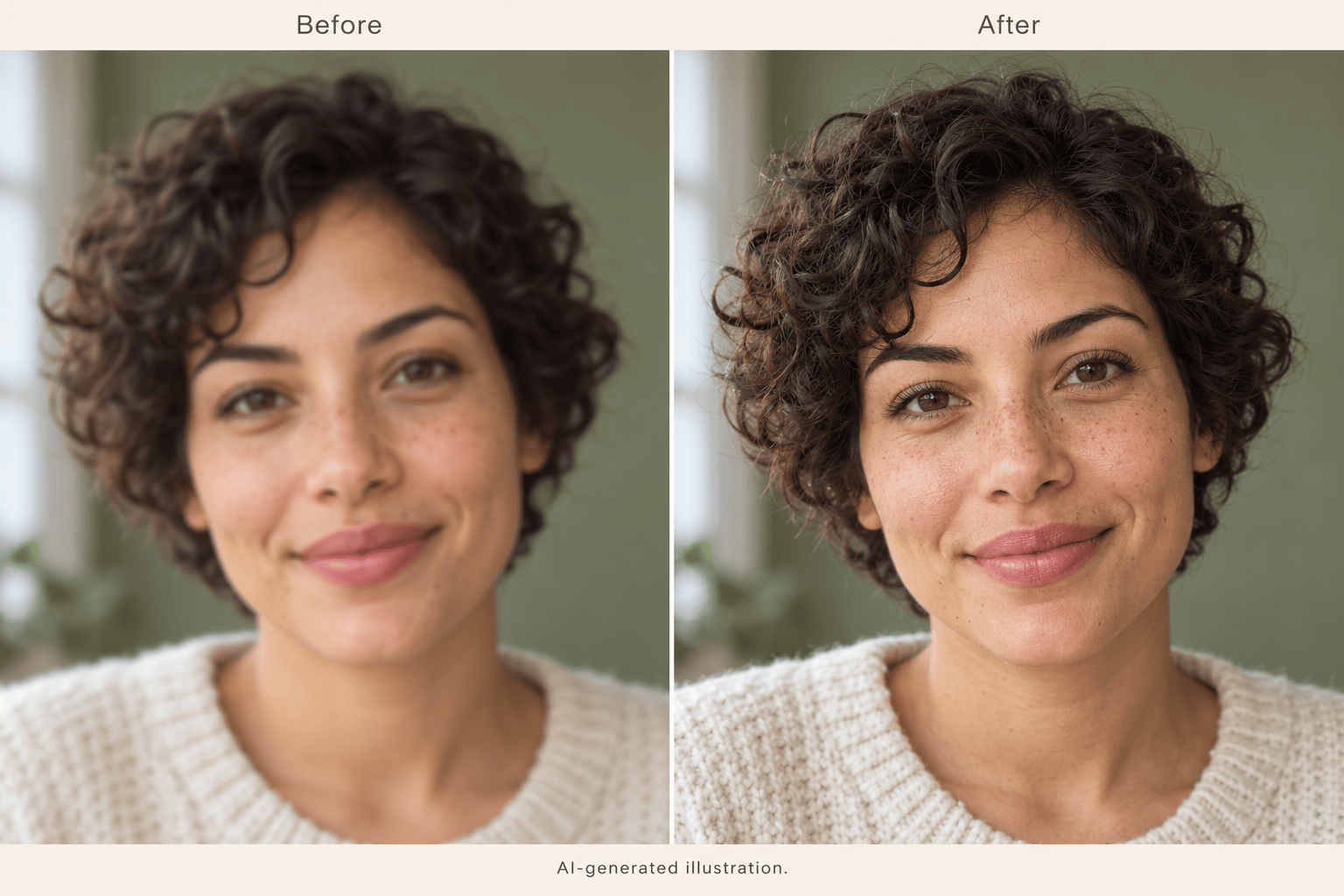
アップロードしたポートレートのピンぼけを補正してください。表情、顔の比率、肌の質感を保ち、美肌加工はしないでください。
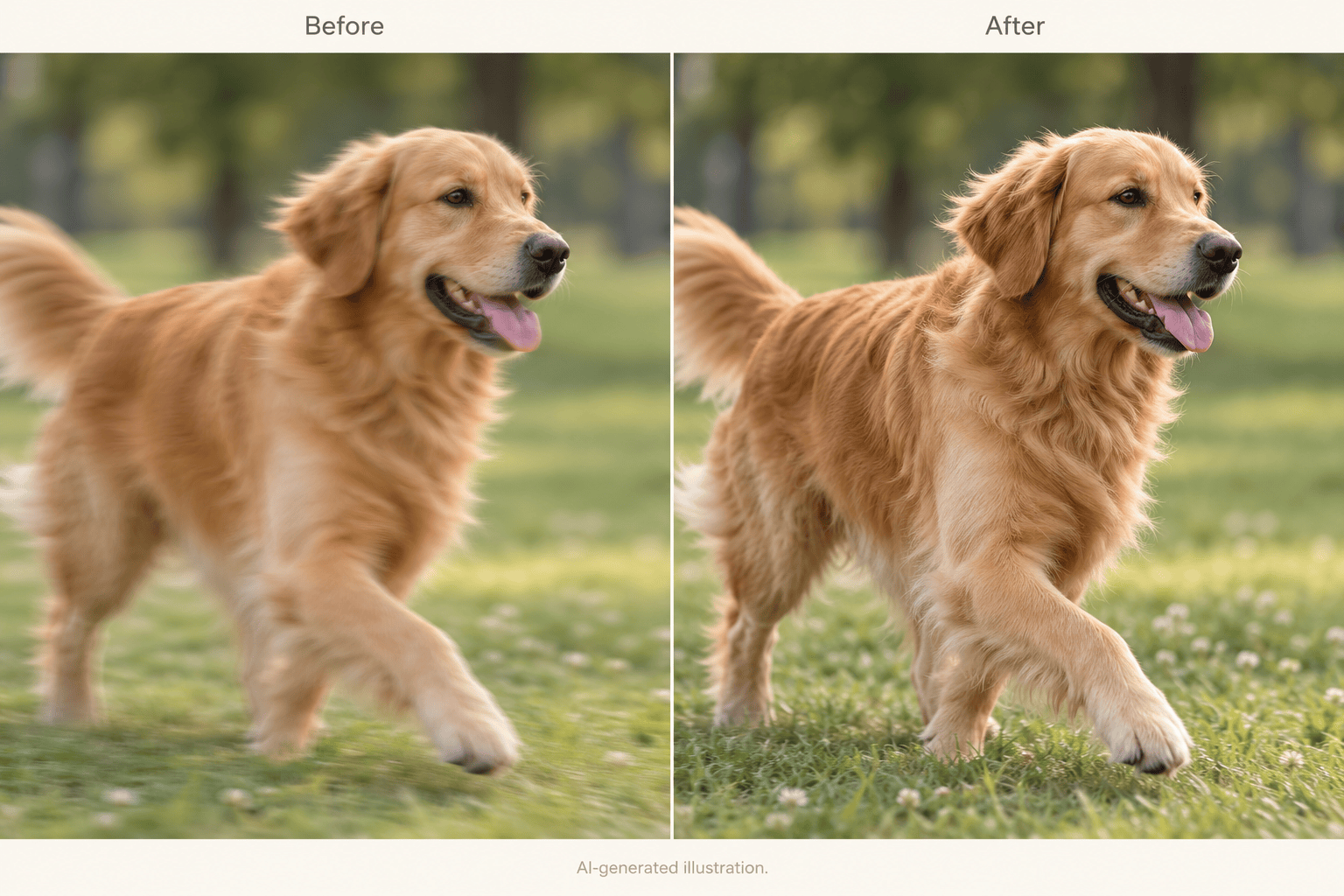
この写真で動く被写体の周囲にある軽い残像を抑えてください。姿勢と輪郭を保ち、背景と構図は変えないでください。
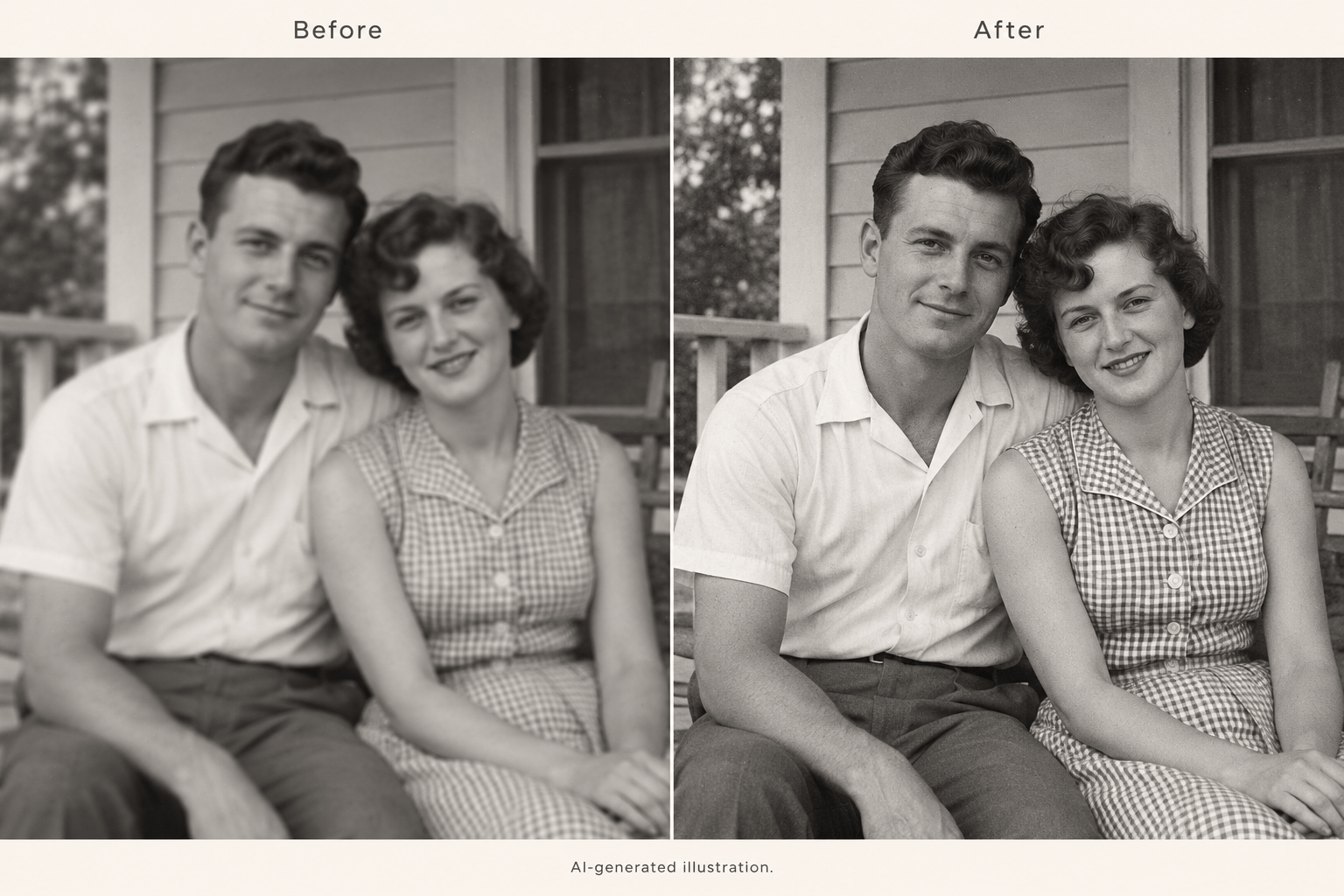
このぼやけた古い写真を見やすくしてください。モノクロの色調、人物の年齢、表情、元の粒状感を保ち、カラー化や現代風の加工はしないでください。
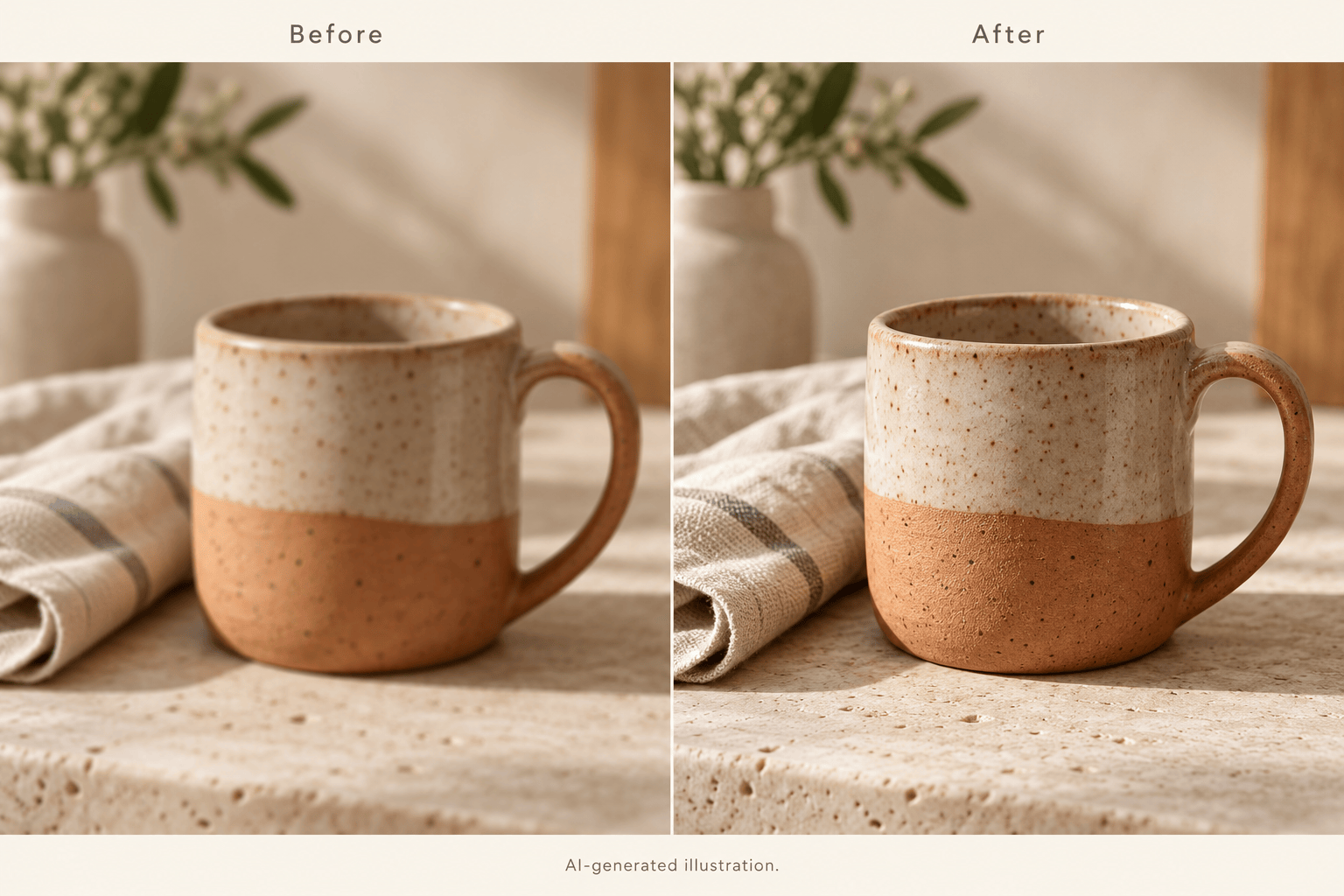
この商品写真の見えている輪郭を明確にしてください。形、色、素材、印字や模様を保ち、背景を差し替えたりラベルの文字を作り足したりしないでください。
この被写界深度の浅い写真で、被写体のピントを改善してください。背景のぼけは柔らかいままにし、元のトリミングと光は保ってください。
シャープ処理したこの画像の明るい縁取りと硬すぎる質感を抑えてください。元写真を参考に、より控えめな補正にしてください。





