オンラインで無料お試しAI画像高画質化ツール
AIで写真を改善する方法
最もよい状態の原画像をアップロード
改善する点を具体的に伝える
原画像と比べて調整
用途に合わせて書き出す

写真の仕上がりをより細かく調整
自分の写真から編集
改善したい画像をアップロードします。AI写真補正ツールは原画像と指示を参考にするため、特定の写真に合わせた編集を依頼できます。
普段の言葉で問題を伝える
暗部を明るくする、目立つノイズを減らす、被写体の細部を見やすくするなど、日常の言葉で依頼できます。オンラインでの画質改善に複雑なプロンプトは不要です。
加工が強すぎるときも再調整
Chat Editでコントラストや肌のなめらかさを控えめにするよう依頼できます。修正のたびに原画像と比較し、より自然な仕上がりを選びましょう。
商品写真の方向性をそろえる
参考画像を使い、商品ページ全体でそろえたい光や色の好みを伝えられます。各画像で形状、素材、色が正しいか確認してください。
編集方法を再利用
うまくいった商品写真の編集手順を、光の好みや保護したい細部とともにMew Skillとして保存できます。次の画像でも再利用し、説明の繰り返しを減らせます。
まず試してから判断
新規ユーザーは登録後の無料AIクレジットで編集を試せます。出力には透かしが入りません。利用できる解像度と消費クレジットは、その時点のワークフローとプランによって異なります。
自然な写真に仕上げるために
- 情報の多い原画像を使う:手元にある最も大きな元ファイルを使いましょう。スクリーンショットや圧縮を繰り返した画像では、AIが参照できる確かな情報が減ります。
- 変えたくない点を明示する:編集前に顔立ち、文字、商品の形や色を指定します。保持の指示は編集の方向を伝えるものですが、完全な一致を保証するわけではありません。
- 原寸で確認する:両方の画像を同じ倍率で比べましょう。不自然になめらかな肌、輪郭の光る縁、繰り返し模様、変化した文字に注意します。
- 鮮明さと画像サイズを区別する:画質改善は見た目を調整し、アップスケールはピクセル寸法を増やします。鮮明なプレビューを大きな画像と考えず、書き出したサイズを確認しましょう。
よくある写真の問題をピンポイントで修正
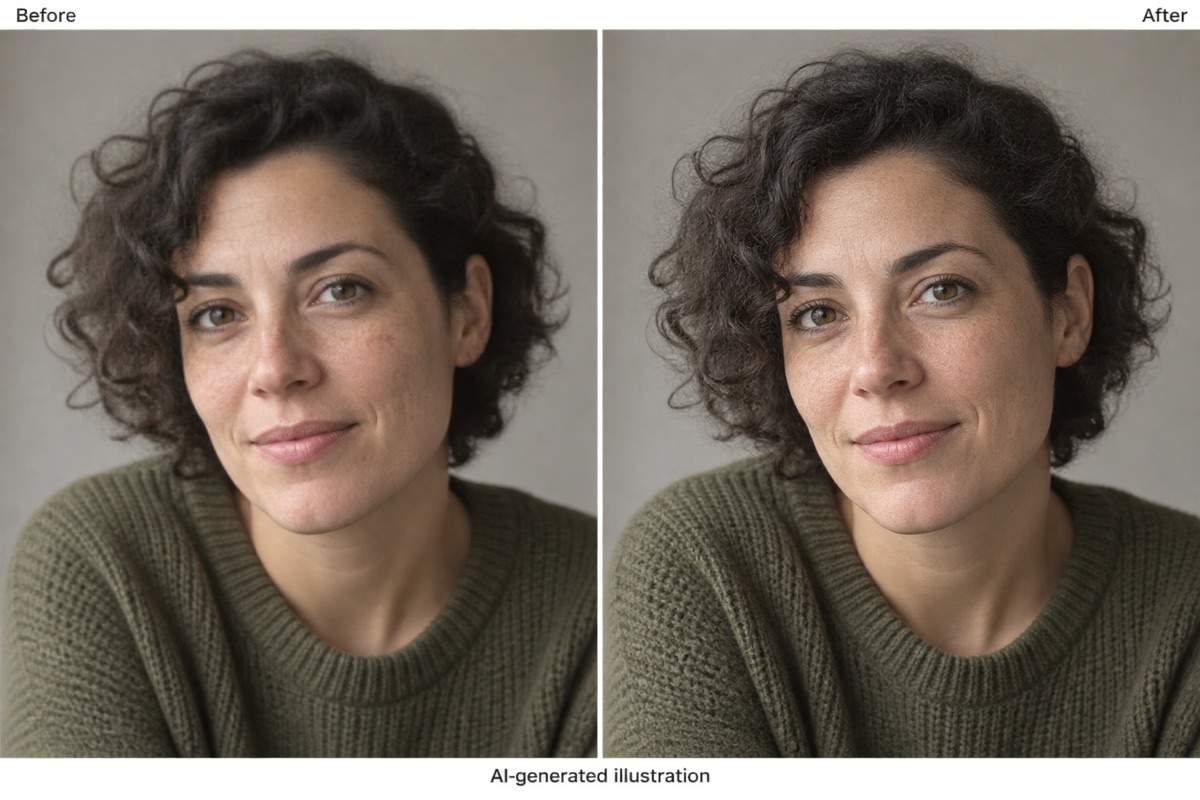
このポートレートのぼやけを控えめに改善してください。人物の特徴、表情、肌の質感、構図を保ち、見えている目元や髪の細部を鮮明にしてください。美容目的の補正はしないでください。
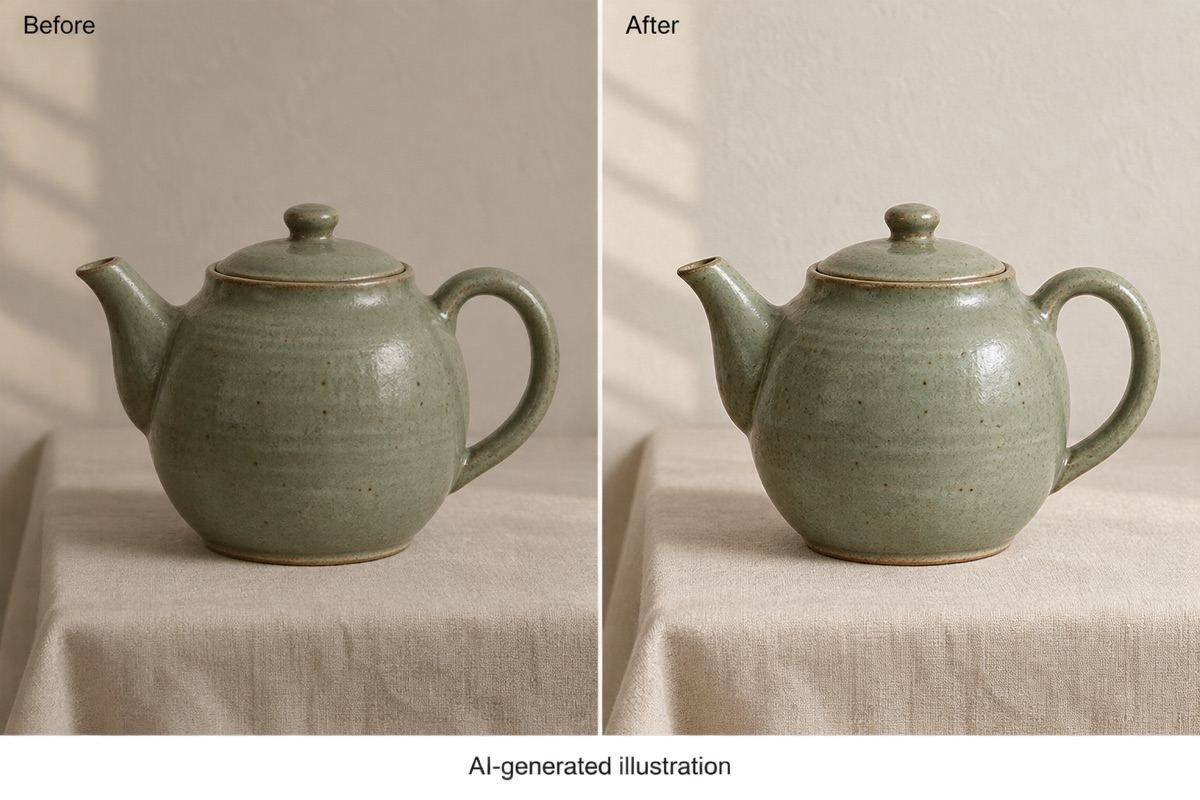
この商品写真をオンラインの商品ページ向けに改善してください。光を整え、見えている輪郭を明確にしてください。形状、素材、色、ロゴ、背景は変えず、ラベルの文字を作り足さないでください。
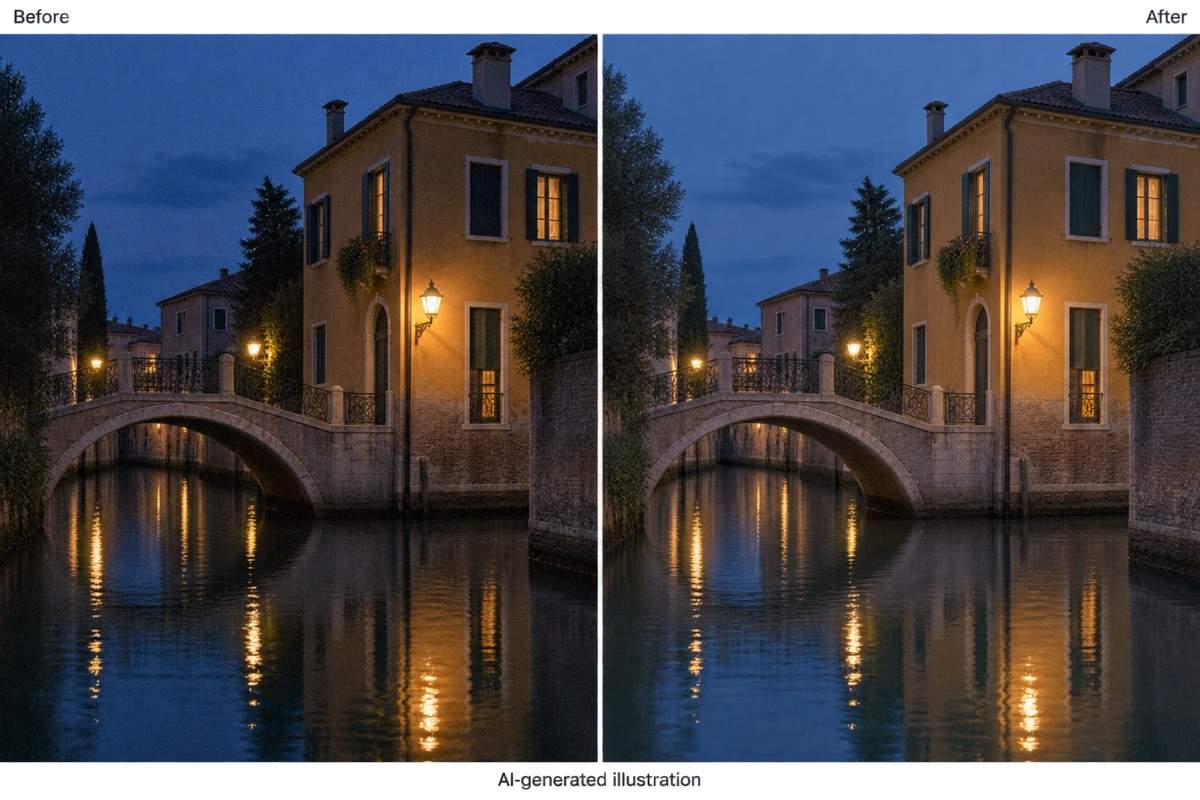
この暗い写真の目立つ色ノイズを減らし、暗部を少し明るくしてください。夜の雰囲気と明部の細部を保ち、昼間の風景には変えないでください。
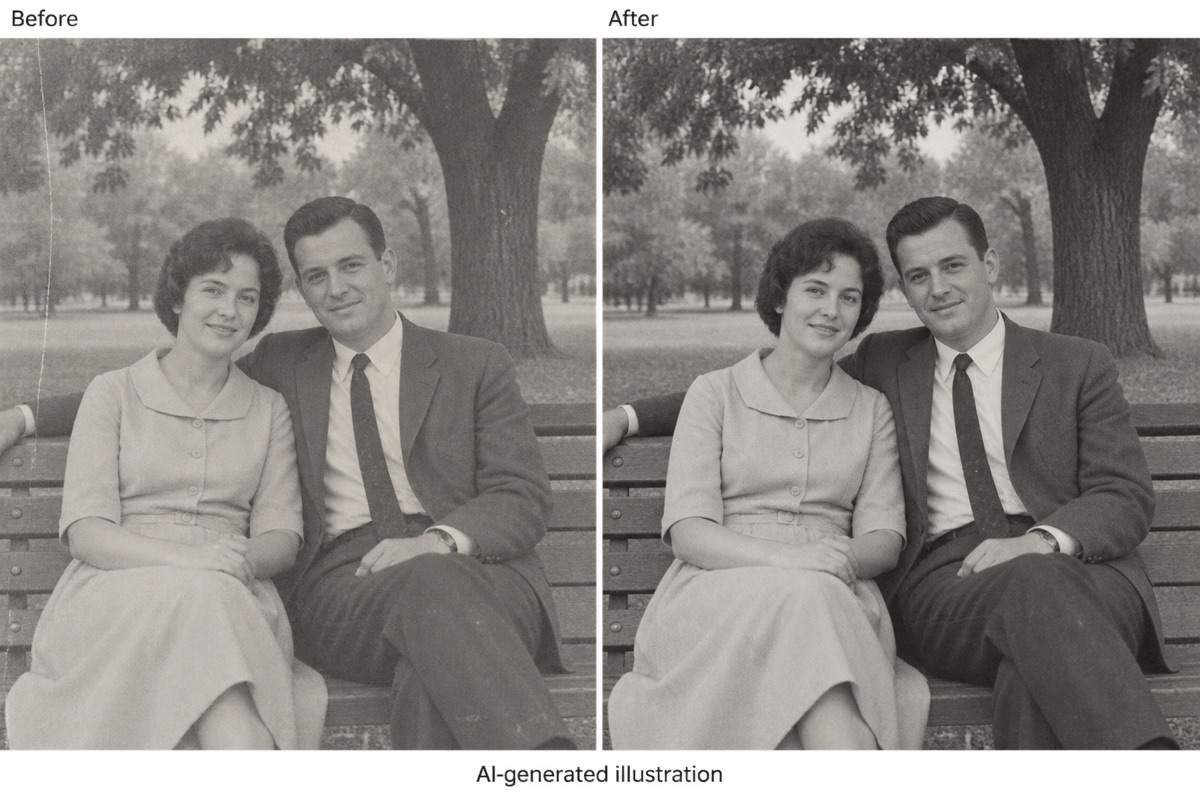
スキャンした古い写真のコントラストを控えめに整え、小さな汚れを除いてください。元のモノクロの色調、顔立ち、服装、構図を保ち、カラー化しないでください。
この画像の目立つ圧縮ブロックを減らしてください。構図を保ち、細かな質感や文字を作り足さず、SNS共有向けに控えめに調整してください。
この補正済み写真の加工感を弱めてください。輪郭の光る縁、強すぎる彩度、過度な肌のなめらかさを減らしてください。アップロードした原画像を参考に、自然な仕上がりにしてください。





