オンラインで無料体験AI写真レタッチ
AIで写真をレタッチする方法
レタッチする写真をアップロード
変更する範囲を決める
元写真と比較して調整
完成した写真をダウンロード

ポートレートと商品写真を自然に仕上げるAI写真レタッチ
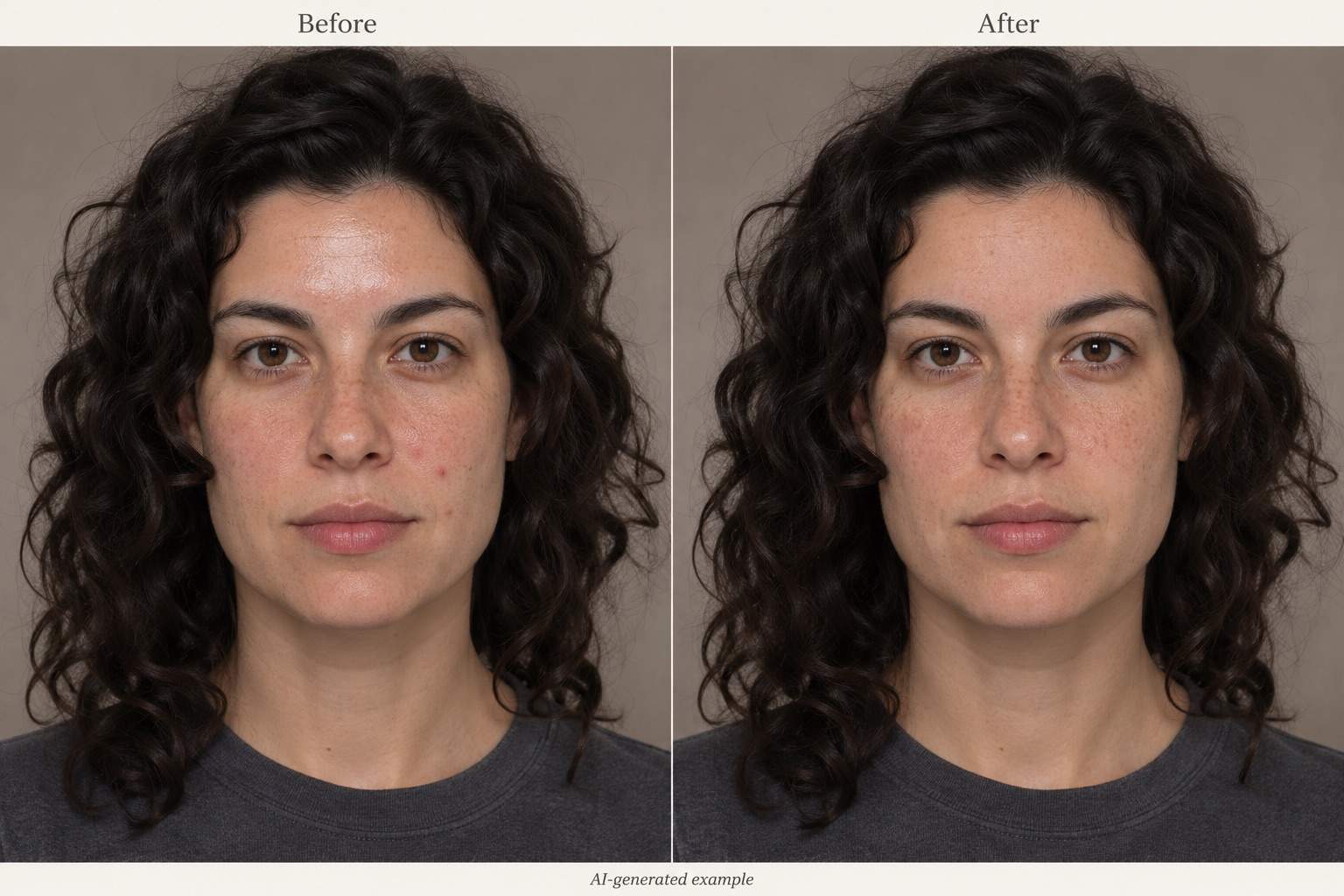
肌の気になる部分と顔のテカリを抑える
AI写真レタッチは「テカリを抑えて」「この肌荒れを目立たなくして」「露出不足で暗い顔を明るくして」といった依頼から始められます。専門用語は不要です。
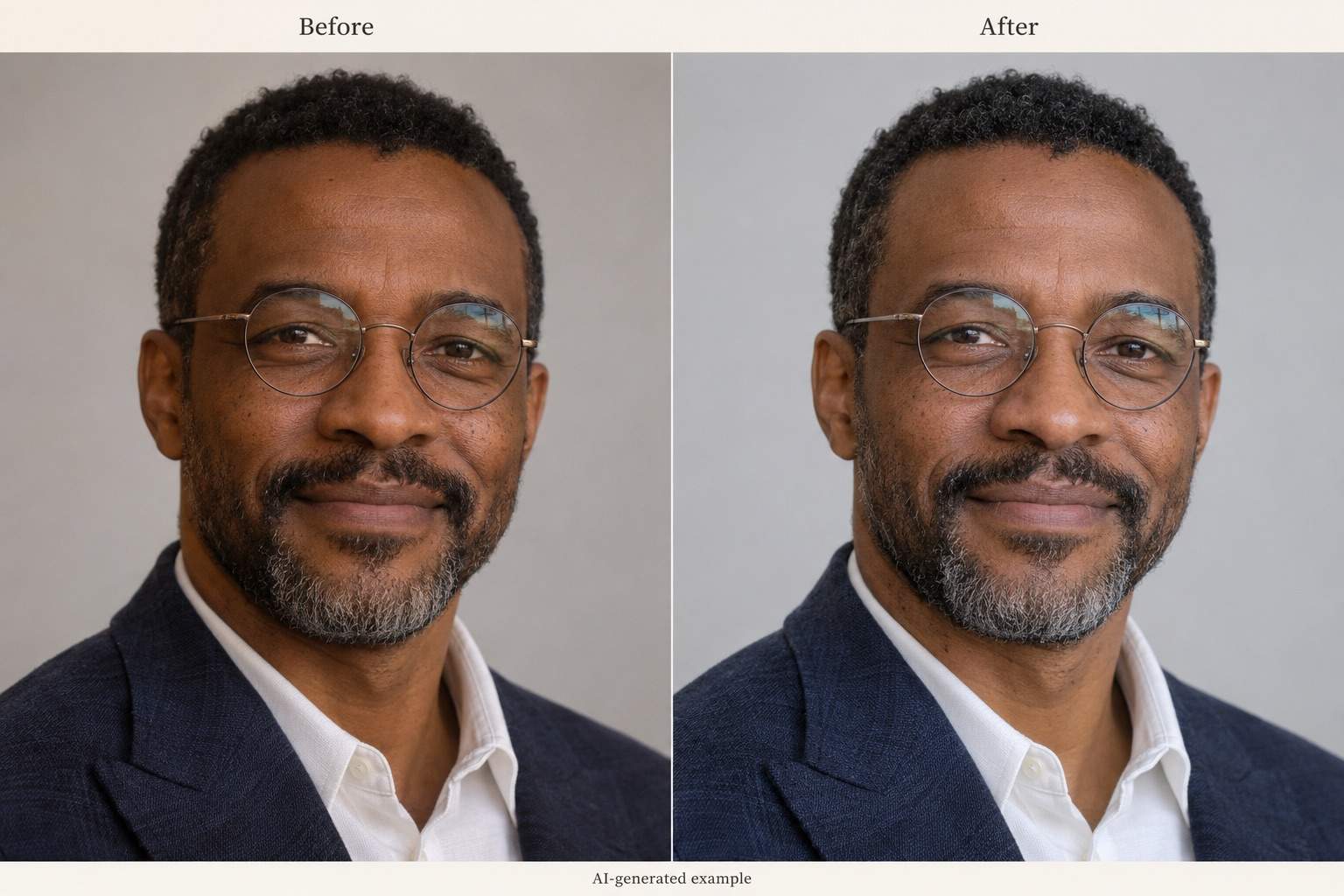
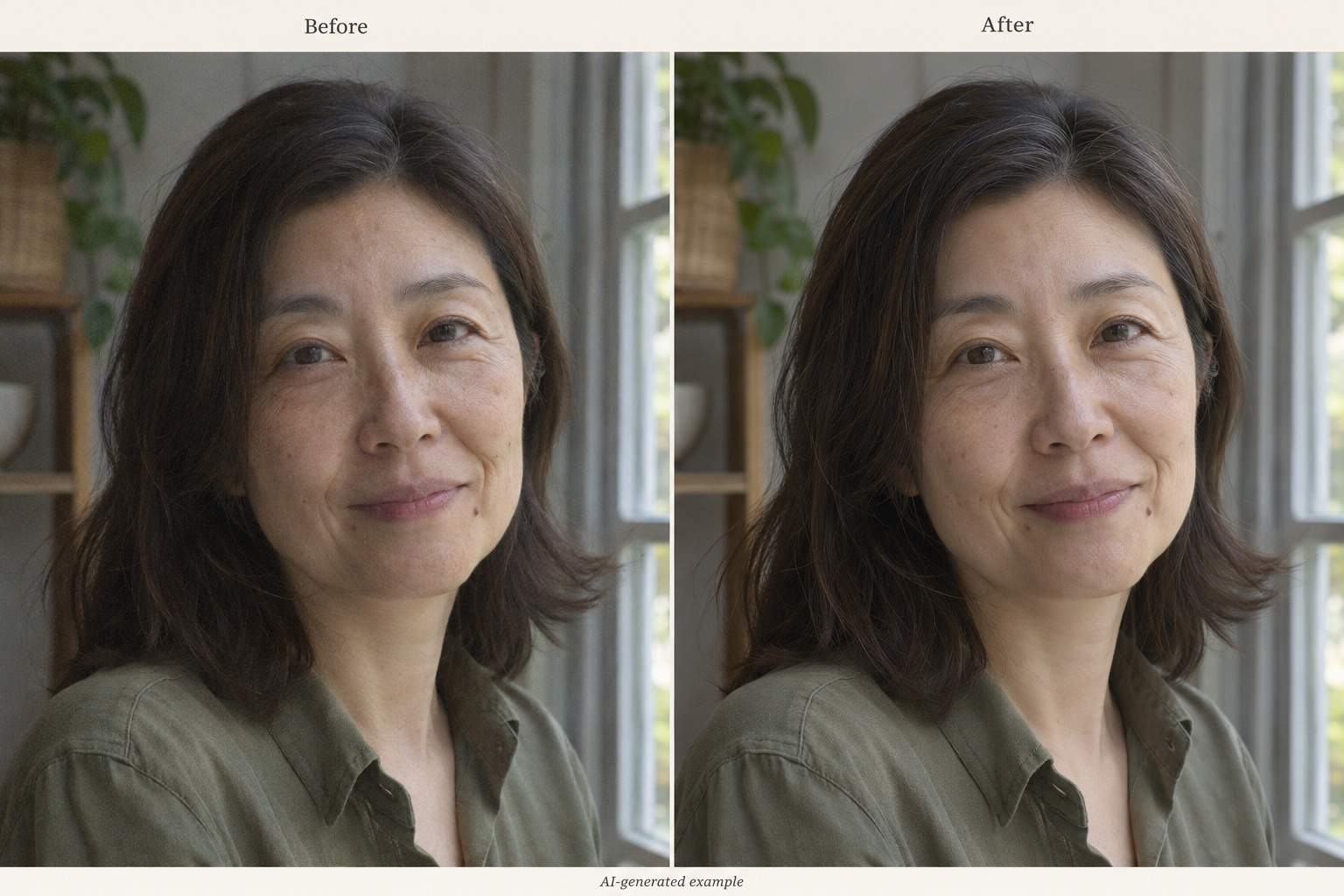
プロフィールやポートフォリオの顔写真を補正
元写真を参考に、仕事用の顔写真やプロフィール写真を整えましょう。表情、顔の形、服を保ちながら、肌と光を控えめに補正するよう依頼できます。共有前に元写真と比較してください。
強すぎる補正を調整する
Chat Edit で肌の質感をもっと残す、色補正を穏やかにする、明るさを控えるなどと依頼できます。仕上がりを見ながら追加の修正が可能です。
写真に合うモデルを選ぶ
利用可能な画像モデルを選ぶか、写真と編集内容に応じた選択を Mew Auto に任せられます。主要な高品質画像モデルを利用でき、新しいモデルも速やかに追加されます。
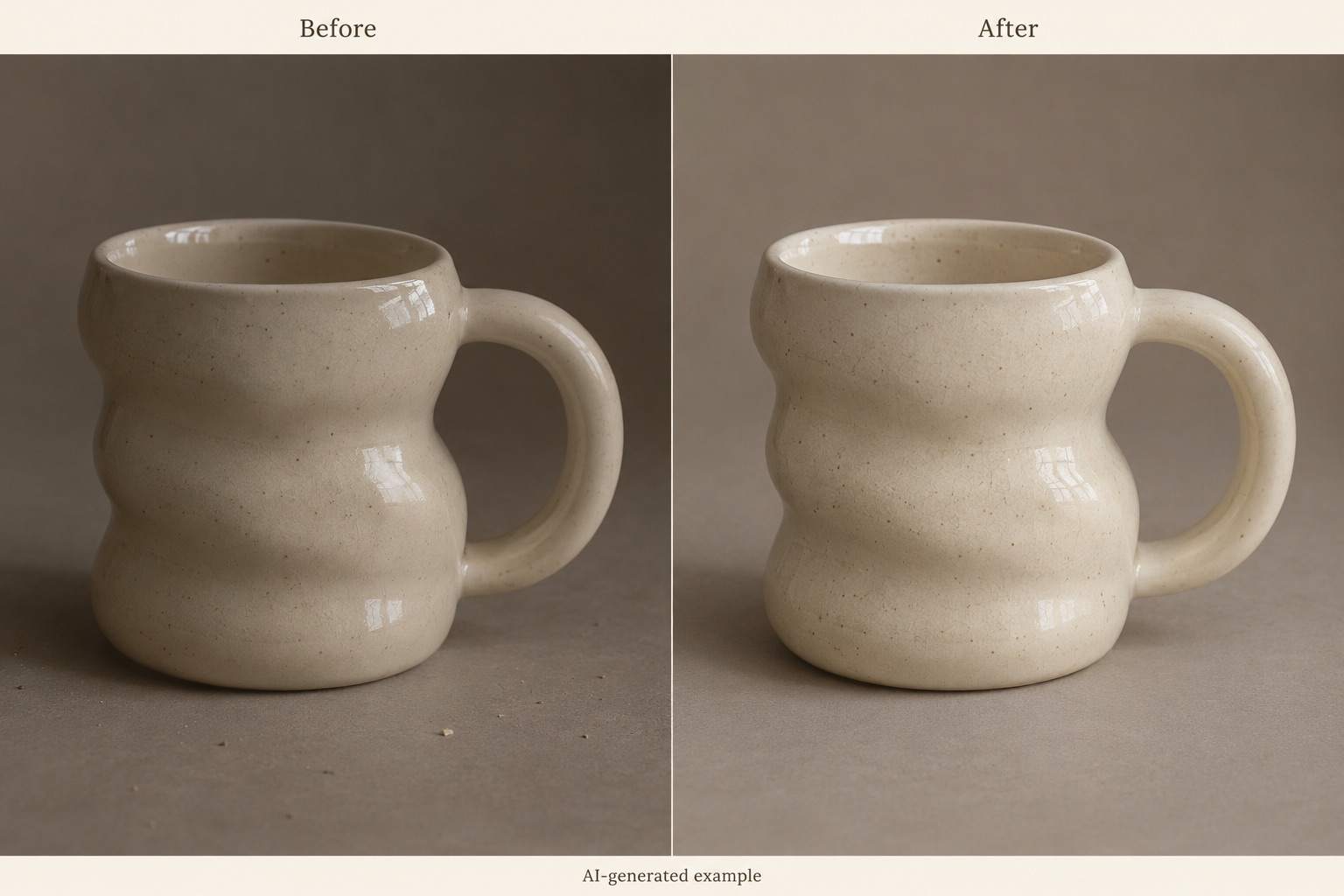
オンラインショップの商品写真を整える
AI画像レタッチは商品写真にも役立ちます。商品の色、形、素材を正確に保つよう指定しながら、背景の整理や光の調整を依頼できます。
無料クレジットでオンライン体験
登録後の無料AIクレジットでレタッチを試し、透かしなしでダウンロードできます。消費量は作業内容によって異なり、無料クレジットは無制限の編集や無料の高画質書き出しを保証するものではありません。
肌のレタッチを自然に仕上げるコツ
- 元写真を使う:手元にある最も大きく鮮明な元データをアップロードしましょう。スクリーンショットや繰り返し圧縮した画像には細部が少なくなります。
- 残す特徴を指定する:一時的な肌荒れと、残したいそばかす、ほくろ、表情じわを区別してください。
- 同じ大きさで比べる:毛穴、まつ毛、歯、髪の輪郭、顔の比率を元写真と比較しましょう。
- 過度な肌補正を弱める:肌がろうのように見えたり、目が不自然にくっきりしたりする場合は、ダウンロード前に補正を弱めるよう依頼してください。
肌・光・商品写真の悩みに合わせたレタッチ
肌荒れ:アップロードしたポートレートの一時的な肌荒れを目立たなくしてください。そばかす、ほくろ、毛穴、顔の形、肌色を保ち、それ以外は変更しないでください。
額のテカリ:この写真の額と鼻の強いテカリを抑えてください。自然なハイライトと肌の質感を残し、顔の立体感を失わせたり、メイクを加えたりしないでください。
目の下の影:このプロフィール写真の目の下の影を少し明るくしてください。目の形、表情じわ、年齢感を保ち、目の周囲に白い輪ができないようにしてください。
色かぶり:このポートレートのオレンジがかった室内照明を補正してください。自然な肌色と服の実際の色を保ち、元の雰囲気とトリミングは変えないでください。
肌の補正しすぎ:元写真を参考に、この編集を控えめにしてください。肌の質感を元写真に近づけ、目や髪の周囲のシャープさを弱めてください。
商品写真の整理:この商品写真の背景にあるほこりを取り除き、光を整えてください。商品の形状、色、素材、表示、実際の状態は変えないでください。





