オンラインで無料体験AI写真高画質化ツール
AI写真高画質化ツールで、ぼやけた写真や低解像度の写真をより鮮明に。人物写真、商品写真、古い写真を Mew Design - AIデザインエージェント にアップロードし、改善したい点を伝えて、チャットで仕上がりを調整できます。登録後の無料クレジットでお試しください。

AIで写真をより鮮明にする方法

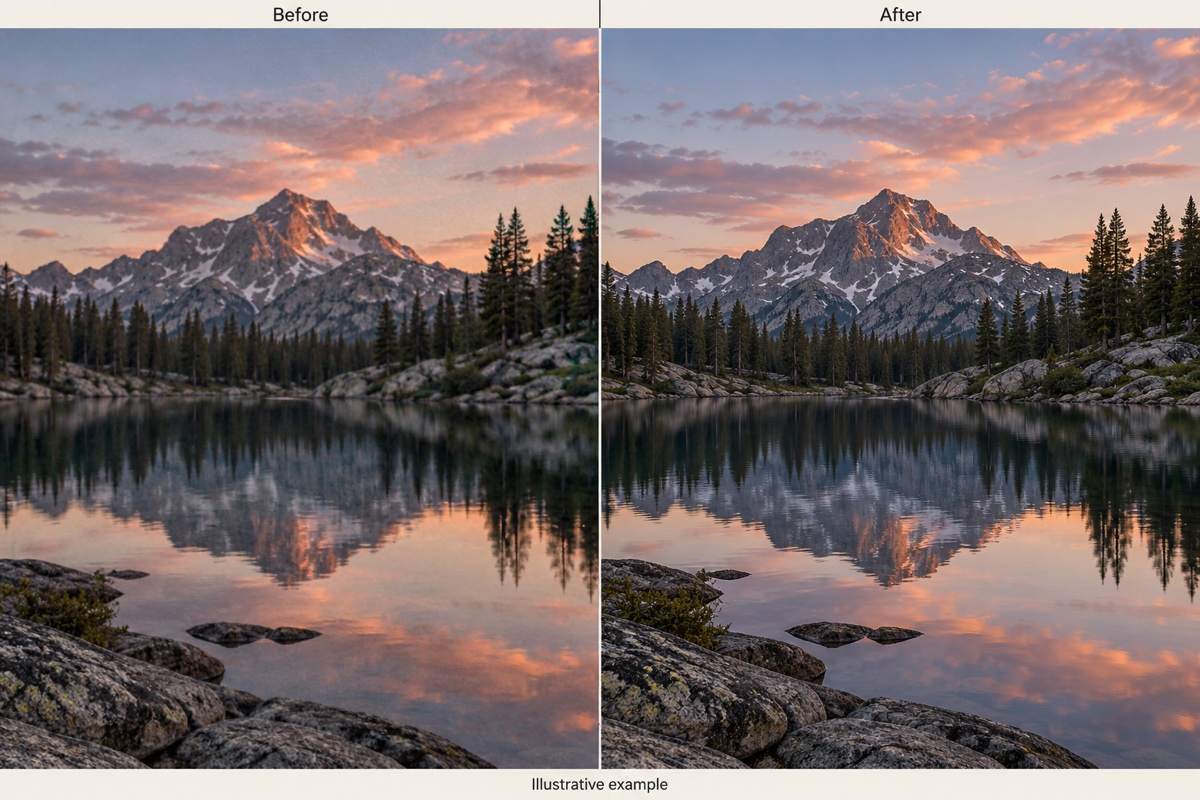
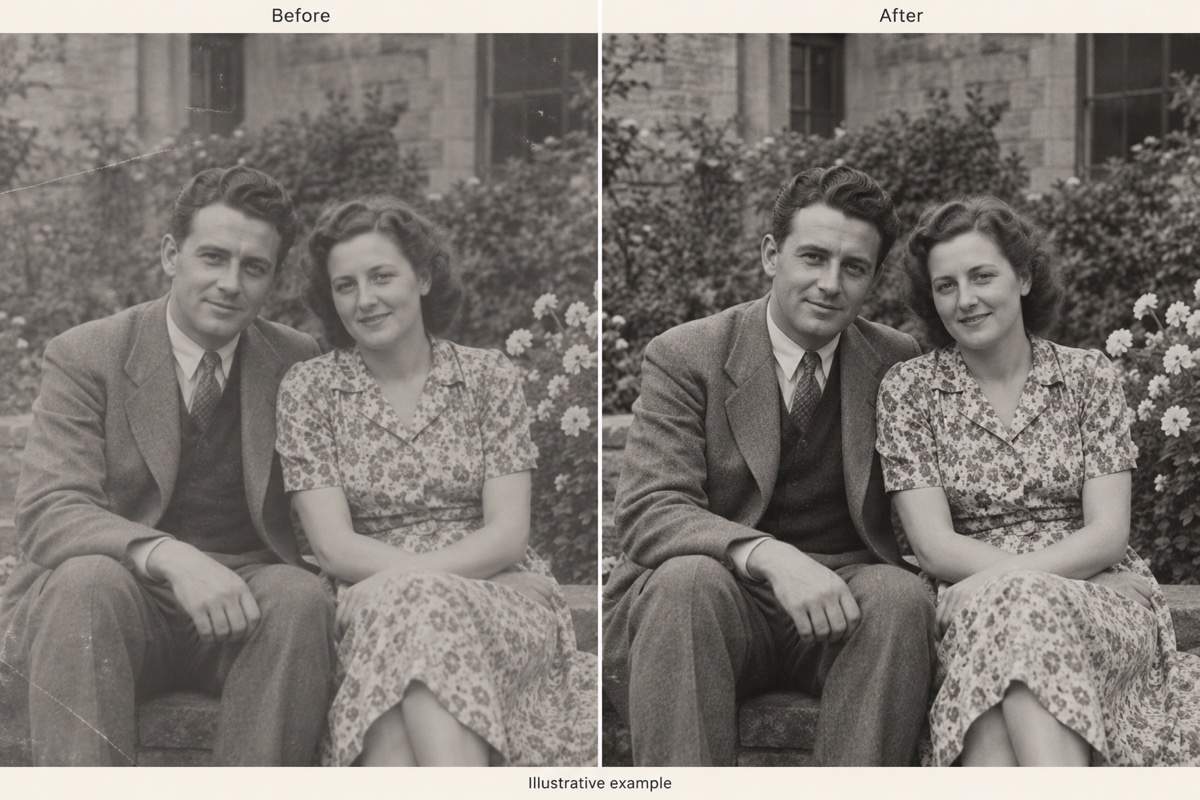
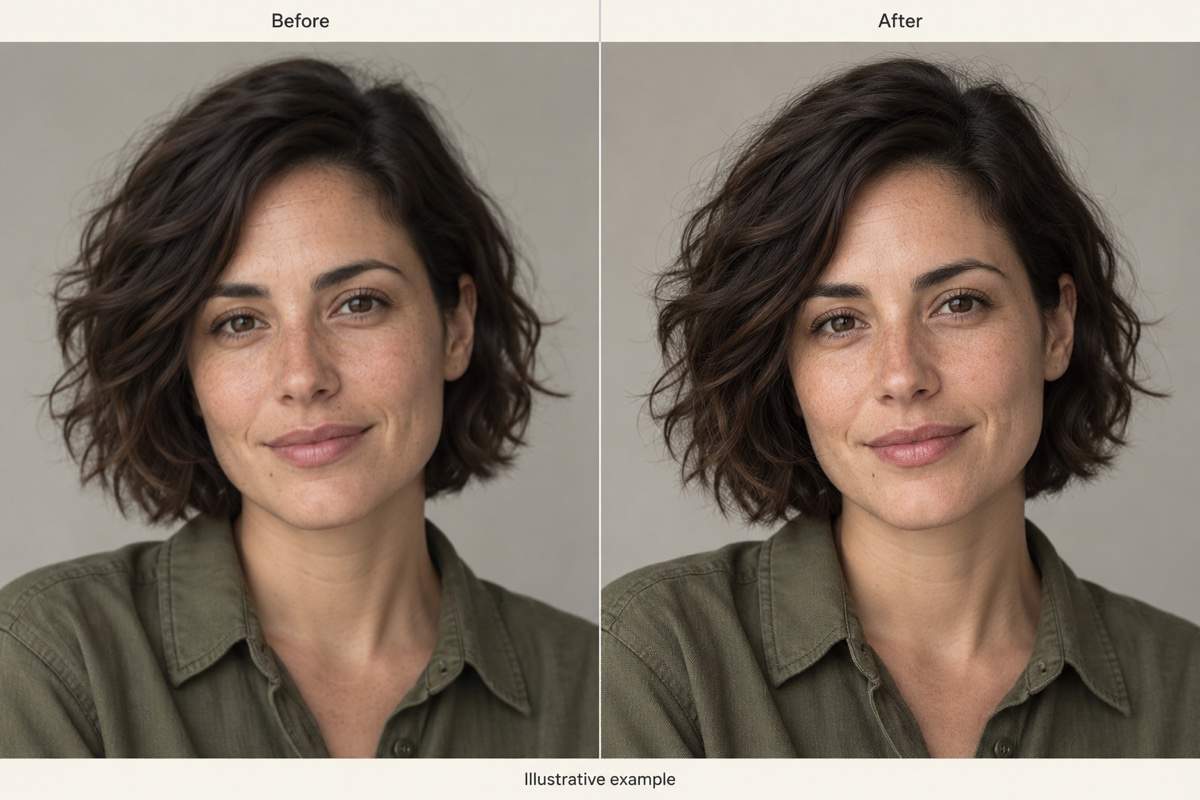
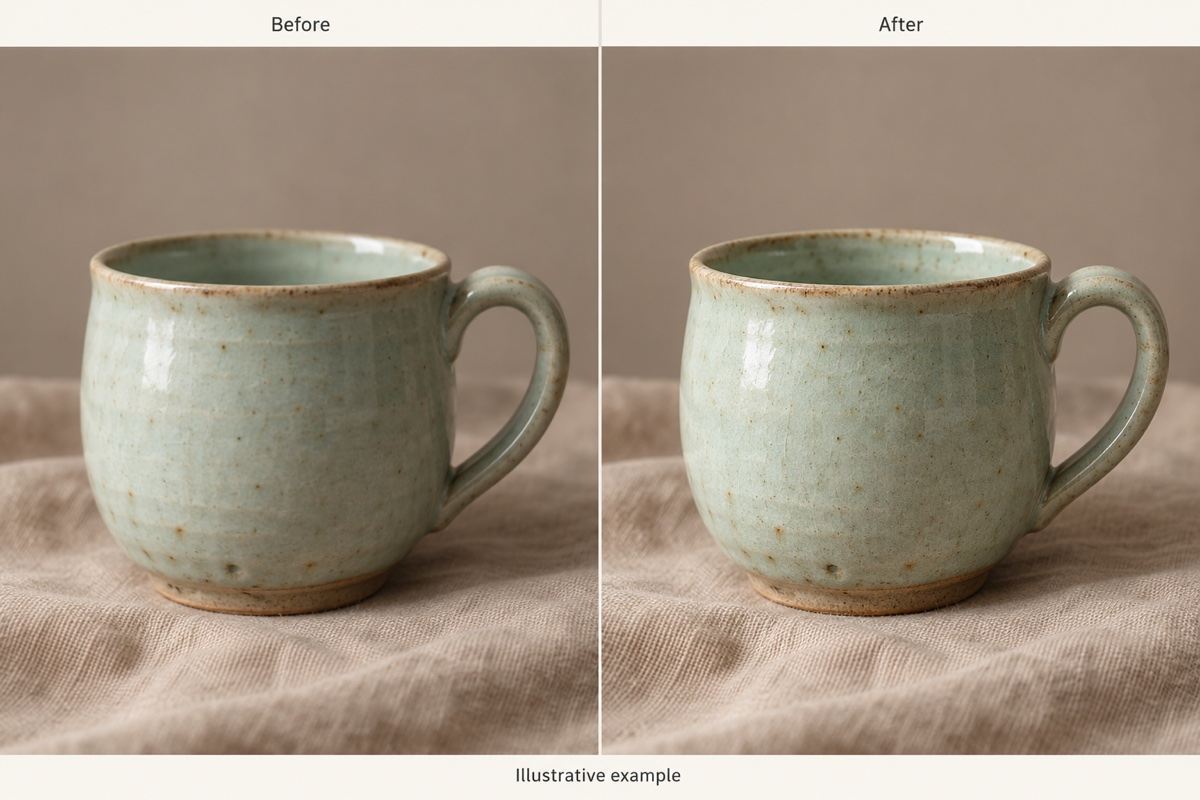
自分の写真を使い、大切な細部を確認しながら進めましょう。ギャラリーの比較画像はAI生成のイメージ例であり、製品の実測結果ではありません。
1

最も状態のよい元画像をアップロード

手元にある中でピクセル数が最も多い元の写真を選びます。ピントの甘さ、目立つノイズ、色あせなど、改善したい点をAI写真補正ツールに普段の言葉で伝えてください。
2

より鮮明な仕上がりを依頼

アップロードした写真の改善を Mew Design に依頼します。顔立ち、商品の形、色、元のトリミング範囲など、残したい部分も指定しましょう。
3

細部を確認して調整

仕上がりを元画像と比較します。Chat Edit で肌の平滑化を弱めたり、シャープさを抑えたり、変わってしまった細部の修正を依頼できます。
4

用途に合わせてダウンロード

プロフィール、商品ページ、デザイン用にPNGまたはJPGで書き出します。印刷や大画面での表示の前に、ダウンロードしたファイルのピクセル寸法を確認してください。
How to enhance photos with AI

チャットで仕上がりを調整できる写真補正

手持ちの写真から始める

改善したい写真をアップロードすると、Mew Design をオンラインのHD画像変換ツールとして利用できます。代わりの場面を文章で作るのではなく、実際の元画像から編集を始められます。

気になる点を普段の言葉で伝える

人物写真をより鮮明に、商品の輪郭をすっきり、光のバランスを自然に。AI写真補正ツールには、複雑な編集指示を用意する必要はありません。

変えたくない特徴を指定

そばかす、素材の色、構図などを保つように伝えます。特に元画像が小さい場合は、仕上がりでもそれらの細部を確認してください。

加工しすぎた仕上がりを調整

Chat Edit で肌をより自然にしたり、輪郭のコントラストを弱めたりするよう依頼できます。気に入った部分を残しながら、一つずつ調整しましょう。

写真をデザインに活用

改善した写真をAIポスターや商品パンフレットに使用できます。写真編集からデザインの完成まで続けて進められます。

無料AIクレジットで体験

登録後の無料AIクレジットで写真補正を試せます。書き出しは透かしなしです。利用できる解像度と有料オプションはプランによって異なります。

低解像度の写真を自然な仕上がりにするには

アップロードした写真を商品ページ用により鮮明にしてください。形、色、質感、トリミング範囲は維持してください。目立つノイズを穏やかに減らし、ラベルの文字は創作しないでください。
写真をオンラインで高画質化するには、元画像に利用できる細部が必要です。シャープさを強めても、撮影時に記録されなかった情報を正確に取り戻せるわけではありません。
  • 元のファイルを使う:スクリーンショットや何度も圧縮したコピーではなく、カメラの元ファイルやきれいなスキャンをアップロードしましょう。
  • 大切な部分を指定する:顔、商品、文字、質感など、元画像に忠実である必要がある部分を伝えましょう。
  • 同じ大きさで比べる:両方の画像を同じ表示サイズで確認します。目、髪、輪郭、文字に望まない変化がないかチェックしてください。
  • 書き出したファイルを確認する:実際のピクセル寸法を確認しましょう。プレビューが鮮明でも、大きな印刷に適したファイルとは限りません。

よくある写真の画質問題を改善

ピントの甘い人物写真:アップロードした人物写真をより鮮明にしてください。顔立ち、年齢感、そばかす、表情は維持し、自然な肌の質感を残してください。美容目的のレタッチはしないでください。

圧縮された商品写真:商品の周りにあるブロック状のノイズを減らしてください。輪郭、素材の色、背景は維持し、ラベルの小さな文字を書き換えたり創作したりしないでください。

ノイズの多い夜景:アップロードした風景写真の目立つノイズを減らし、暗部を穏やかに明るくしてください。夕方の雰囲気を保ち、色の強調や人工的な質感は避けてください。

色あせた古い写真:この家族写真のスキャンのコントラストと鮮明さを改善してください。元の顔、服装、モノクロの色調は維持し、着色や新しい細部の追加はしないでください。

シャープすぎる輪郭:編集済み写真の物体の周囲にある明るい縁取りを抑えてください。不自然に硬い印象を弱めつつ、自然な細部と現在の構図を保ってください。

小さな写真を印刷:アップロードした写真を小さな額装プリント用に改善してください。元の縦横比を保ち、細部を創作しないでください。書き出し寸法は印刷サービスの要件に合わせて自分で確認します。

AI写真高画質化のよくある質問

既存画像の見た目の品質を改善するためのツールです。Mew Design に写真をアップロードし、細部をより鮮明にするなどの編集をチャットで依頼できます。単にJPGをPNGへ変換する操作とは異なります。
新規ユーザーには登録後に無料AIクレジットが付与され、書き出しに透かしは入りません。無料クレジットは無制限の利用や無料HD書き出しを意味しません。利用中のプランのオプションをご確認ください。
軽いぼけは改善する可能性がありますが、強い被写体ぶれや細部の欠落があると効果は限られます。AIが推測した特徴が元画像と異なる場合もあります。元画像を残し、大切な細部を確認してください。
HDという言葉だけで固定のサイズを想定しないでください。必要な寸法を伝え、利用できる書き出し設定を確認しましょう。見た目が鮮明でも、1920 × 1080や3840 × 2160ピクセルのファイルになる保証はありません。
あります。特に元の細部が不明瞭な場合に起こり得ます。人物の特徴や正確な表示を保つよう伝え、丁寧に比較してください。重要な文字やロゴは再構成に頼らず、鮮明な原本を用意しましょう。
スキャンをアップロードし、コントラストの改善、目立つ傷の軽減、穏やかな補正を依頼できます。元の色やモノクロの色調を保つか指定してください。欠けた細部は推測される場合があり、当時の姿を厳密に再現するものではありません。
編集した写真をPNGまたはJPGで書き出せます。使用先が対応する形式を選び、実際の表示サイズや印刷サイズでファイルを確認してください。
写真補正は鮮明さ、ノイズ、色調などの見た目を改善します。アップスケーリングはピクセル寸法を増やします。大きなファイルが必要なら、自然な仕上がりに加えて、書き出した幅と高さも確認してください。

AIでデザインを生成する準備はできましたか?

始める - 50無料クレジット
クレジットカード不要