オンラインで無料体験AI塗装カラーシミュレーター
AIで塗装の色をシミュレーションする方法
部屋や家の写真をアップロード
塗る面と色を指定
色を比較して調整
候補の配色をダウンロード

室内の壁・外壁・キャビネットの塗装色を比較
自分の部屋の写真で壁色を確認
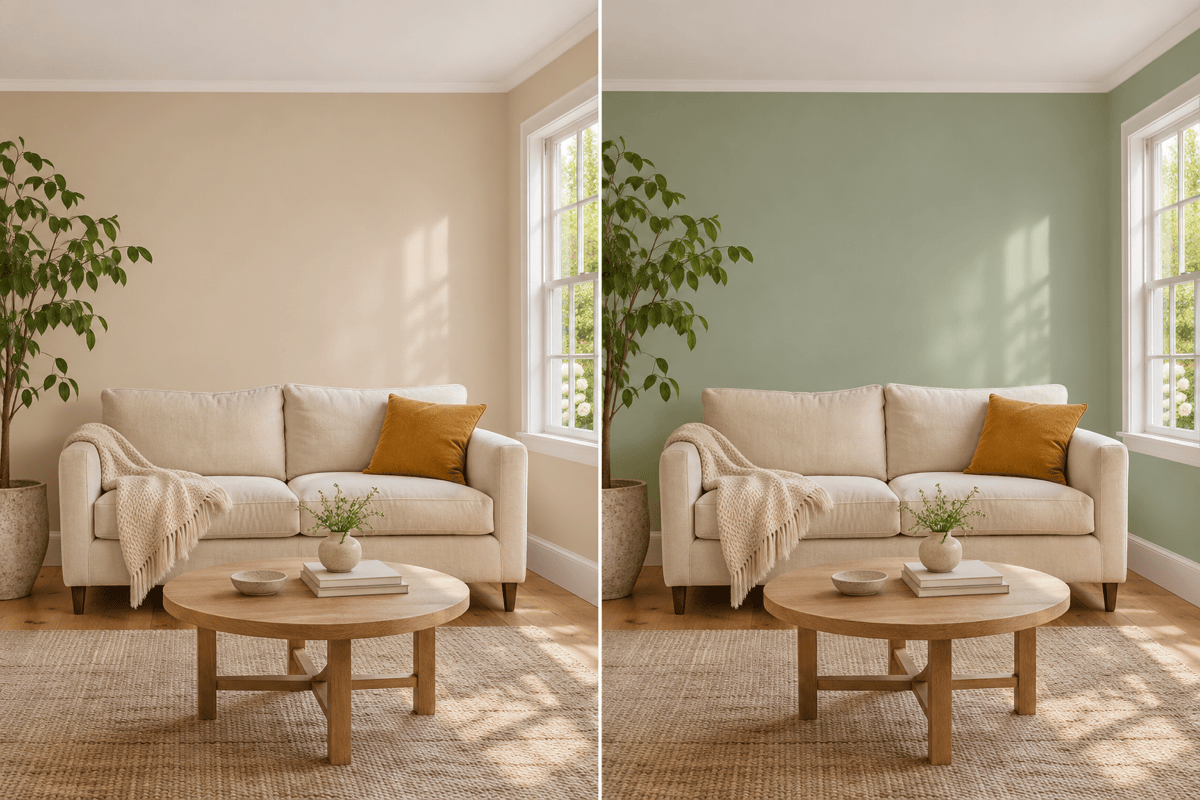
室内用の塗装シミュレーターで、リビング・寝室・ダイニングの壁色を、今あるソファやカーテン、床と比較できます。写真をアップロードし、配置を保ちながら暖かみのあるニュートラルカラー、やわらかい緑、濃いアクセントカラーを試すよう依頼してください。
外壁と縁取りの配色を検討
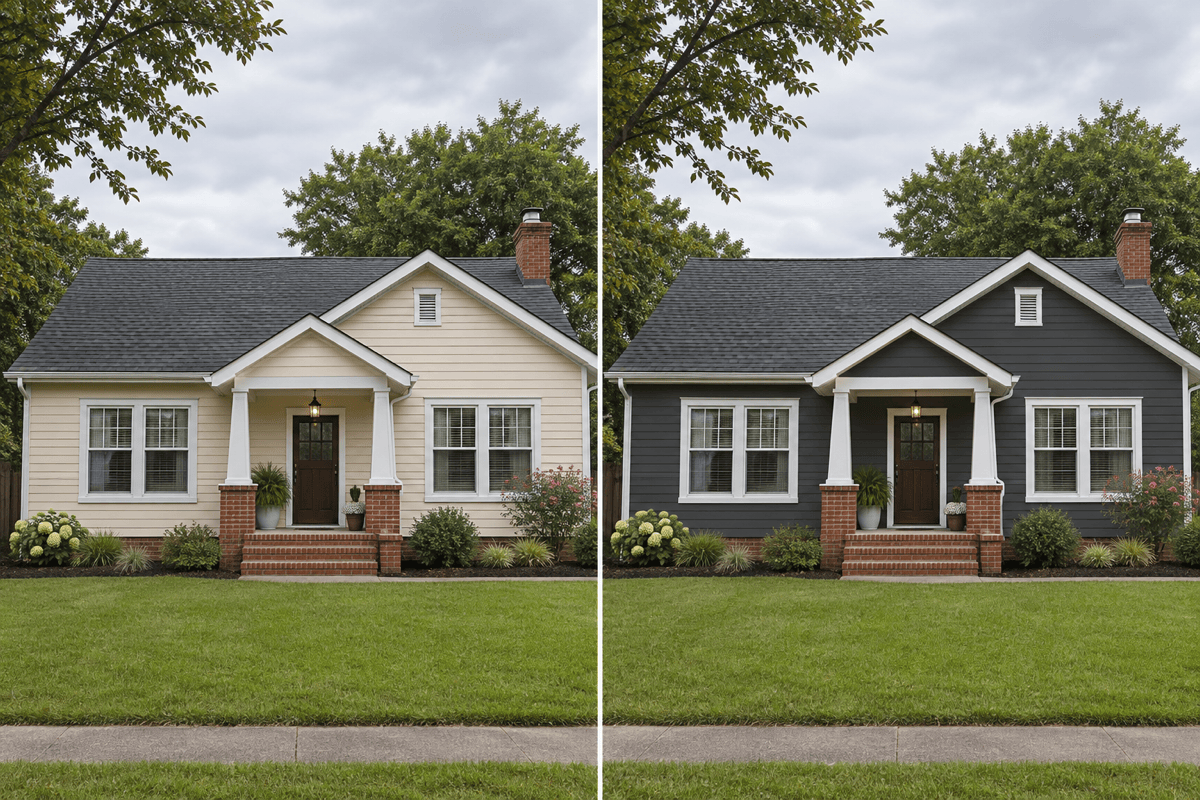
自宅の写真で外壁の色を試せます。まず外壁材の色を変え、その後、対照的な玄関ドアや明るい縁取りを別案として作成しましょう。屋根、レンガ、石材、植栽を残すよう指定すると、塗装の配色を判断しやすくなります。
キャビネットやアクセントウォールの色を比較
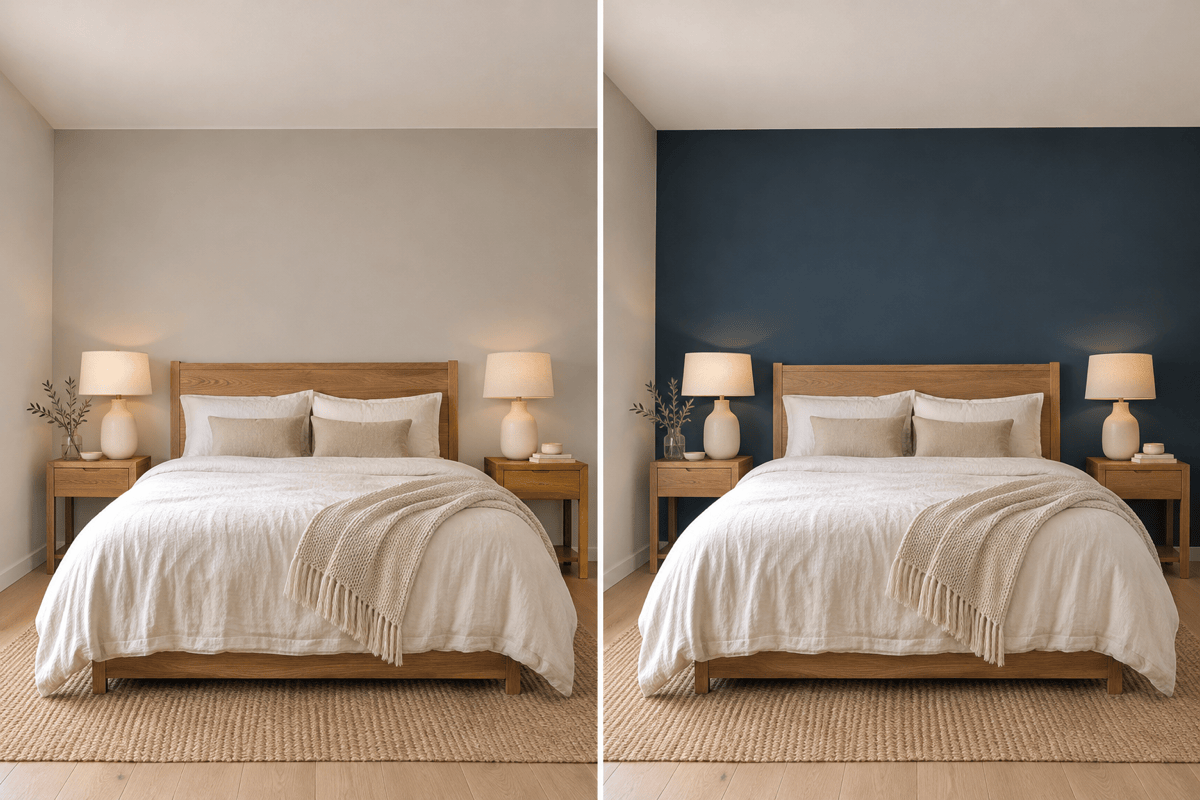
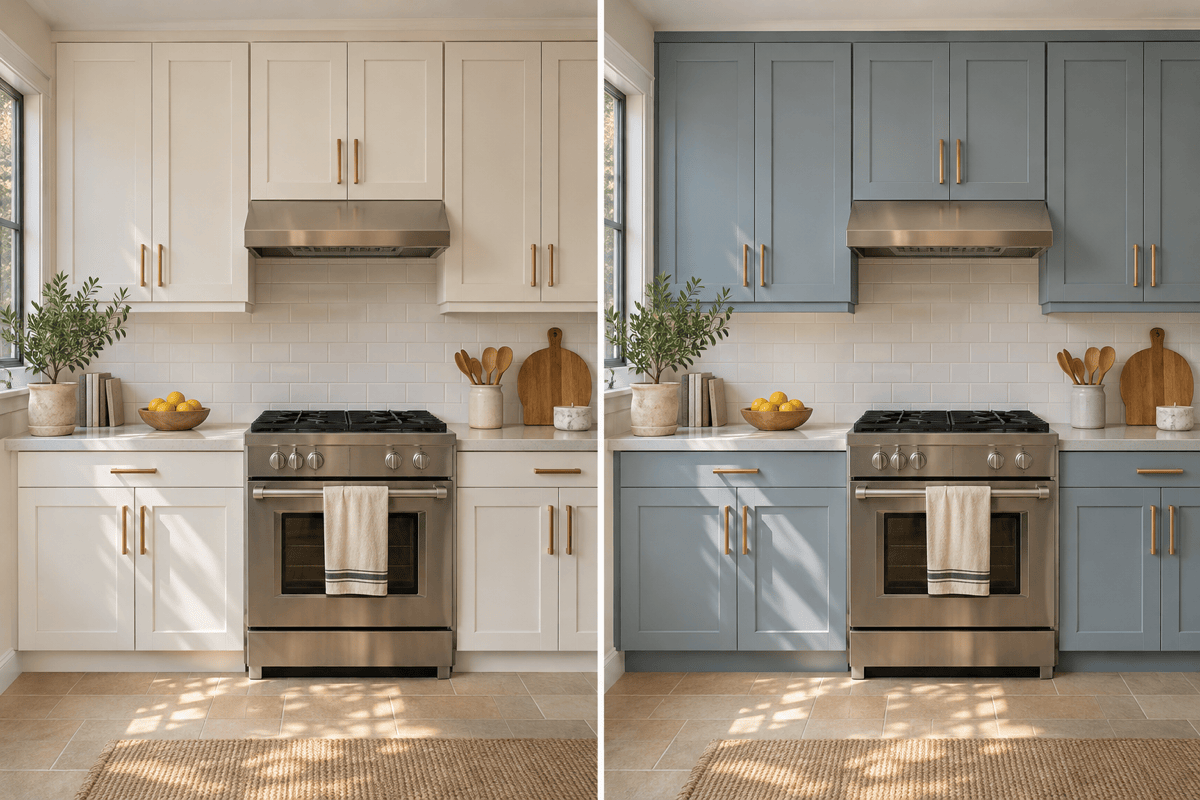
キッチン全体を変更せず、キャビネットの塗装色を試せます。カウンターや金具は残し、扉をセージグリーン、ネイビー、クリーム色などにするよう依頼してください。寝室やリビングでは、AIで壁1面だけをアクセントカラーに変えられます。
塗装色と参考の色見本を比較
AI塗装カラーシミュレーターで、同じ元写真から色違いの案を別々に作成します。床や縁取りとの組み合わせを比較したり、色見本を参考画像として追加したりできます。1案につき変更は一つに絞りましょう。ブランド名や色番号は近似プレビューの参考であり、実物との完全一致を保証しません。
Mew Autoにモデル選択を任せる
Mew Autoが写真と依頼に適した画像モデルを選びます。プランによっては手動選択も可能です。新しい高品質な画像モデルも順次追加されます。
配色案をダウンロードして共有
透かしのないプレビューを保存し、変更前後の色を比較したり、家族やインテリアの専門家、塗装業者と候補を相談したりできます。無料アカウントは標準画質のダウンロードに対応。高解像度はプラン詳細を確認し、最終的な色選びには実物の塗料サンプルを使ってください。
写真の壁色変更をより良い仕上がりにするコツ
- 光が分かる写真を選ぶ:壁の境界が見える鮮明な写真を使います。強いフィルター、濃い影、白飛びした窓があると、色を判断しにくくなります。
- 面を分けて指定する:壁、天井、縁取り、ドア、キャビネットを別々に指定します。変える部分と残す部分を明確にしましょう。
- 変わっていない部分を確認:家具、取っ手、窓枠、床の模様を確認します。変わっていたら元写真に戻り、塗装色だけの変更を依頼してください。
- 実物サンプルで確認する:画面設定、照明、質感、塗料のつやで見え方は変わります。プレビューで候補を絞り、昼と夜の光で実物サンプルを確認しましょう。
自分の写真で試せる塗装カラーのアイデア
リビングの壁:アップロードした部屋の写真で、塗装済みの壁を落ち着いたセージグリーンにしてください。天井、縁取り、家具、床、元の光は変えないでください。
寝室のアクセントウォール:ベッドの後ろの壁だけを深いネイビーにしてください。他の壁は明るいままにし、寝具、絵、ランプ、部屋の配置を残してください。
キッチンのキャビネット:塗装済みの扉と枠だけをやわらかなブルーグレーにしてください。取っ手、カウンター、キッチンパネル、家電、床は変えないでください。
家の外壁:写真の塗装済みの外壁材をチャコールグレーにしてください。白い縁取り、屋根、レンガ、窓、植物、元の遠近感を残してください。
白の比較:元の部屋写真から、壁が暖かいオフホワイトの案と、ニュートラルな白の案を別々に作ってください。照明と家具は同じにしてください。
意図しない変更の修正:元写真からやり直し、直前のプレビューの壁色だけを適用してください。家具、縁取り、床、窓の細部を元に戻してください。





