思い描いたバーガーを画像にAIハンバーガー画像生成ツール
バンズの間に何を挟むかを指定してください。このAIハンバーガー画像生成ツールは、食材リストからフード写真風画像やイラストを作成します。新メニューの構想やSNS投稿に、Mew DesignのAI画像生成ツールで組み合わせを確認し、チャットで細部を調整できます。

食材リストからハンバーガー画像を作る方法

バーガーの姿を決めるのは食材の重なり。中身をどこまで見せるかは、カメラの角度で変わります。
1

バンズに挟むものを指定する

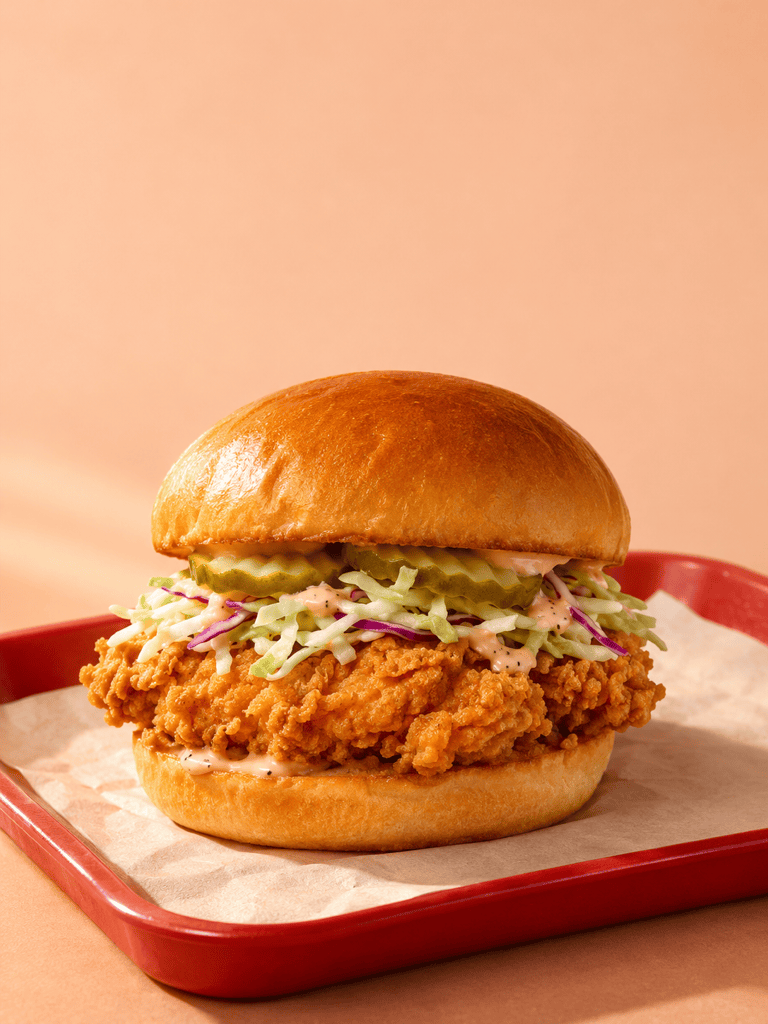
まず主役の具材を決めます。ビーフ、クリスピーチキン、ひよこ豆などを選び、数、バンズ、トッピング、ソースを指定してください。チーズなしなどの除外条件も加えます。既存のメニューなら、自分で撮った写真を添えましょう。
2

カメラの位置を決める

中身を見せるなら斜め前の低めの角度に。販促用ならバーガーの上に文字用の余白を残します。無地の背景と柔らかなサイド光を指定して生成すると、フード写真風の構図になります。イラストや3Dスタイルも作成できます。
3

ダウンロード前に重なりを確認する

パティの枚数を数え、余分なトッピングや融合した層がないか確認します。Chat Editで修正箇所と変えない部分を指定してください。バーガーとトリミングを確認したら、PNGまたはJPGでダウンロードできます。
Create burger images with AI

どんなハンバーガー画像が必要ですか?

メニューの構想を比較する

撮影を手配する前に、マッシュルームと飴色の玉ねぎの見た目を比較できます。AIハンバーガー画像生成ツールは組み合わせの検討に役立ちますが、味や調理方法は実際にキッチンで試す必要があります。

SNSの販促文に余白を残す

バーガーが画面いっぱいに入ると、価格や見出しを置く場所がなくなります。余白のある広めの構図を依頼し、投稿先に合わせてトリミングしてください。

メニューやチラシ用の切り抜き素材

メニューボードやチラシにバーガーを配置したいときは、背景の削除を依頼できます。配置前に、ごま、レタス、ソースの周りの輪郭を確認しましょう。

植物性の食材を見せる

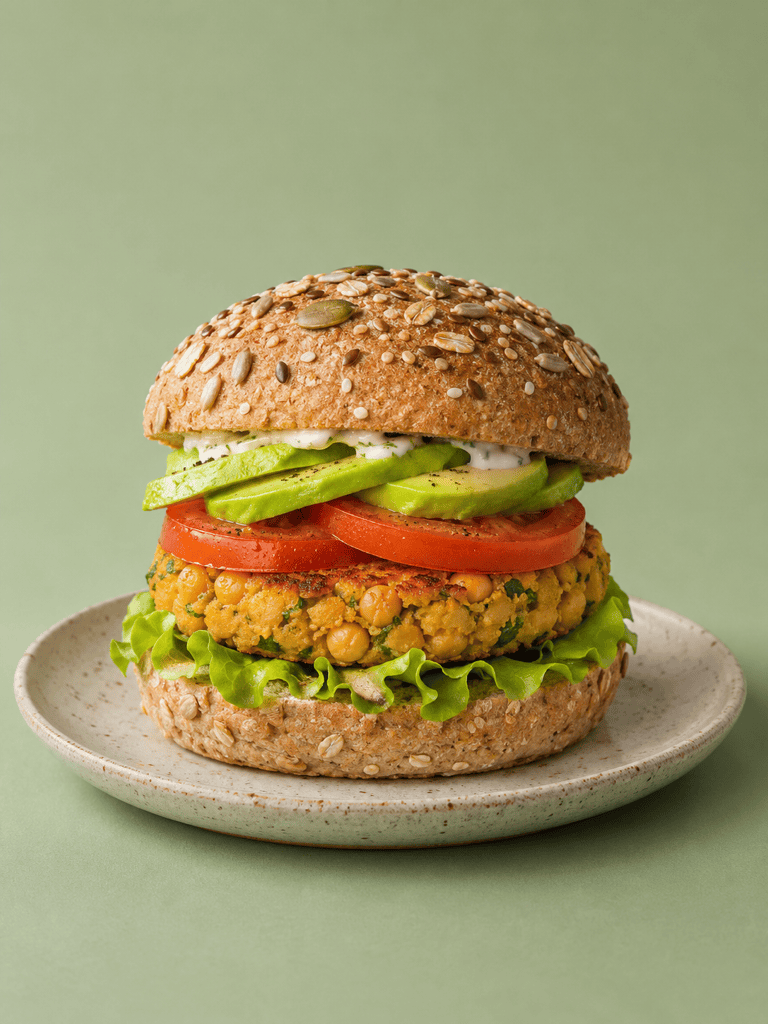
ひよこ豆の粒感、マッシュルームのかさ、豆のパティなど、見せたい具材を説明します。緑色に見えるバーガーとだけ頼むより、ヴィーガンバーガーの方向性が具体的になります。

3Dバーガーを分解して見せる

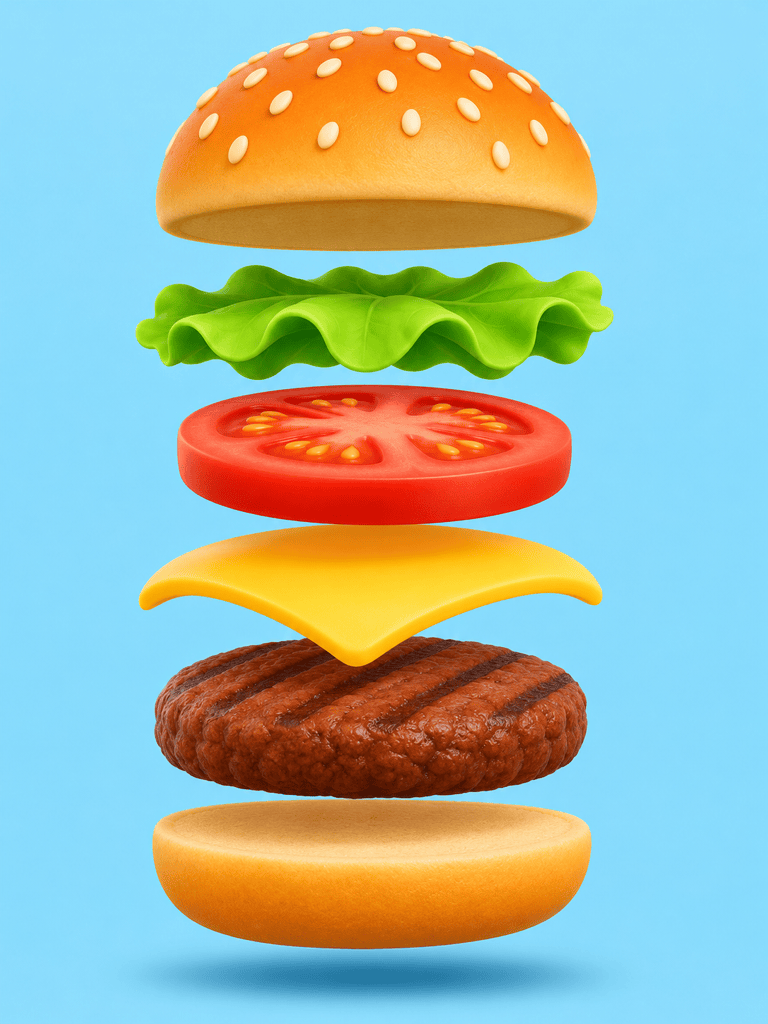
イラストなら、浮かぶ層、丸みのある形、大胆な配色を指定できます。バンズ、トマト、レタス、チーズ、パティを分け、各層が分かる構成にしましょう。

いつものバーガーを別の背景で

提供しているバーガーの写真をアップロードし、背景の変更や光の調整を依頼してください。実際の料理を紹介する画像に使う前に、編集結果と元の写真を比較しましょう。

AIバーガーがリアルに見えるポイントは?

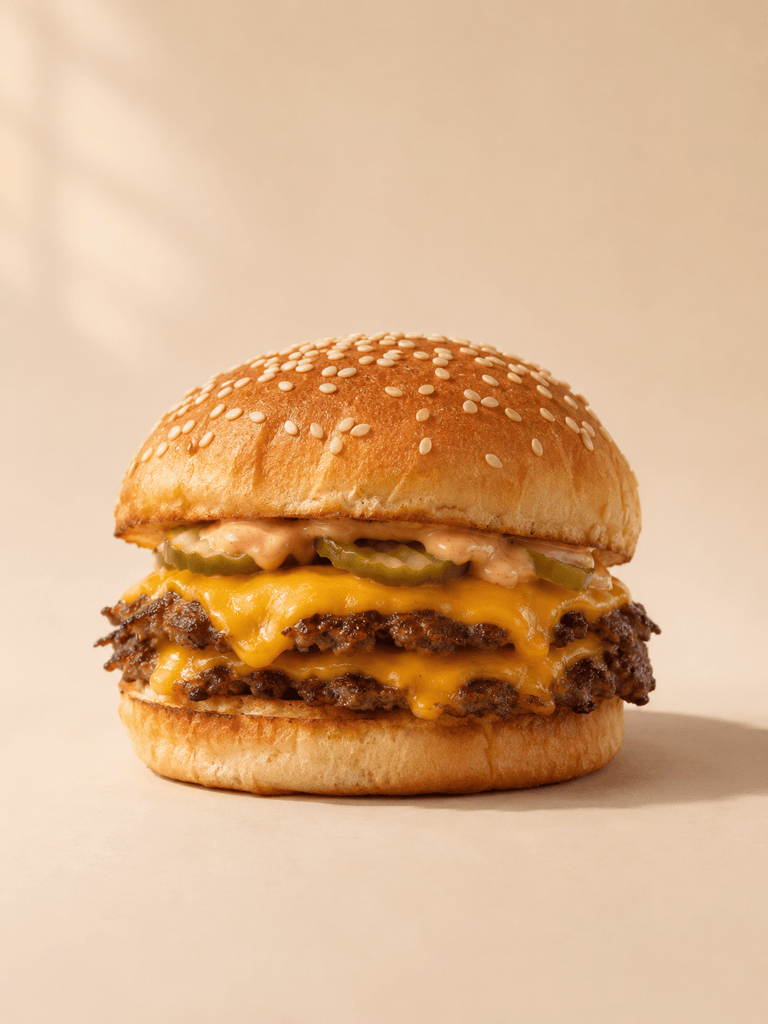
自然なスマッシュバーガーには、不均一な焼き目のある薄いパティ、下の食材に沿うチーズ、具材に載ったバンズがあります。層が浮いていたり、全体がプラスチックのように光っていたりする場合は、小物を加える前に修正しましょう。
まず食べ物自体を見てから、背景や構図を確認します。下の修正例を使う前に、生成済みのバーガーを開くか、編集したい画像をアップロードしてください。
  • 重さと接触:各層は下の食材に自然に載っている必要があります。隙間、浮いたピクルス、肉を貫くチーズは、フード写真のリアルさを損ないます。
  • 食材ごとの質感:パンには生地のきめ、焼いたパティには不規則な縁、レタスには葉の薄さが必要です。すべてを同じつやのある表面にすると、人工的に見えます。
  • ソースは適量に:少しのつやは、しっとりした質感を表せます。太いソースの滴りが繰り返されると、中身が隠れ、構造が分かりにくくなります。
  • 用途に合ったトリミング:単体の商品画像ではバンズ全体を入れます。クローズアップなら切る位置を意識し、何のバーガーか分かる程度に中身を残してください。

トッピング・質感・構図を修正する

このハンバーガー画像から、すべてのチーズスライスとチーズソースを取り除いてください。パティの枚数、野菜、バンズの形、撮影角度は変えず、チーズを別の具材に置き換えないでください。

このバーガーのパティは1枚だけにしてください。余分なパティを取り除いて隙間を詰め、残った具材にバンズが自然に載るようにしてください。背景と照明は維持してください。

このバーガーのプラスチックのような光沢を抑えてください。パンに繊細な生地のきめ、パティに不規則な焼き目を加えてください。今ある食材を維持し、ソースは増やさないでください。

浮いているトッピングを具材に接する位置へ戻してください。チーズをパティの表面に沿わせ、上のバンズを自然に載せてください。バーガーは組み上がった状態を保ってください。

このバーガーの上側の背景を広げ、見出し用の余白を確保してください。バーガー全体を同じ比率で見せ、文字、価格、ロゴは追加しないでください。

ソースで中身が隠れています。ソースを薄い層に減らし、パティを覆う大きな滴りを取り除いてください。今のバンズ、野菜、フード写真の照明は維持してください。

バーガー画像を生成する前に

いいえ。新しいコンセプトなら食材リストだけで始められます。すでに作っているバーガーに近づけたい場合は、写真をアップロードすると見た目の参考になります。
新規登録後に無料AIクレジットを受け取れます。生成ごとにクレジットを使用し、その後の利用は残高とプランに応じます。ダウンロード画像には透かしが入りません。
必ずしもそうではありません。AIがチーズなどの定番具材を加えたり、パティを重複させたりすることがあります。除外条件を指定して結果を確認し、Chat Editで修正してください。画像では食事制限やアレルゲンに関する表示の正しさは検証できません。
はい。バンズ、角度、背景をそろえ、主な具材だけを変えた画像をそれぞれ依頼してください。構想を比較しやすくなりますが、生成ごとに他の細部が変わる場合もあります。
コンセプト画像はアイデアの検討に向いています。販売する料理には自分で撮った写真を使い、食材と分量を確認してください。画像の周りのレイアウトにはAIメニュー生成ツールも利用できます。
利用できるモデルから好みのものを選ぶか、フード写真、イラスト、編集の依頼内容に合わせてMew Autoに選ばせることができます。Mew Designは主要な画像モデルを提供し、同じ制作フローで新モデルも利用できるよう追加しています。
透明な背景を残したい場合はPNG、背景が不透明な画像ならJPGが適しています。Webサイト、SNS投稿、印刷レイアウトに合うか、実際のサイズとトリミングを確認してください。
いいえ。Mew Designが独立して提供するバーガー画像ツールです。これらのブランドやキャンペーンとの提携はありません。

AIでデザインを生成する準備はできましたか?

無料で始める
クレジットカード不要