Gratis onlineGenerador de treemaps con IA
Convierte un briefing breve o una hoja de cálculo referenciada en una jerarquía clara con Mew Design - agente de diseño con IA. Este generador de treemaps con IA online te ayuda a crear gráficos para asignación de carteras, presupuestos, cuota de mercado, ventas, almacenamiento y tráfico web, dejando claro qué significan el área, el color, las etiquetas y los grupos.

Cómo crear un treemap con IA

Empieza con una pregunta analítica clara, asigna una función visual a cada columna de datos y revisa el gráfico antes de incluirlo en un informe o presentación.
1

Define la comparación

Explica qué debe aprender el público e indica los grupos principales, los elementos secundarios, la métrica no negativa para el área y la métrica de color opcional. El lenguaje natural basta para que el creador de treemaps con IA entienda el briefing del gráfico.
2

Referencia tus datos

Para un ejemplo pequeño, incluye los valores en el prompt. Para un análisis real, sube un CSV o XLSX a la biblioteca de archivos, haz referencia a él con @ en la conversación e indica qué columnas debe usar Mew Design.
3

Genera y comprueba la jerarquía

Pide al agente que cree rectángulos anidados, dimensione cada bloque según la métrica elegida y use el color solo para una categoría o segunda métrica bien definida. Contrasta con la fuente la agrupación padre-hijo, los totales, las etiquetas, las unidades y la leyenda.
4

Reduce el ruido y exporta

Usa Chat Edit para agrupar elementos diminutos como Otros, acortar etiquetas, mejorar el contraste o preparar una versión 16:9 adaptada a la marca. Exporta el treemap aprobado como PNG, JPG o PDF para una imagen de dashboard, un informe o una diapositiva.
How to create a treemap with AI

Por qué usar Mew Design para crear treemaps

Incorpora el contexto de CSV y Excel

Sube archivos CSV o XLSX a la biblioteca dedicada y referencia cada archivo con @. Nuestro generador de treemaps con IA puede usar las columnas seleccionadas de jerarquía y valores como contexto de origen para diseñar el gráfico.

Describe el gráfico con lenguaje natural

Describe la pregunta de negocio en vez de organizar rectángulos manualmente. Pide un treemap de asignación presupuestaria, una vista de cartera, un desglose de ventas o un gráfico de cuota de mercado y especifica qué debe significar cada codificación visual.

Separa el significado del área y el color

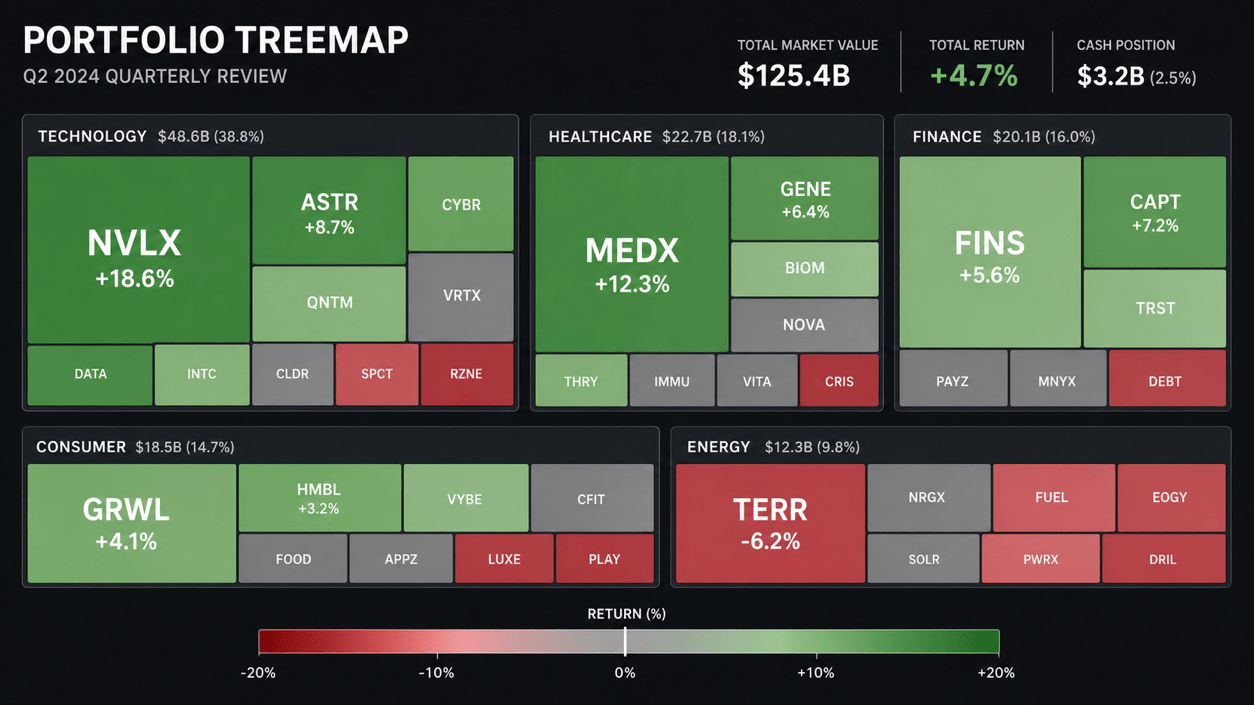
Usa el área de los bloques para la cantidad principal y el color para un grupo o una segunda métrica. Así, un treemap de cartera resulta más útil cuando el área muestra el valor de mercado y una paleta divergente muestra rentabilidad positiva o negativa.

Mantén bajo control los bloques pequeños

El creador de treemaps online puede seguir instrucciones para mostrar dos o tres niveles jerárquicos, etiquetar los rectángulos mayores, combinar la larga cola como Otros y añadir una leyenda que explique el área y el color.

Adapta la visualización a tu marca

Referencia un logo o recurso de marca, solicita un contraste accesible y alinea la tipografía y el color con un informe existente. Chat Edit te permite revisar mediante conversación la agrupación, las etiquetas, el espaciado y el énfasis de la presentación.

Prepara variantes para informes y diapositivas

Genera versiones específicas para un resumen ejecutivo, una presentación horizontal o una página de informe detallada. Revisa cada cifra y etiqueta y exporta después un PNG, JPG o PDF sin marca de agua utilizando tus créditos disponibles.

Cómo escribir un prompt para un treemap claro

Crea un treemap 16:9 para revisar una cartera trimestral con @portfolio-q2.xlsx. Agrupa las posiciones por Sector > Empresa. Dimensiona cada empresa por Valor de mercado y aplica color según la Rentabilidad a un año con una escala divergente rojo-neutro-verde centrada en 0 %. Etiqueta las 15 posiciones más grandes con empresa, valor y porcentaje; agrupa las posiciones pequeñas restantes como Otros. Añade título, leyenda, nota de fuente y colores accesibles de alto contraste. Verifica todas las etiquetas y cifras con la hoja de cálculo referenciada y deja espacio para destacar una conclusión.
Al usar un generador de treemaps con IA, define la jerarquía, la métrica que controla el área de los rectángulos, cualquier métrica o categoría usada para el color y la decisión que el gráfico debe respaldar.
  • Estructura la jerarquía: Indica los niveles principal y secundario en orden de lectura, como Región > Categoría de producto o Sector > Empresa. Dos o tres niveles visibles suelen ser más fáciles de explorar que una jerarquía profunda.
  • Asigna las funciones visuales: Usa una cantidad no negativa para el área de los bloques. Indica si el color representa categorías, magnitud o cambio y define un punto medio significativo para una escala divergente.
  • Controla las etiquetas y la larga cola: Indica qué bloques necesitan nombres, valores o porcentajes. Pide agrupar los elementos muy pequeños como Otros y exige un contraste de texto alto en lugar de forzar una etiqueta dentro de cada rectángulo.
  • Indica el contexto de entrega: Especifica el título, la leyenda, la nota de fuente, la relación de aspecto, los colores de marca, la audiencia y si el treemap final irá en una imagen de dashboard, un informe, una presentación o un material de clase.

Prompts de treemaps para negocios y narrativas de datos

Treemap de cartera desde Excel: usa @holdings.xlsx para crear un treemap 16:9 de una cartera de inversión. Jerarquía: Sector > Ticker. Dimensiona por Valor de mercado y colorea por Rentabilidad diaria con una escala divergente rojo-gris-verde centrada en cero. Etiqueta las 12 posiciones mayores, muestra los totales por sector, agrupa las posiciones pequeñas como Otros e incluye una leyenda y la fecha de los datos.

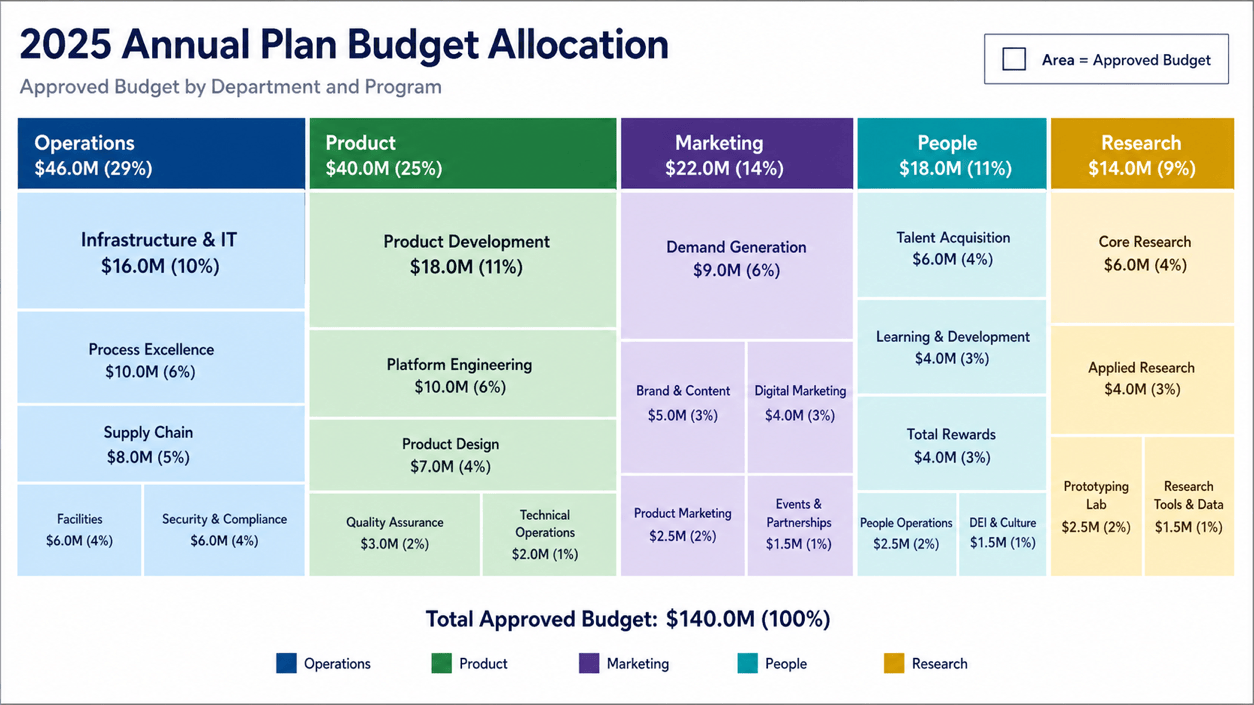
Asignación presupuestaria por departamento: crea desde @fy-budget.csv un treemap listo para presentar. Jerarquía: Departamento > Programa. Dimensiona por Presupuesto aprobado y usa una familia de colores categóricos accesible para cada departamento. Muestra importes en dólares y porcentaje del total en los programas principales, conserva un fondo claro y añade una nota que indique que el área representa el presupuesto.

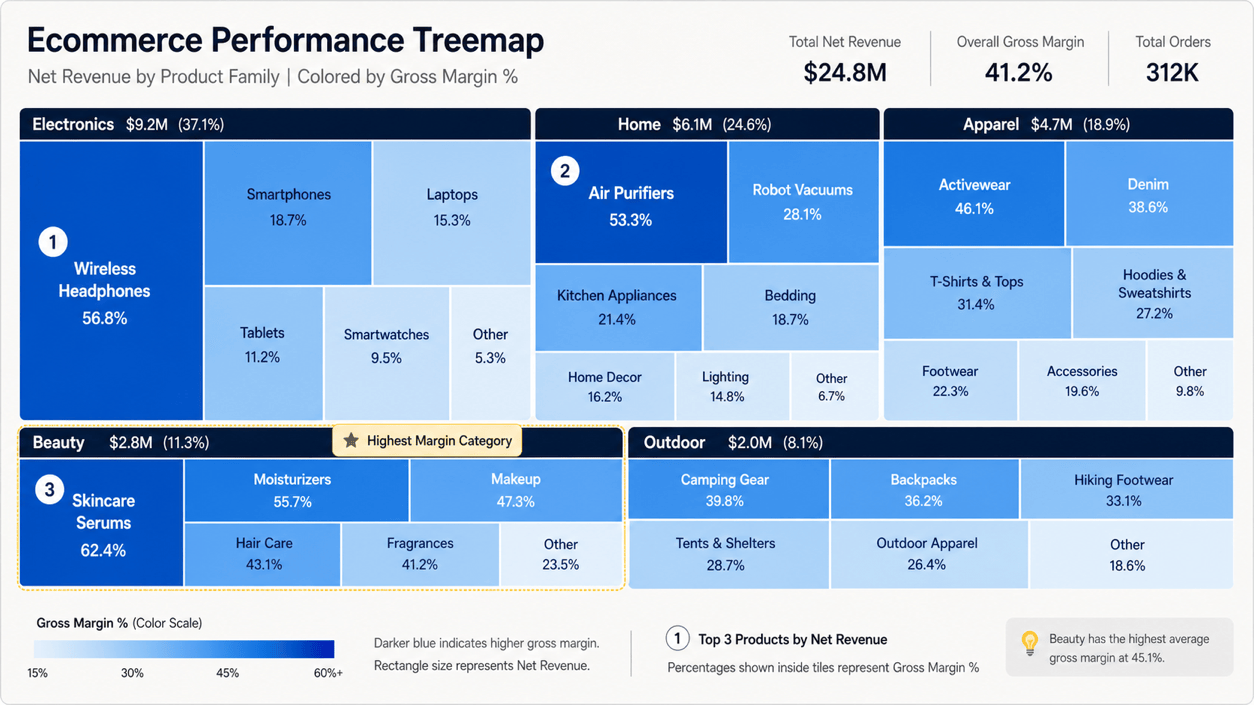
Ventas y margen de ecommerce: convierte @store-performance.xlsx en un treemap para una revisión mensual. Agrupa Categoría > Producto. Dimensiona los bloques por Ingresos netos y colorea por porcentaje de Margen bruto con una escala azul secuencial de menor a mayor. Destaca los mejores productos, agrupa el 10 % inferior como Otros y añade una llamada para la categoría con mayor margen.

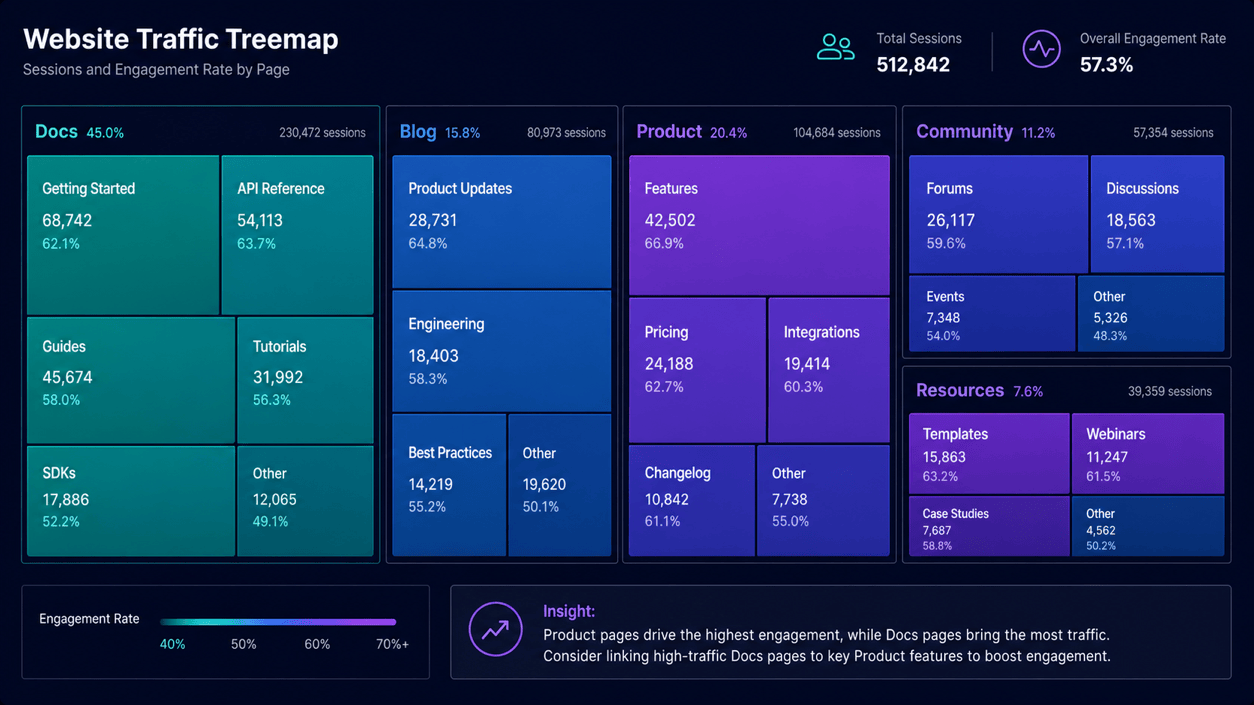
Treemap de tráfico web: usa @site-analytics.csv para crear un treemap de tráfico web agrupado por Sección del sitio > Página. Dimensiona por Sesiones y colorea por Tasa de interacción. Etiqueta solo las páginas con al menos el 5 % de las sesiones totales, añade una leyenda compacta y presenta el resultado como una diapositiva oscura 16:9 de analítica de producto.

Mapa de uso de almacenamiento: crea un treemap desde @storage-audit.csv. Jerarquía: Unidad > Carpeta > Tipo de archivo. Dimensiona por Gigabytes y colorea las carpetas por antigüedad de la última modificación con una escala naranja de claro a oscuro. Limita la jerarquía visible a tres niveles, destaca los archivos comprimidos inusualmente grandes e incluye la unidad en cada etiqueta de valor visible.

Visualización de cuota de mercado: crea desde @industry-share.xlsx un treemap limpio de cuota de mercado. Agrupa Región > Marca, dimensiona cada bloque por Ingresos anuales y utiliza colores categóricos compatibles con la marca dentro de cada región. Etiqueta la marca líder de cada región, incluye su porcentaje sobre el total regional y prepara una versión para informe y otra simplificada para diapositiva.

Preguntas frecuentes del generador de treemaps con IA

Crea una visualización de datos jerárquicos formada por rectángulos anidados. El área de cada rectángulo representa una cantidad, mientras que la agrupación y el color pueden mostrar categorías principales, elementos secundarios o una segunda métrica.
Sí. Puedes registrarte y usar créditos de IA gratuitos para probar prompts y revisiones de treemaps. Las generaciones adicionales pueden requerir más créditos según tu cuenta y el trabajo solicitado.
Sí. Sube el CSV o XLSX a la biblioteca de archivos, referéncialo con @ en la conversación de diseño e indica a Mew Design qué columnas contienen la jerarquía, la métrica de área y la métrica de color opcional. Contrasta los valores y etiquetas generados con la fuente.
Usa una fila por elemento del nivel más bajo. Incluye un grupo principal, una etiqueta secundaria y un valor numérico no negativo para el área del rectángulo. Añade otra columna numérica o categórica solo si el color cumple una segunda función clara.
El área debe mostrar la cantidad principal no negativa, como ingresos, presupuesto, sesiones o almacenamiento. El color puede distinguir grupos, representar una magnitud de menor a mayor o mostrar cambios alrededor de un punto medio. Explica siempre ambas codificaciones en el título, la leyenda o una nota.
Dos o tres niveles visibles son un punto de partida práctico. Las jerarquías profundas y muchos rectángulos diminutos dificultan la lectura de etiquetas; combina los elementos de poco valor como Otros o prepara una vista centrada en una rama.
Usa un gráfico de barras cuando importen las comparaciones exactas o haya pocas categorías, un gráfico de líneas para cambios en el tiempo y un sunburst cuando el público necesite distinguir mejor los niveles jerárquicos. Los treemaps destacan en resúmenes compactos de partes respecto al total.
Sí. Después de comprobar la jerarquía, los valores, las etiquetas, las unidades y el significado del color, exporta el diseño como PNG, JPG o PDF para un informe, una presentación, una imagen de dashboard o un material impreso.

¿Listo para generar diseños con IA?

Empieza: 50 créditos gratis
No se requiere tarjeta de crédito
© 2025 - 2026 Mew Design, MAGOAI LTD.All rights reserved.
Mew Design - Your AI design partner, now with full control. | Product Hunt