Crea gráficos desde datos con nuestroGenerador de gráficos con IA
Cómo convertir datos CSV o Excel en un gráfico
Añade la fuente de datos
Define la pregunta y el alcance
Genera y perfecciona el gráfico
Verifica y exporta

De datos sin procesar a gráficos listos para presentar
Trabaja con archivos, no con cifras de relleno
Sube CSV o XLSX, o referencia una tabla o hallazgo dentro de PDF, DOCX o PPTX. Dile a Mew qué fuente usar para que el gráfico parta de tu contenido y no de datos inventados.
Elige el gráfico según la pregunta
Compara categorías con el generador de gráficos de barras con IA, muestra tendencias con el generador de gráficos de líneas con IA o explica una proporción simple con el generador de gráficos circulares con IA.
Diseña para informes, diapositivas e investigación
Solicita una diapositiva ejecutiva 16:9, una figura científica limpia, un visual para informes o material de clase. Incluye título con conclusión, anotaciones, etiquetas directas, unidades y fuente visible.
Perfecciona el visual mediante chat
Usa Chat Edit para cambiar el tipo de gráfico, reordenar categorías, renombrar ejes, reducir ruido, mover la leyenda o destacar una serie sin rehacer el diseño.
Aplica marca y accesibilidad
Sube un logotipo o referencia visual e indica colores, tipografía y composición. Pide contraste alto, etiquetas directas, pocos colores o patrones para no depender solo del color.
Exporta un visual estático terminado
Crea un gráfico de marca para una propuesta, clase, informe, publicación social o una infografía con IA más amplia. Verifica los datos y exporta sin marca de agua como PNG, JPG o PDF.
Qué debe incluir tu solicitud de gráfico
- Fuente y alcance: Indica archivo, hoja, tabla, columnas, filtros, fechas y cálculo o agregación.
- Pregunta y gráfico: Aclara si el público debe comparar categorías, seguir una tendencia, entender una proporción, examinar una distribución o hallar una relación.
- Etiquetas y precisión: Especifica ejes, unidades, formato numérico, leyenda, anotaciones, conclusión y fuente. Pide que no se inventen valores.
- Destino y diseño: Indica audiencia y formato —diapositiva, informe, artículo, clase o red social— además de proporción, marca, contraste y exportación.
Elige el gráfico adecuado para tus datos
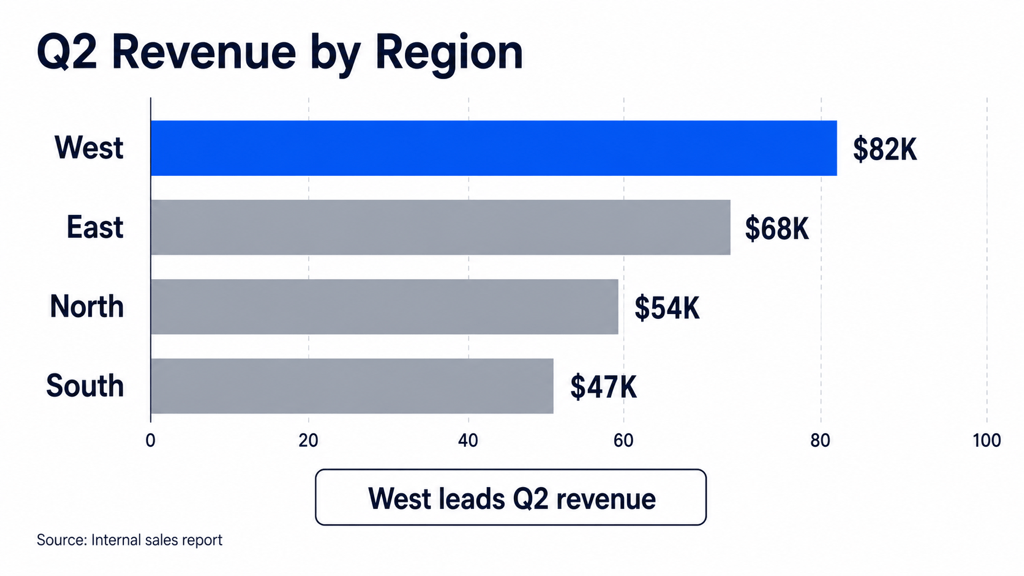
Comparar categorías — Crea desde @sales.csv un gráfico de barras horizontal con Region como categoría y Revenue como valor. Ordena de mayor a menor, etiqueta directamente y destaca la región líder.
Seguir una tendencia — Crea desde @monthly-metrics.xlsx un gráfico de líneas de Actual y Forecast Revenue por mes. Usa estilos distintos y anota la mayor diferencia.
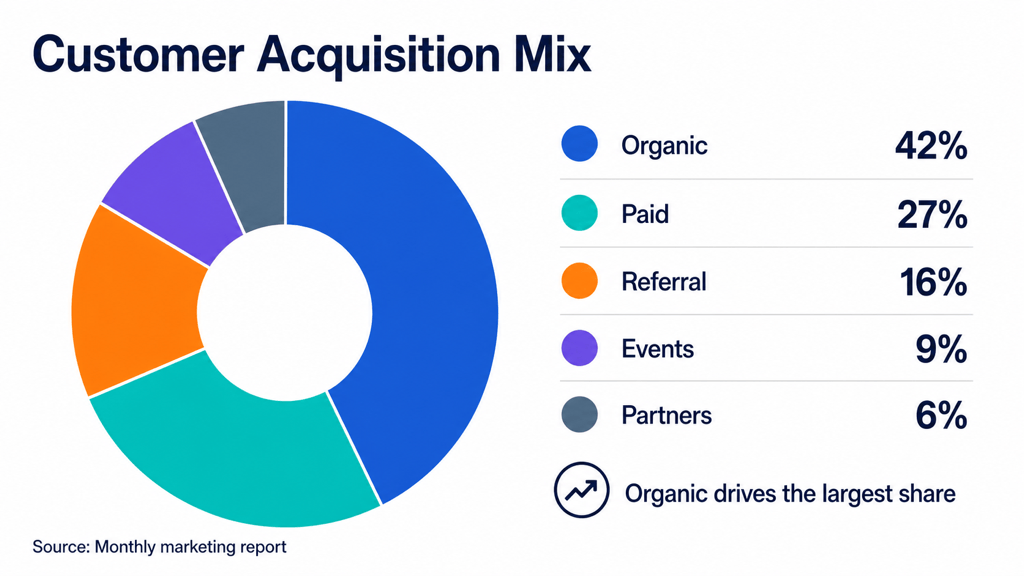
Mostrar partes de un total — Crea un gráfico de anillo con cinco porcentajes de canales. Muestra cada porcentaje junto a la categoría y confirma que suman 100 %.
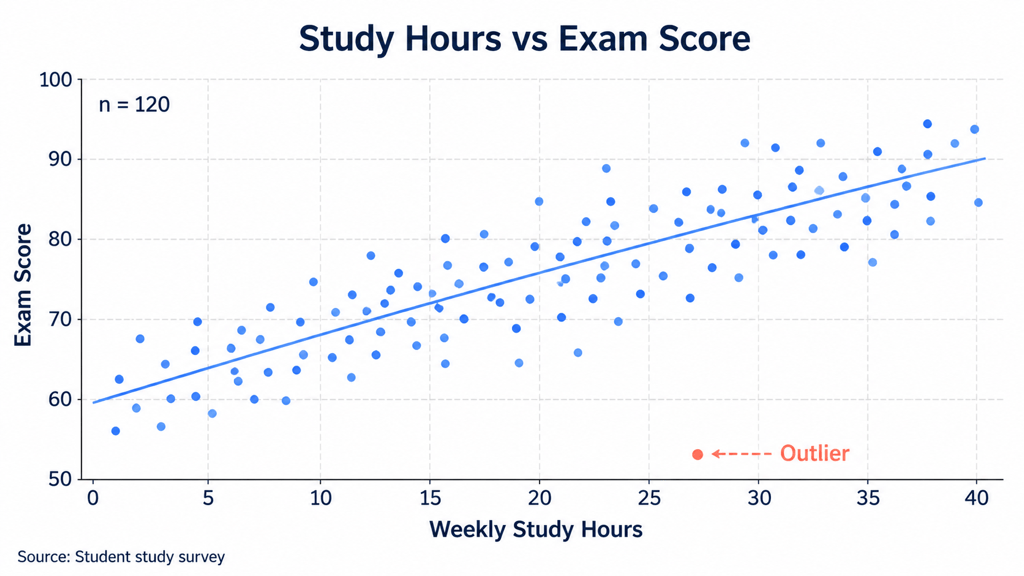
Revelar una relación — Crea desde @campaign-data.csv una dispersión con Ad Spend en x y Conversions en y. Colorea por canal, marca valores atípicos y no impliques causalidad.
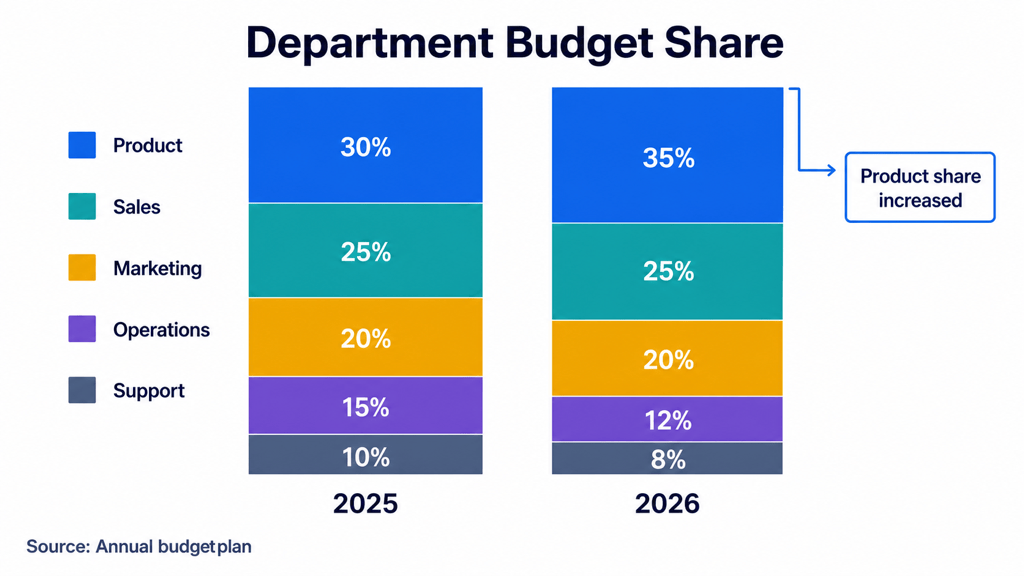
Comparar composición — Crea columnas apiladas al 100 % para comparar la cuota presupuestaria de departamentos en 2025 y 2026. Mantén el orden y anota el mayor cambio.
Convertir una tabla de informe — Lee la tabla trimestral de @board-report.pdf y crea columnas agrupadas de Revenue, Operating Cost y Gross Profit de Q1 a Q4. Incluye la página del informe en la fuente.





