Gratis y onlineGenerador de gráficos circulares con IA desde datos
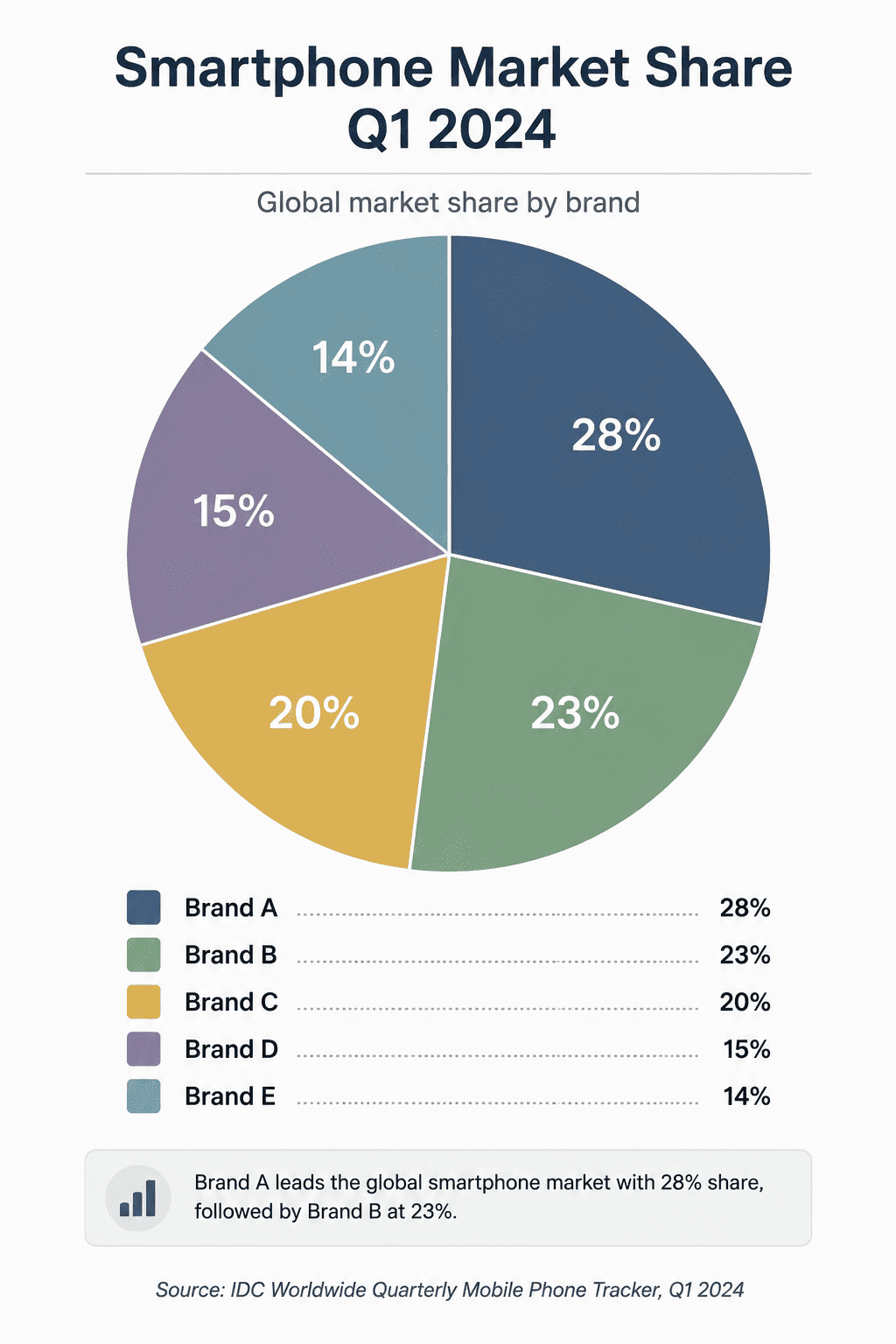
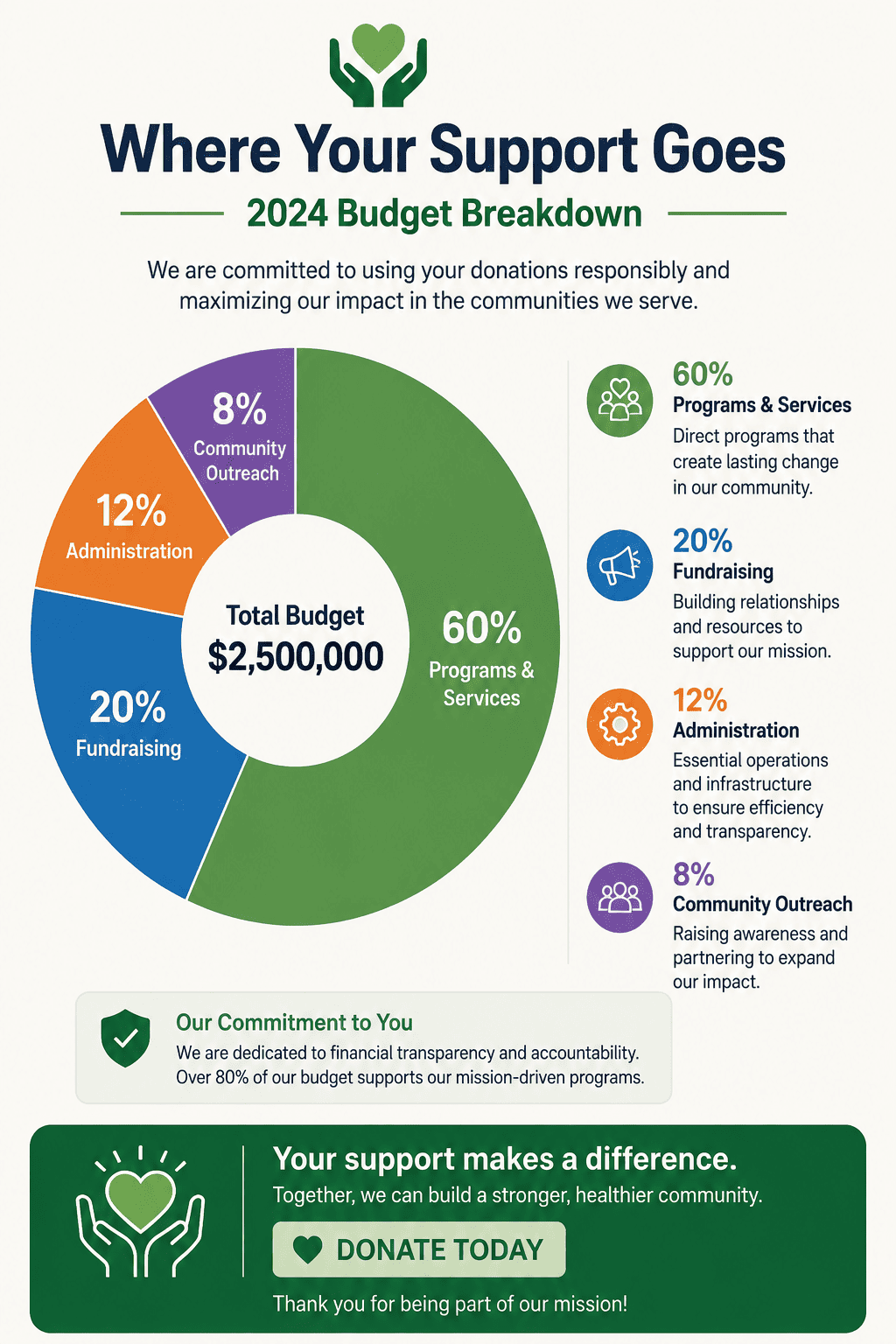
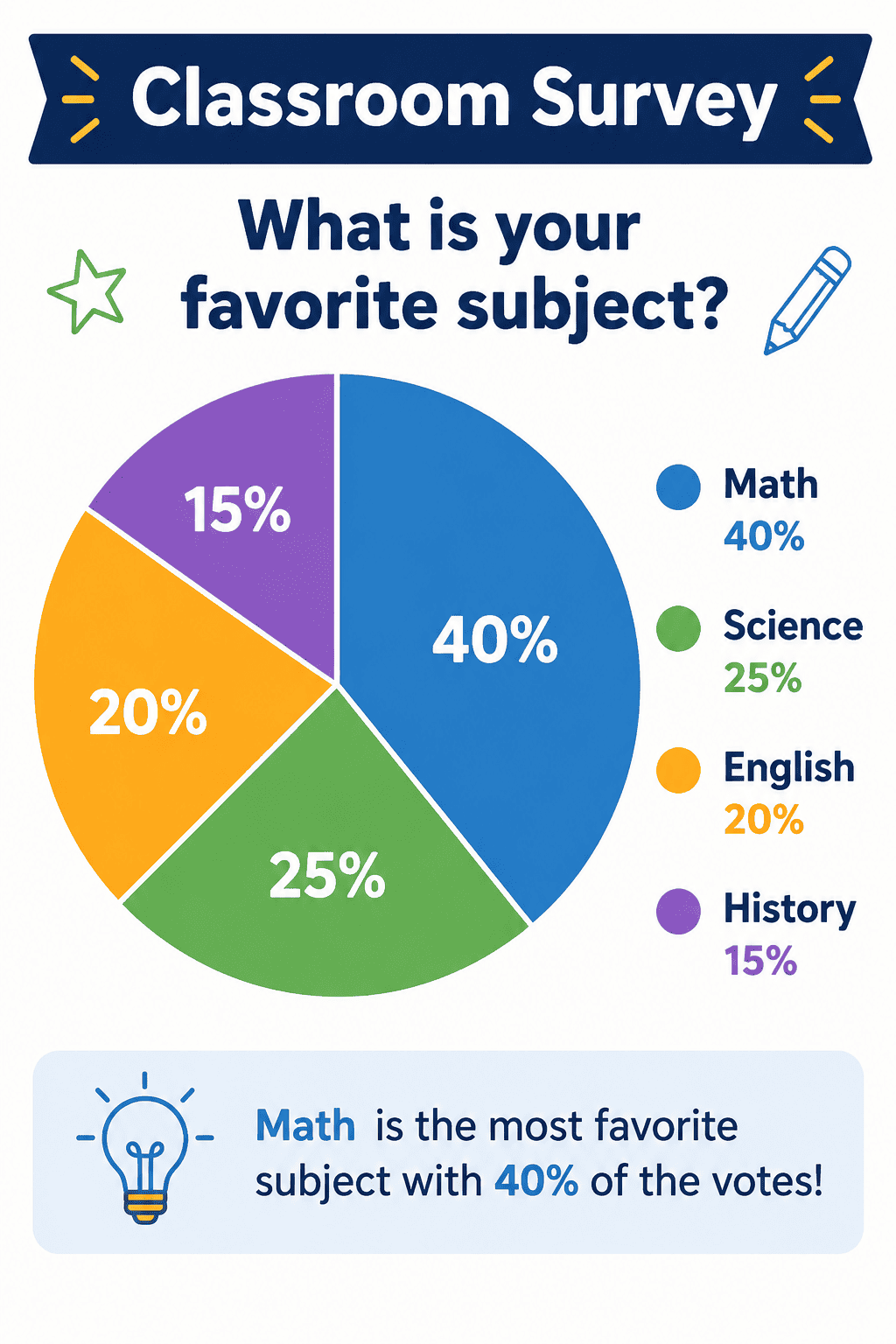
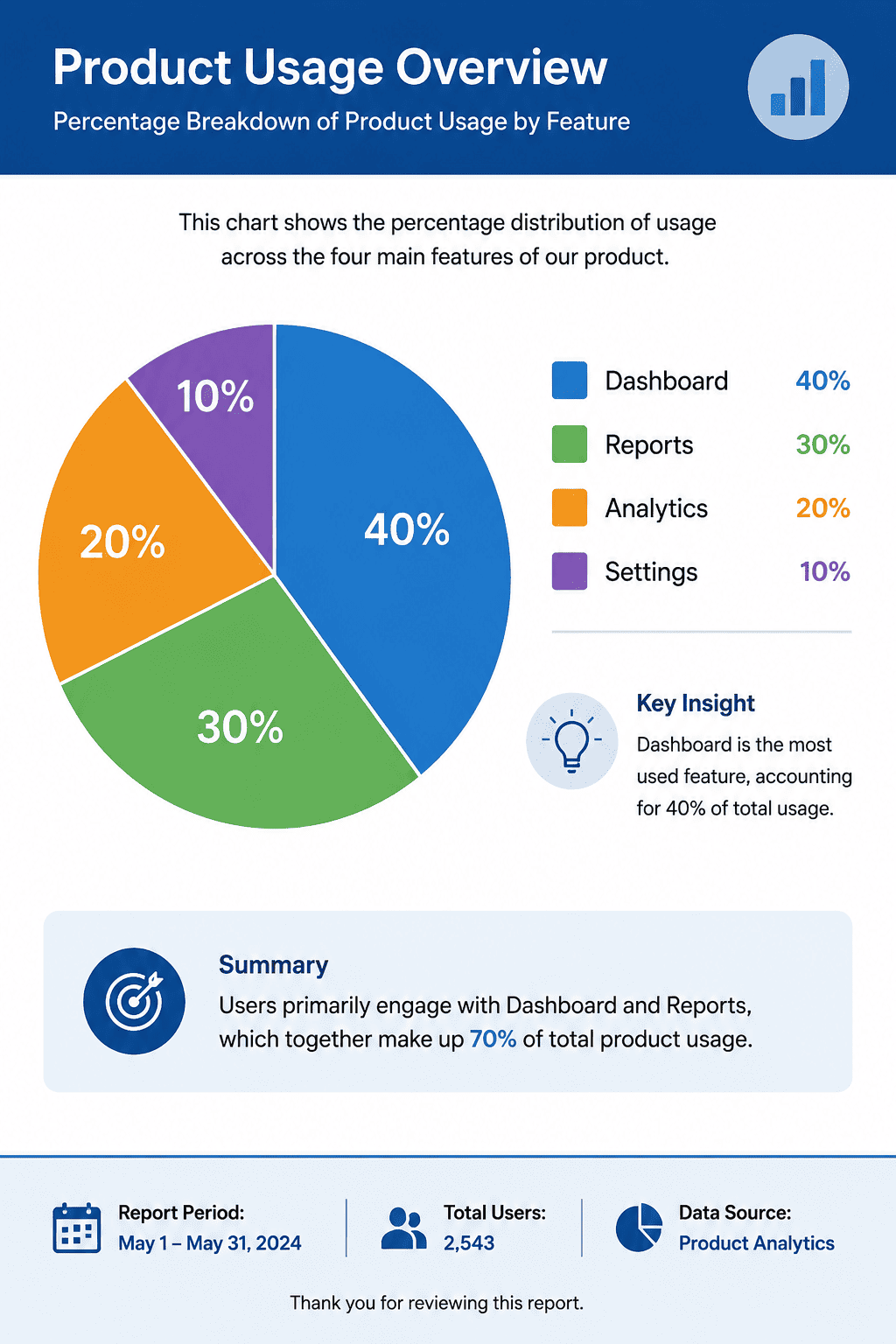
Cómo crear un gráfico circular con IA
Pega valores o referencia un archivo
Elige gráfico circular, de dona u otro
Genera y verifica la distribución
Ajusta el diseño y exporta

Crea gráficos circulares listos para presentar con datos reales
Usa CSV, Excel e informes
Sube CSV o XLSX, o referencia con @ un informe PDF, DOCX o PPTX. Indica a Mew Design la tabla, página, fila o columna que contiene los valores aprobados.
Aclara la relación parte-total
Define el total y usa categorías mutuamente excluyentes. El creador con IA puede ordenar porciones, agrupar una cola larga como Otros y mantener el foco en una sola pregunta de composición.
Muestra valores, porcentajes y fuentes
Solicita etiquetas directas, redondeo razonable, título descriptivo, total y nota de fuente. Comprueba cálculos y valores con el archivo original antes de publicar.
Cambia entre circular y dona
Crea un gráfico circular clásico, una dona con KPI central o una distribución anotada. Para tendencias o comparaciones precisas, usa el generador de gráficos con IA para elegir un formato mejor.
Aplica marca y accesibilidad
Referencia un logotipo o paleta y solicita tipografía legible, buen contraste, etiquetas directas y colores moderados. No comuniques el significado solo mediante el color.
Ajusta por chat y exporta
Modifica porciones, leyenda, etiquetas, anotaciones y diseño con Chat Edit. Exporta PNG, JPG o PDF para diapositivas, informes, fichas o una infografía creada con IA más amplia.
Crea un gráfico circular a partir de tus datos
- Aporta la fuente: Pega una tabla de dos columnas o referencia con @ un CSV, XLSX, PDF, DOCX o PPTX e indica hoja, tabla, página, filas o columnas.
- Define el total: Explica qué representa el total y confirma que las categorías no se superponen. Puedes aportar recuentos sin calcular porcentajes antes.
- Elige la forma adecuada: Usa circular para pocas partes de un total, dona para un total central y barras para comparaciones precisas o muchas categorías.
- Especifica y verifica: Indica título, etiquetas, redondeo, fuente, proporción, destino y accesibilidad. Revisa valores, totales, porcentajes y afirmaciones antes de exportar.
Ejemplos de gráficos circulares con datos reales
Canales de marketing: crea una dona con estos clientes nuevos: Búsqueda orgánica 420, Búsqueda de pago 280, Referidos 170, Eventos 80, Socios 50. Ordena de mayor a menor, etiqueta nombre y porcentaje, muestra Total 1.000 en el centro, destaca Orgánico y prepara una diapositiva mensual 16:9.
Presupuesto sin ánimo de lucro: usa @fy-budget.csv para crear un gráfico circular del gasto anual aprobado en Servicios, Captación, Administración y Subvenciones. Usa los valores exactos, añade porcentajes y fuente, no agrupes categorías sin aprobación y prepara una versión imprimible.
Encuesta de clase: convierte estas respuestas en un gráfico circular: Ciencias 12, Arte 9, Deportes 7, Música 6, Lectura 6. Usa cinco colores accesibles, etiquetas grandes, el título Actividad extraescolar favorita y un formato horizontal para una ficha de clase.
Uso del producto: usa @feature-usage.xlsx para mostrar en una dona el porcentaje de usuarios activos semanales por función principal. Limita a las cinco categorías excluyentes más grandes, agrupa el resto aprobado como Otros, muestra un decimal, tamaño de muestra y fecha, y verifica el total antes de exportar.





