Kostenlos onlineKI-Diagramm-Generator

So erstellst du ein Diagramm mit KI
Definiere die Frage und den Diagrammtyp
Liste Knoten, Verbindungen und Quellen auf
Generiere das Diagramm und prüfe die Logik
Überarbeite, vereinfache und exportiere
Diagramme für echte Strukturen statt bloßer Formen
Passe das Bild an die Beziehung an
Beschreibe, ob die Informationen sequentiell, hierarchisch, miteinander verbunden, vergleichend oder explorativ sind. Dieser Online-KI-Diagrammersteller kann diese Absicht in ein Flussdiagramm, eine Prozesskarte, eine Systemansicht, einen Entscheidungsbaum, ein Organigramm, einen Benutzerfluss oder eine Konzeptkarte umwandeln, anstatt jede Idee in dasselbe Layout zu zwingen.
Erstelle aus Notizen, Dokumenten oder URLs
Gehe über einen kurzen Prompt hinaus, wenn die Quelle wichtig ist. Verweise mit @ auf hochgeladene Anforderungen, Berichte, Tabellen, Präsentationen oder Notizen, oder gib eine zugängliche Seiten-URL an, wenn Crawling erlaubt ist. Mew kann die relevanten Inhalte für den Diagrammentwurf verwenden; vergleiche das Ergebnis jedoch mit der Quelle, bevor du dich darauf verlässt.
Halte komplexe Systeme lesbar
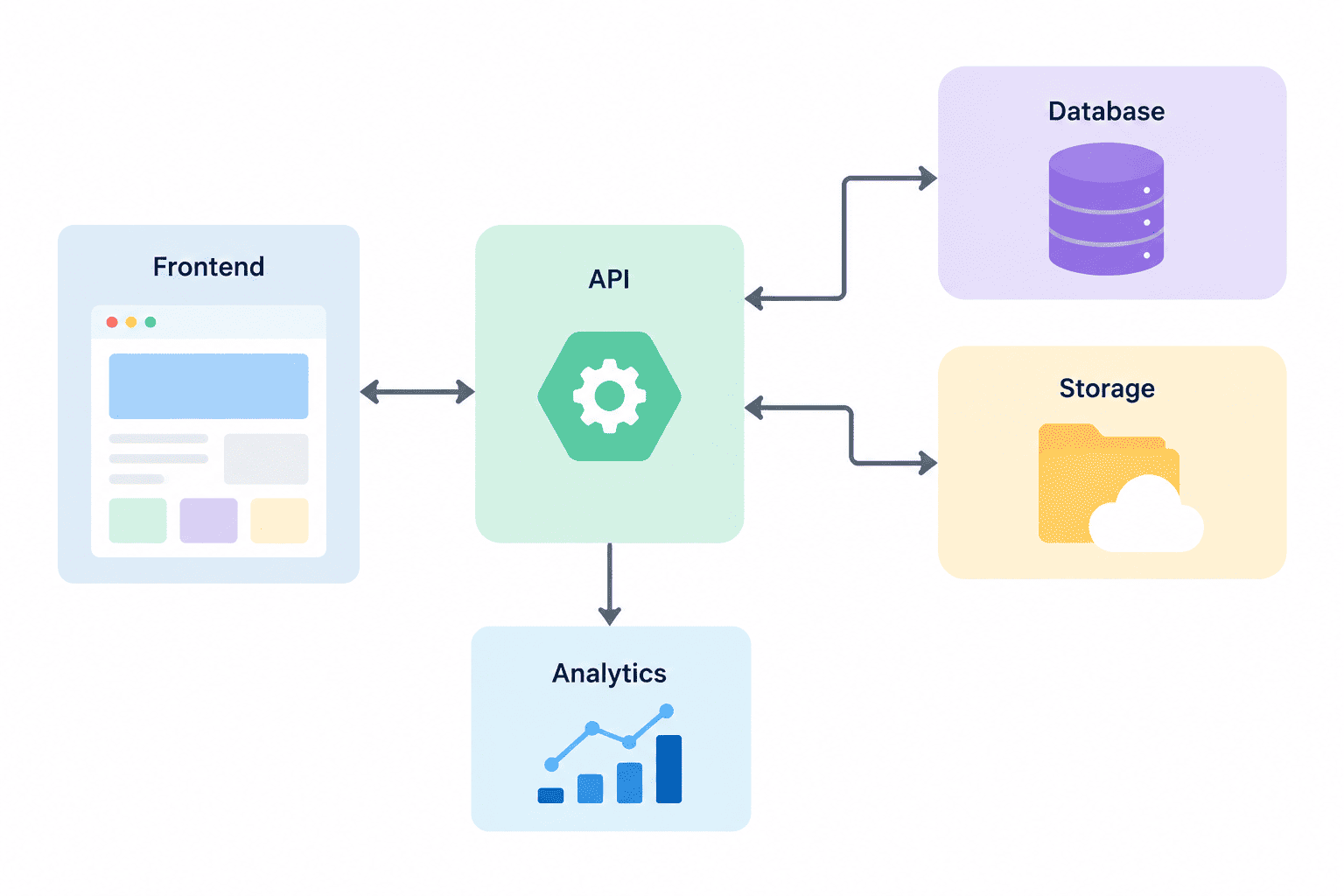
Ein Diagrammgenerator für die KI-Systemarchitektur muss ein Gleichgewicht zwischen Details und Verständnis herstellen. Fordere klare Systemgrenzen, beschriftete Schnittstellen, gruppierte Dienste, eine einheitliche Konnektorrichtung, eine Legende und separate Ansichten auf hoher Ebene und im Detail, wenn eine Leinwand überfüllt sein würde.
Korrigiere Knoten und Verbindungen im Chat
Diagramme verbessern sich oft bereits nach der ersten Durchsicht. Teile Chat Edit genau mit, welcher Zweig auf das falsche Ziel zeigt, welcher Schritt fehlt, wo eine Schleife zurückkehrt oder welche Bezeichnung einer Klärung bedarf. Du kannst den Entwurf umstrukturieren, ohne das gesamte Briefing neu zu schreiben.
Passe das Diagramm an deine Zielgruppe an
Verwende einen zurückhaltenden technischen Stil für die technische Dokumentation, einen einfachen Links-nach-rechts-Fluss für eine Kundenpräsentation, eine klare Swimlane-ähnliche Gruppierung für einen Betriebsprozess oder Markenfarben für ein Werkstatt-Visual. Lade ein autorisiertes Logo oder Referenzbild hoch, wenn das Design mit vorhandenen Materialien übereinstimmen muss.
Exportiere ein ehrliches statisches Bild
Lade das überprüfte Design als PNG, JPG oder PDF herunter. Mew Design verspricht keine standardkonforme UML-, BPMN- oder ERD-Validierung; automatische Codebasis- oder Live-Datensynchronisierung; Diagramm-als-Code; Ebenendiagrammdateien; SVG; Visio; draw.io; oder bearbeitbare PowerPoint-Ausgabe. Behandle technische Diagramme als Kommunikationsentwürfe, die einer thematischen Überprüfung bedürfen.
So formulierst du einen nützlichen Diagramm-Prompt
- Wähle die Beziehung:Sage, ob du Reihenfolge, Entscheidungen, Hierarchie, Systemabhängigkeiten, Informationsfluss oder konzeptionelle Zusammenhänge darstellen musst. Fordere einen bestimmten Diagrammtyp nur an, wenn er zu dieser Beziehung passt.
- Definiere jedes Element und jede Kante:Liste Akteure oder Knoten separat auf. Gib dann an, wer mit wem eine Verbindung herstellt, die Richtung, die Anschlussbezeichnung, die Verzweigungsbedingung, die Schleife, die Ausnahme, den Besitz oder die Berichtslinie. Verstecke kritische Logik nicht in einem langen Absatz.
- Gib die Quelle genau an:Wenn du eine Datei verwendest, hänge sie über die Dateibibliothek an, verweise mit @ darauf und identifiziere die Seiten, Überschriften, Zeilen, Spalten oder Anforderungen, die du visualisieren möchtest. Sage, was die KI zusammenfassen darf und welche Formulierungen genau bleiben müssen.
- Kontrollumfang und Überprüfung:Lege Zielgruppe, Leserichtung, Leinwandverhältnis, maximale Tiefe, Gruppierung, Farbregeln und ausgeschlossene Details fest. Fordere bei Bedarf separate Übersichts- und Detailansichten an und überprüfe dann jeden Pfad und Anspruch anhand der Quelle.
KI-Diagramm-Prompts für Systeme, Prozesse und Ideen
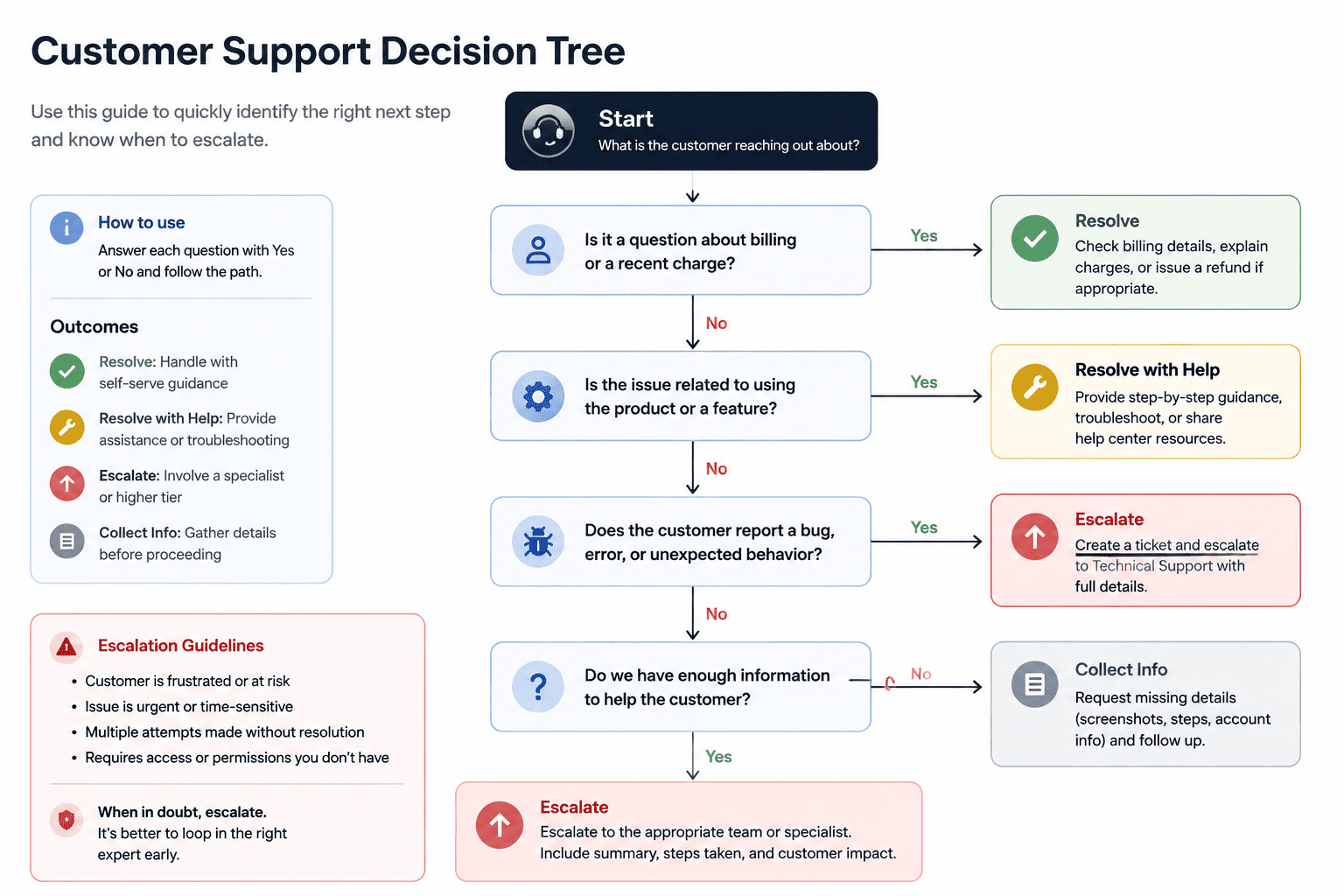
Entscheidungsfluss für Support-Tickets: Erstelle ein Flussdiagramm von oben nach unten für ein Support-Team. Beginn: New Ticket. Entscheidungen: Sicherheitsvorfall, Kontozugriffsproblem, Abrechnungsproblem, Produktfehler oder allgemeine Frage. Leite Sicherheitsvorfälle sofort an den Incident Lead weiter; Kontozugriff auf Identity Queue; Abrechnung an Finance Support; Produktfehler zur Triage mit Schweregradprüfung; Allgemeine Fragen zur Knowledge Base Review. Zeige Eskalation, Kundenaktualisierung, Lösung und Closed-Zustand an. Beschrifte jeden Yes/No-Zweig und erfinde keine Reaktionszeitverpflichtungen.
Überblick über die SaaS-Architektur: Erstelle ein konzeptionelles Systemarchitekturdiagramm im Format 16:9 für eine fiktive Projektmanagement-App. Zeige Web Client, Mobile Client, API Gateway, Auth Service, Project Service, Notification Service, PostgreSQL, Redis, Object Storage, Email Provider und Monitoring an. Gruppiere interne und externe Systeme, kennzeichne Datenflüsse und zeige nur die bereitgestellten Komponenten an. Verwende einen klaren technischen Stil und behaupte keine verifizierte Bereitstellung, Sicherheit oder Cloud-Regionen.
PRD-zu-Benutzer-Flow: Lies @checkout-prd.pdf, Abschnitte 'Guest Checkout', 'Payment Failure' und 'Order Confirmation'. Erstelle ein Benutzerflussdiagramm für den mobilen Checkout, das Einstiegspunkte, Adressvalidierung, Versandauswahl, Zahlungsautorisierung, behebbare Fehler, Stornierung und Erfolg abdeckt. Behalte die genauen Bildschirmnamen und Entscheidungsregeln aus dem PRD bei, kennzeichne fehlende Übergänge und füge keine Bildschirme hinzu, die die Quelle nicht unterstützt.
Organigramm aus einer Tabellenkalkulation: Verwende @team-directory.xlsx, Blatt 'Current Team', Spalten 'Name', 'Role', 'Manager' und 'Function'. Erstelle ein funktionales Organigramm mit dem General Manager an der Spitze, nach Funktionen gruppierten Abteilungen und gepunkteten Beratungsbeziehungen nur dort, wo die Quelle sie markiert. Leite keine fehlenden Führungskräfte, Dienstalter oder unbesetzten Stellen ab. Verwende lesbare Namen und ein Layout im Querformat.
Prozesskarte zur Reaktion auf Vorfälle: Erstelle ein funktionsübergreifendes Prozessdiagramm für einen fiktiven SaaS-Ausfall. Lanes: Monitoring, On-Call Engineer, Incident Commander, Communications und Service Owner. Zeige Erkennung, Validierung, Schweregradentscheidung, Schadensbegrenzung, Statusaktualisierungen, Wiederherstellungsprüfung, Postmortem-Planung und Abschluss an. Beschrifte Übergaben und Rückkopplungsschleifen, verwende Rot nur für aktive Vorfallzustände und erfinde keine regulatorischen Schritte oder Zeitvorgaben.
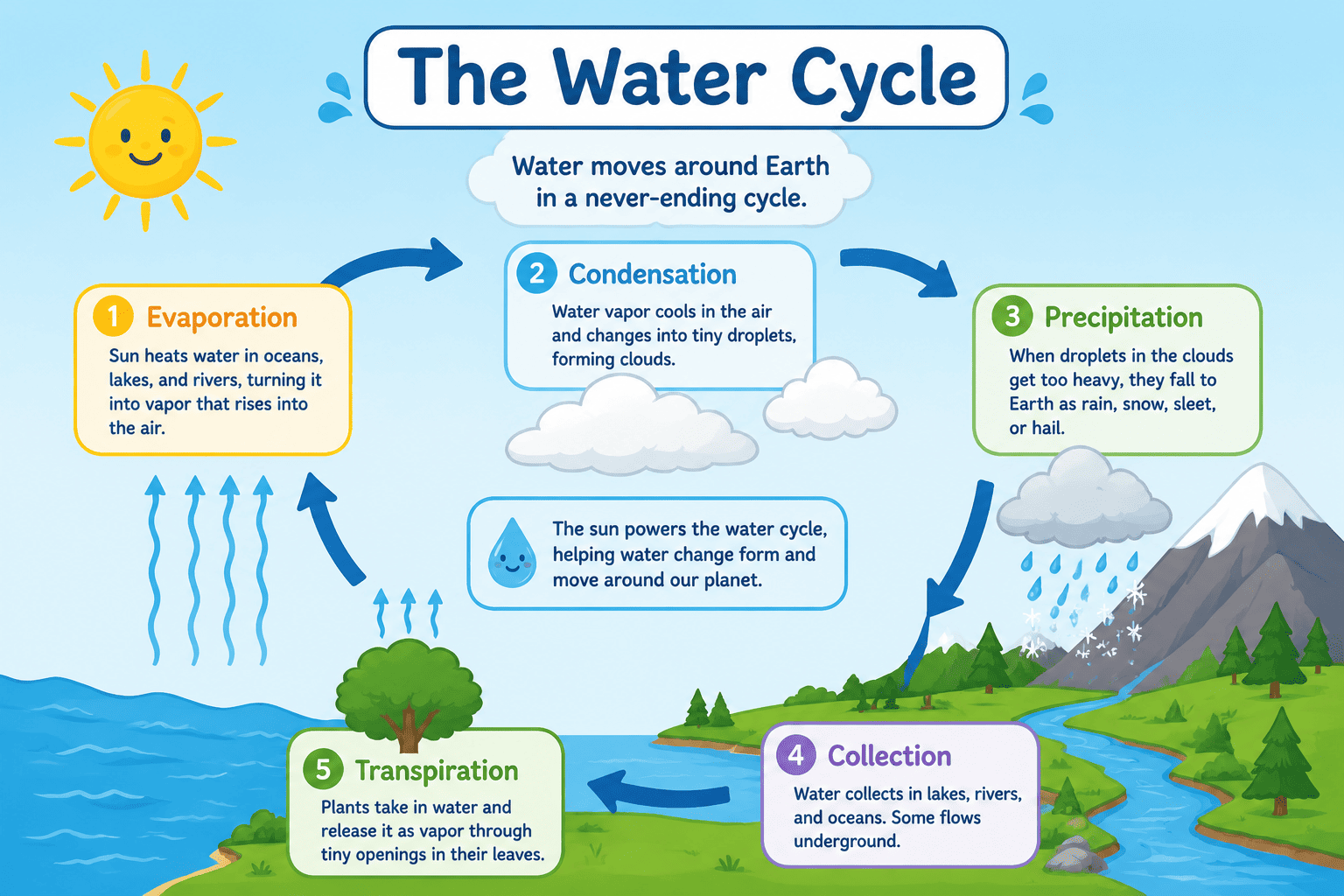
Pädagogische Konzeptkarte: Erstelle eine Konzeptkarte, die den Wasserkreislauf für Mittelschüler erklärt. Zentrale Idee: Wasserkreislauf. Verbinde Verdunstung, Transpiration, Kondensation, Niederschlag, Abfluss, Infiltration, Grundwasser und Sammlung mit kurzen Beziehungsbezeichnungen. Füge Sonnenenergie und Schwerkraft als Treiber hinzu. Verwende zugängliche blaue und grüne Farben, große Schriftarten, einfache wissenschaftliche Illustrationen und keine unbewiesenen Prozentsätze oder Klimaaussagen.