去除照片反光用 AI 轻松调整
使用 Mew Design - AI 设计智能体,减少阳光炫光和干扰反射。上传照片,描述受影响的区域,让 AI 去反光工具帮助改善画面,同时保留你喜欢的光线,再通过对话细调效果。
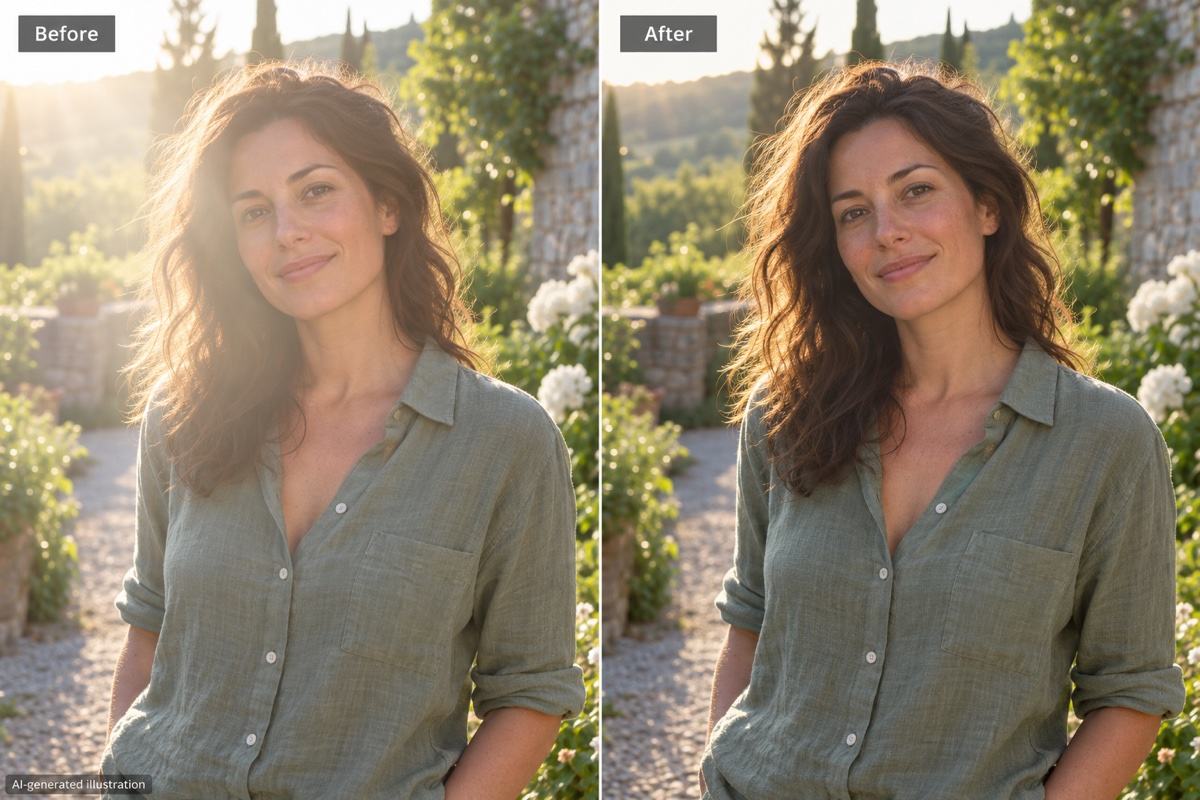
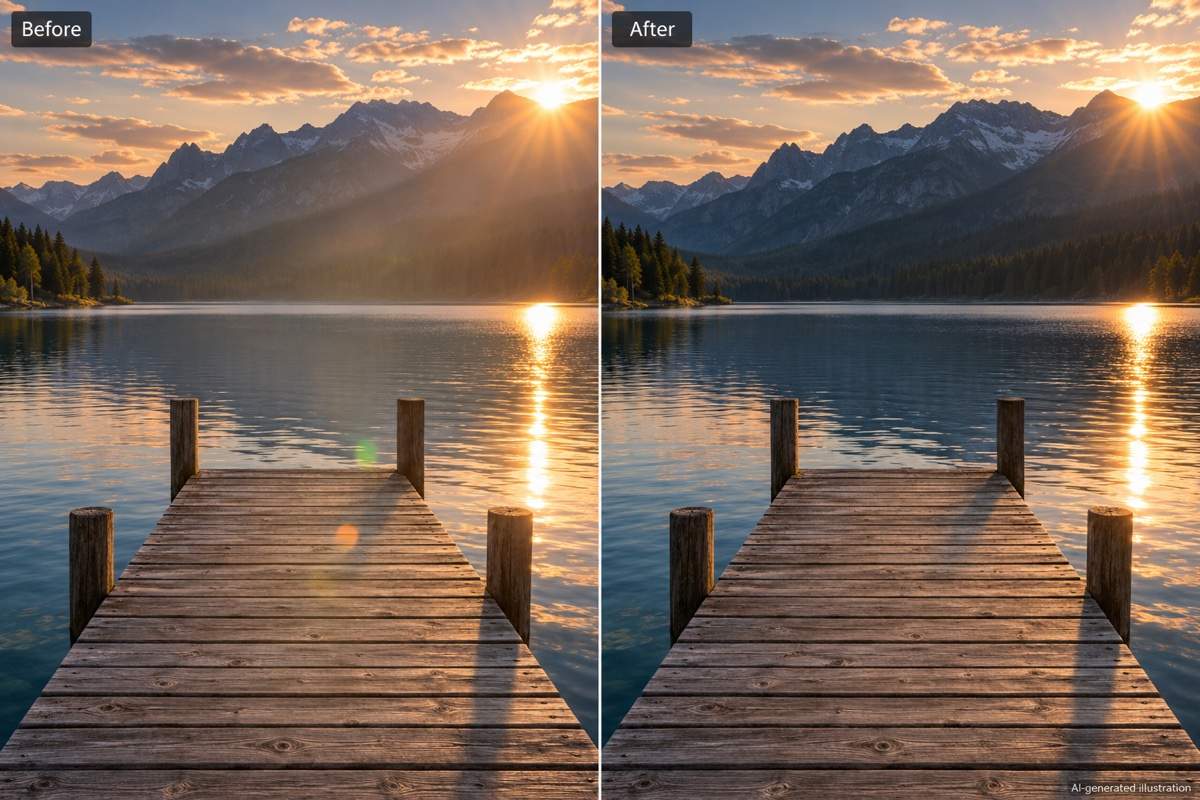
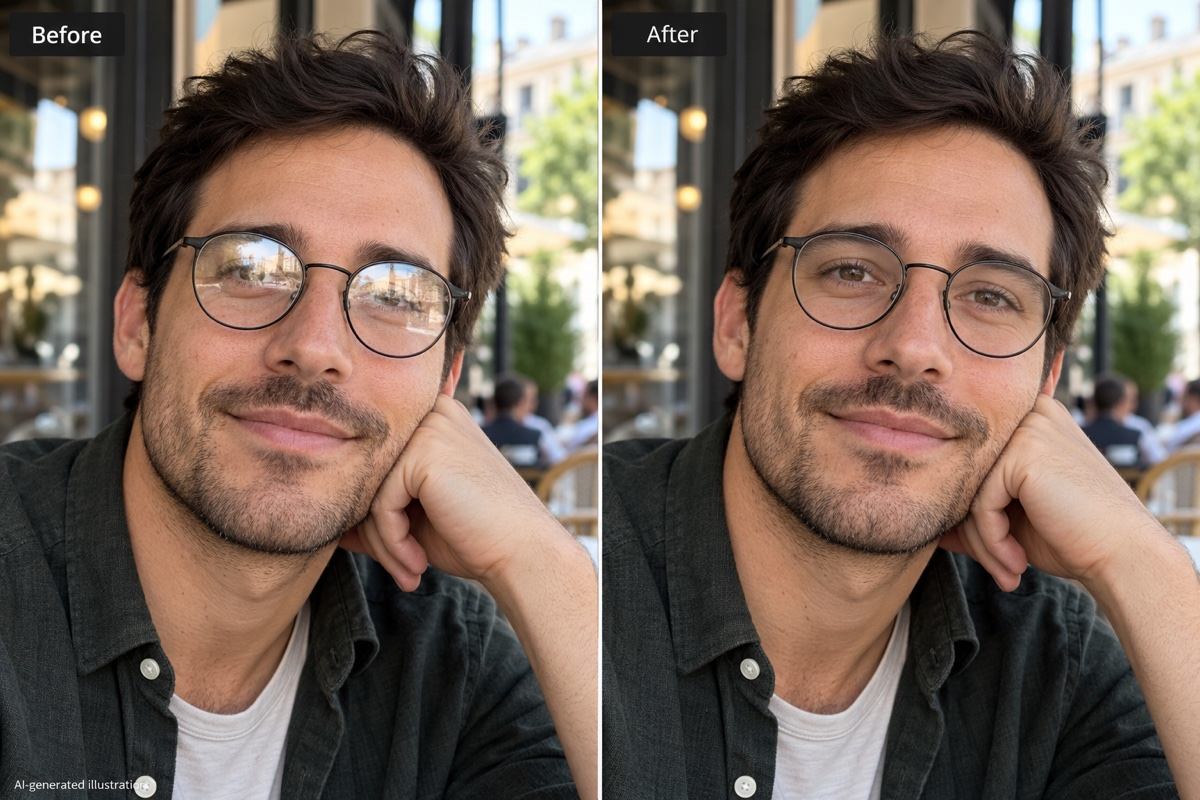
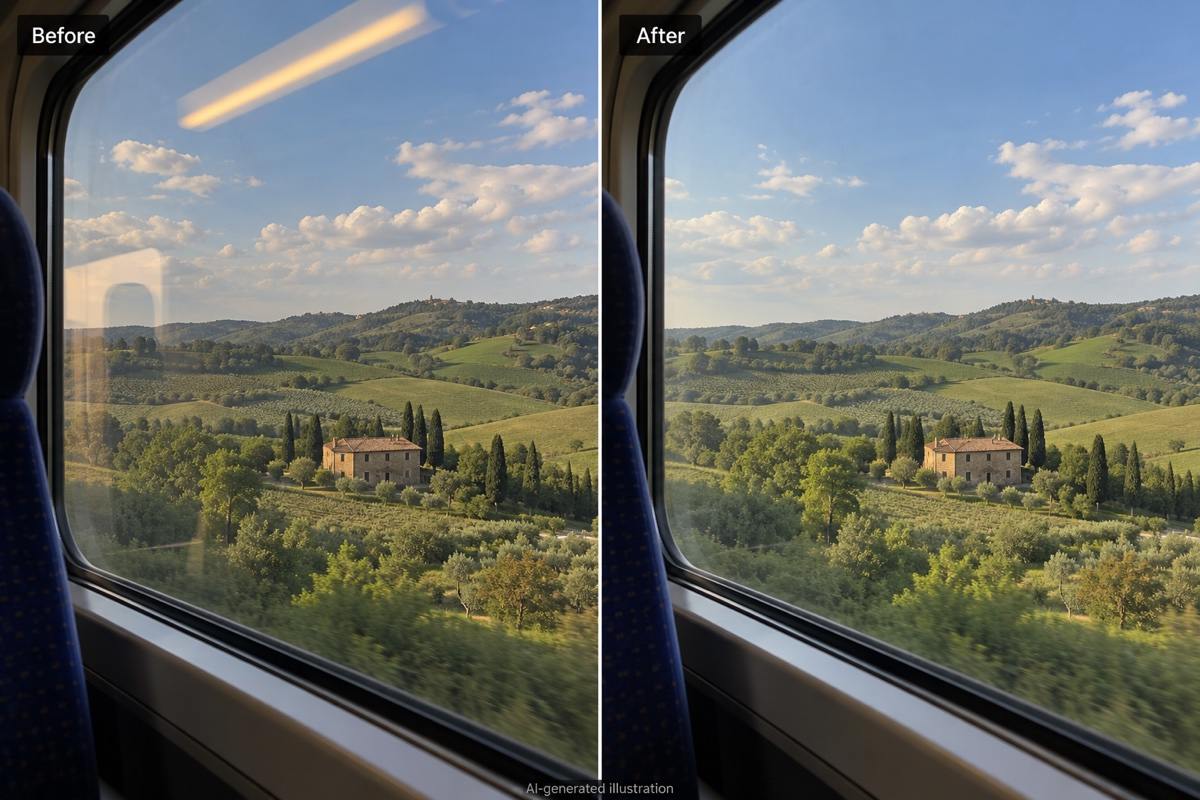
如何用 AI 去除照片中的阳光炫光
从原图开始,针对局部进行修正,保存前检查效果。图库对照图为 AI 生成的示意图,实际效果因照片而异。

通过对话控制去反光效果
从你拍摄的照片开始
上传需要改善的照片。Mew Design 支持图片编辑,你可以直接围绕自己拍摄的画面提出修改要求。
用日常语言描述反光
告诉在线 AI 去反光工具,雾状炫光或亮斑出现在哪里。无需学习复杂的修图流程,也能提出修正要求。
保留你喜欢的光线
要求减少阳光炫光,同时保留日落前后的暖光、水面波光和自然阴影,并检查修图结果是否符合这些要求。
为复杂人像修图提供参考
如果反光遮住眼睛,可补充清晰的参考照片。要求保留镜框、表情和皮肤纹理,再仔细对照面部细节。
调整修正强度
使用 Chat Edit 要求更轻微的修正,或单独处理残留的光线条纹,无需重新描述整个需求。
保存便于分享的图片
将选定的结果导出为无水印 PNG 或 JPG。新用户可用注册赠送的免费积分体验 AI 去反光,修图会消耗积分。
减少反光,同时保留自然光线
减少我上传照片中央的浅色阳光雾光。保留温暖的夕阳、原有构图、人脸和皮肤纹理,保留水面的自然高光,不要添加新物体。
去反光更适合针对局部进行。指出干扰画面的部分,也说明哪些细节值得保留。
- 辨别光线问题:泛白的雾光、彩色镜头光斑和窗户反射需要不同的处理要求。描述你看到的现象及其位置。
- 使用最佳原图:上传原始图片,尽量避免截图。如果重要的人脸或细节被遮住,请补充清晰的参考图。
- 保留有用的高光:保留能体现玻璃、光亮材质或水面质感的反射。去掉所有亮区可能让照片显得不自然。
- 了解修复边界:完全泛白的区域可能没有可用细节。AI 可以生成看似合理的内容,但不能还原准确的原貌;需要准确时,请换用其他照片。




AI 去反光常见问题
AI 可以帮助减少雾状炫光、亮条纹和镜头光斑。上传照片并说明要修改的内容即可。效果取决于反光程度和原图细节,完全过曝的区域无法可靠地恢复成准确的原貌。
新用户注册后可获得免费 AI 积分。生成和调整修图结果会消耗积分,继续操作前请查看余额。导出无水印,但免费积分不代表可以无限修图。
可以。你可以要求只修正镜片反射,保留镜框和镜片色调。如果眼睛被遮住,请补充清晰参考图。AI 可能改变面部细节,因此需要仔细检查结果。
有可能。请明确要求保留主体、构图、色彩和有用的高光,再对照原图检查。如果皮肤、边缘或光线发生变化,可用 Chat Edit 要求更轻微的修正。
炫光是干扰画面的强光或反射光。镜头光斑通常由强光进入镜头造成,表现为彩色斑点、光环或雾光。过曝则会丢失高光细节。仅降低亮度,无法去掉反射或找回缺失的信息。
可以上传这类照片,要求针对局部修正。说明要减少哪一处反射,以及需要保留什么景物。反射过密、文字被遮挡或区域完全泛白时,可能需要另一张原始照片才能得到准确结果。
可以。将照片上传到 Mew Design,描述修正要求,然后在浏览器中通过对话继续调整。检查完成后即可下载 PNG 或 JPG,无需安装桌面修图软件。
不是。图库使用 AI 生成的示意图,展示可以提出的去反光需求。这些图片不是客户照片,也不是经过测量的产品效果测试。请始终以你自己照片的实际结果为准。

