在线免费试用AI 照片去皱工具
淡化明显的细纹,让照片中的你依然自然熟悉。Mew Design - AI 设计智能体支持在线照片去皱:上传照片,说明需要修饰的部位,再通过对话微调效果。也可以处理衣物褶皱。注册后即可使用免费 AI 额度。
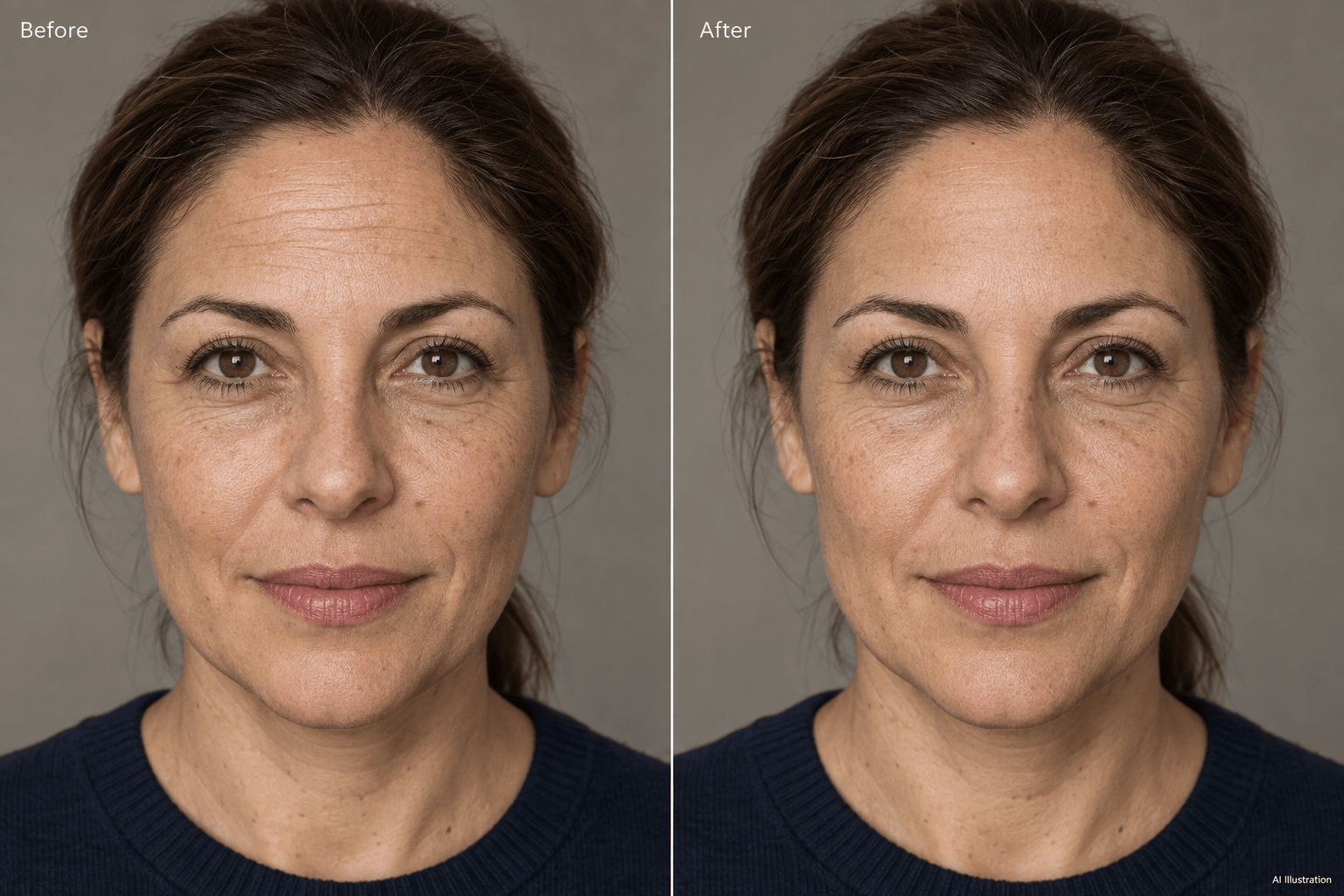
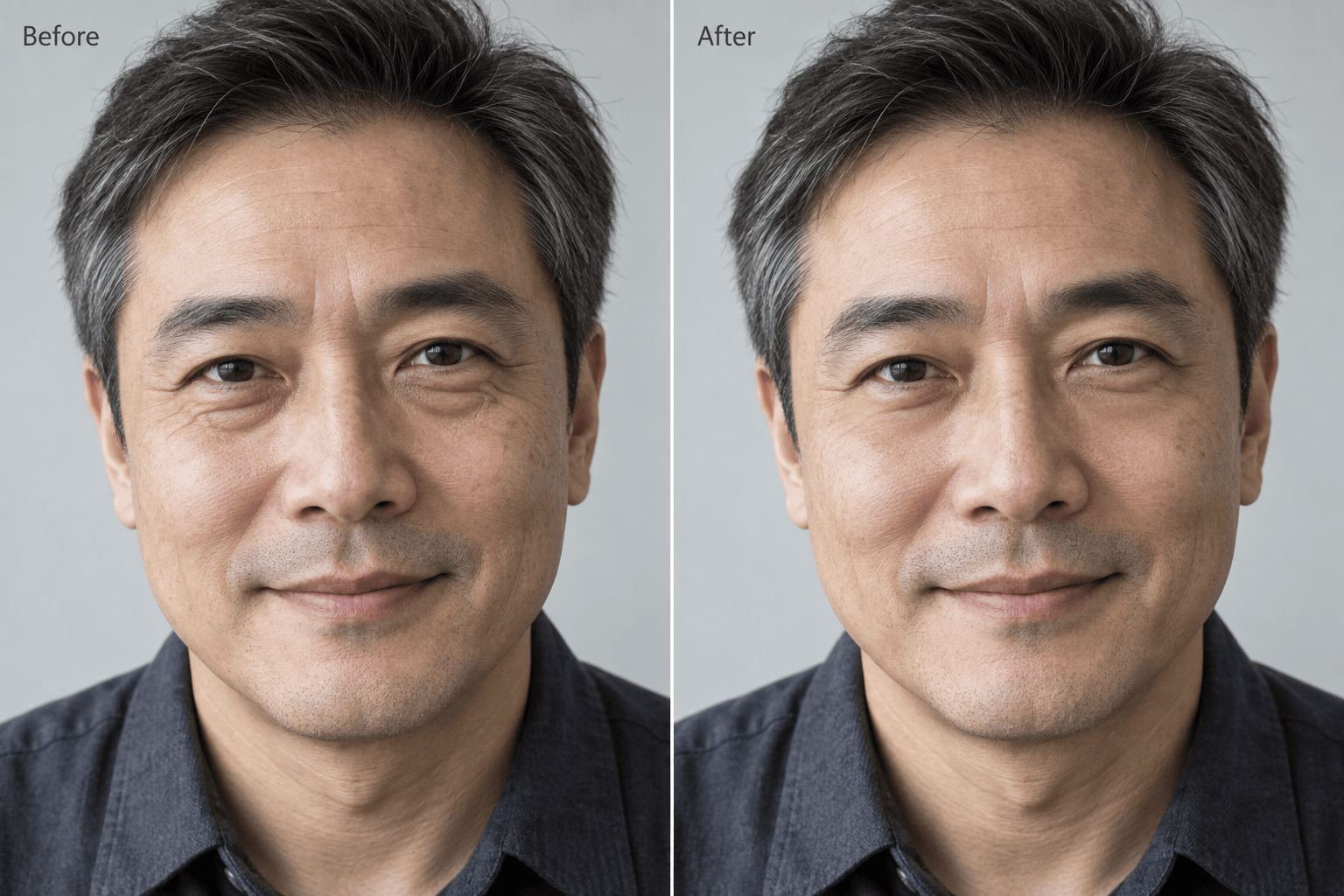
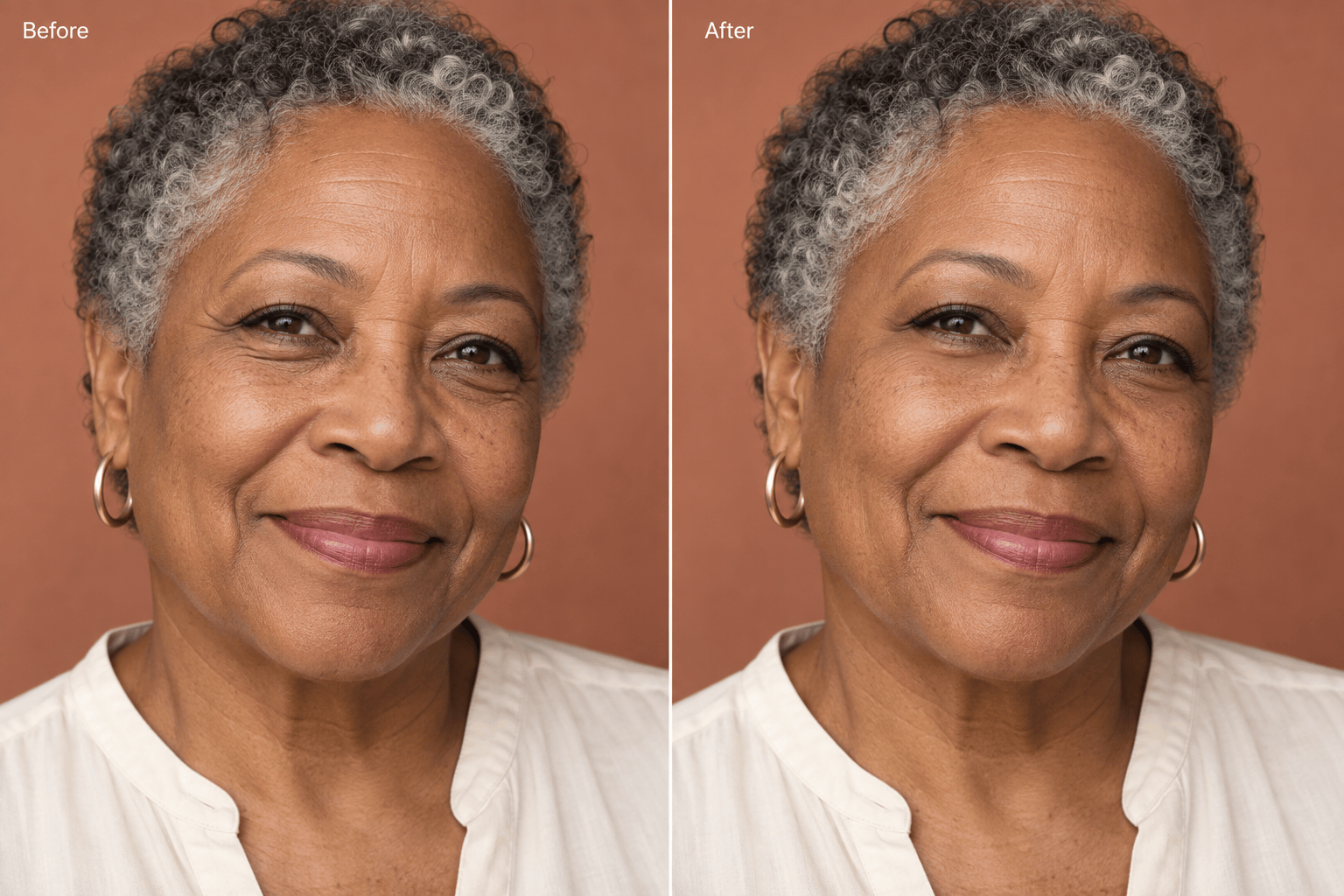
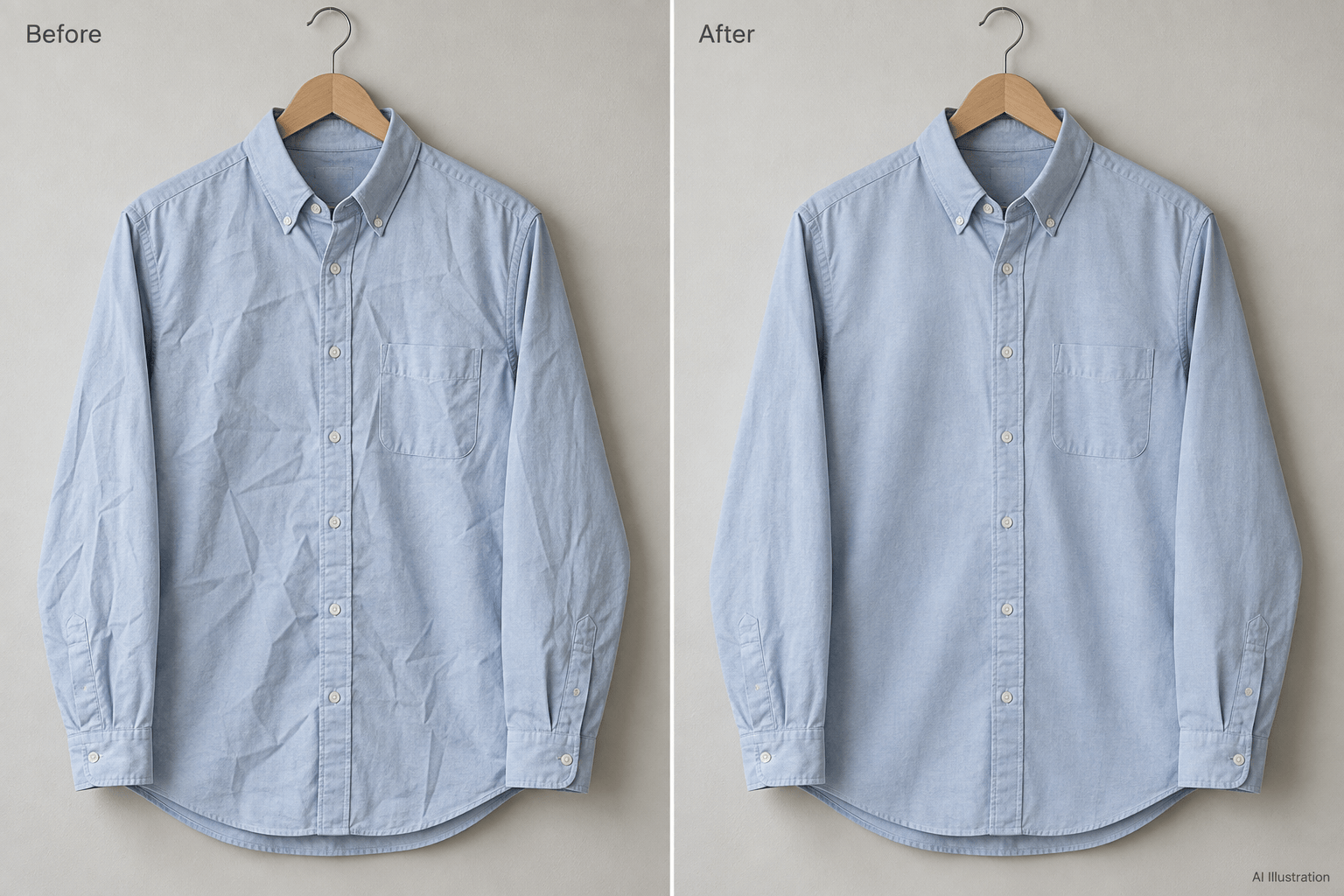

通过对话掌握去皱程度
从自己的面孔开始
上传需要编辑的人像。照片去皱工具以你的图片为基础,你可以要求局部修饰,而不必重新生成一张人像。
说清要淡化的部位
用日常语言要求淡化抬头纹、眼下细纹或鱼尾纹,同时说明想保留的表情纹、雀斑及其他细节。
减轻过度修饰
通过 Chat Edit 要求减少磨皮、保留更多纹理。边对比不同版本,边用对话调整 AI 去皱效果。
同样可以抚平衬衫褶皱
说明照片中哪些衣物褶皱需要淡化,并要求保留织纹、缝线、纽扣和自然垂褶。
复用修饰方法
如果经常处理职业照或商品图,可以把偏好的修图方法保存为 Mew Skill,复用细节保留和导出要求,并逐张检查结果。
先试用,再决定后续用量
注册后可用免费 AI 额度在线试修。支持导出无水印 PNG 或 JPG;后续使用取决于剩余额度。
照片去皱时如何保留皮肤纹理
轻度淡化我上传人像中的额头细纹。保留毛孔、雀斑、眉形、肤色、表情和光线。头发、衣物和背景保持不变。
自然的修饰应减轻干扰,而不是把整张脸磨平。先从能改善照片的最小改动开始。
- 选择细节清晰的原图:尽量使用原始照片。重滤镜、模糊和压缩会让细纹与皮肤纹理更难区分。
- 区分细纹与阴影:眼下阴影和较深的面部褶皱不等于细纹。明确指出问题,不要笼统要求磨平整张脸。
- 保留辨识度:要求保留雀斑、痣、表情、脸型和肤色。处理衣物时,要保留缝线、印花和设计中的褶裥。
- 按原尺寸检查:留意蜡感皮肤、变化的睫毛、不均匀纹理或布料变形。出现这些问题时,回到原图,要求更轻的修饰。




照片去皱常见问题
它通过编辑照片来淡化可见的皮肤细纹或布料褶皱。Mew Design 会根据你上传的图片和文字要求生成修饰版本,效果取决于原图和具体修改要求。
注册后可以用免费 AI 额度试用 Mew Design。编辑会消耗额度,后续可能需要补充。导出图片无水印;不承诺无限免费编辑或免费高清导出。
可以。在要求中注明具体部位,并要求周围五官保持不变。处理眼下区域时,区分细纹、黑眼圈和眼袋,让指令与目标一致。
建议要求轻度去皱,并列出需要保留的五官细节。AI 编辑仍可能改变细节,因此要与原图对比。如果表情或脸型有变化,请回到原图,缩小修改范围后重试。
可以上传衣物照片,要求抚平多余褶皱。检查布料纹理、缝线、图案和衣物形状是否准确,保留设计中的褶裥,不要用修图掩盖商品损坏。
不需要。上传照片,用日常语言说明修改要求即可,再通过 Chat Edit 继续调整。如果需要精确到像素的控制,专业手动修图仍可能更适合。
尽量选择细节清晰、光线均匀的原图,避免重滤镜截图。检查成图后,可以导出 PNG 或 JPG,用于相应场景。
不是。案例图库是 AI 生成的修饰目标示意图,不是真实客户照片,也不是经过验证的 Mew Design 实测结果。你的效果会因照片和指令而异。

