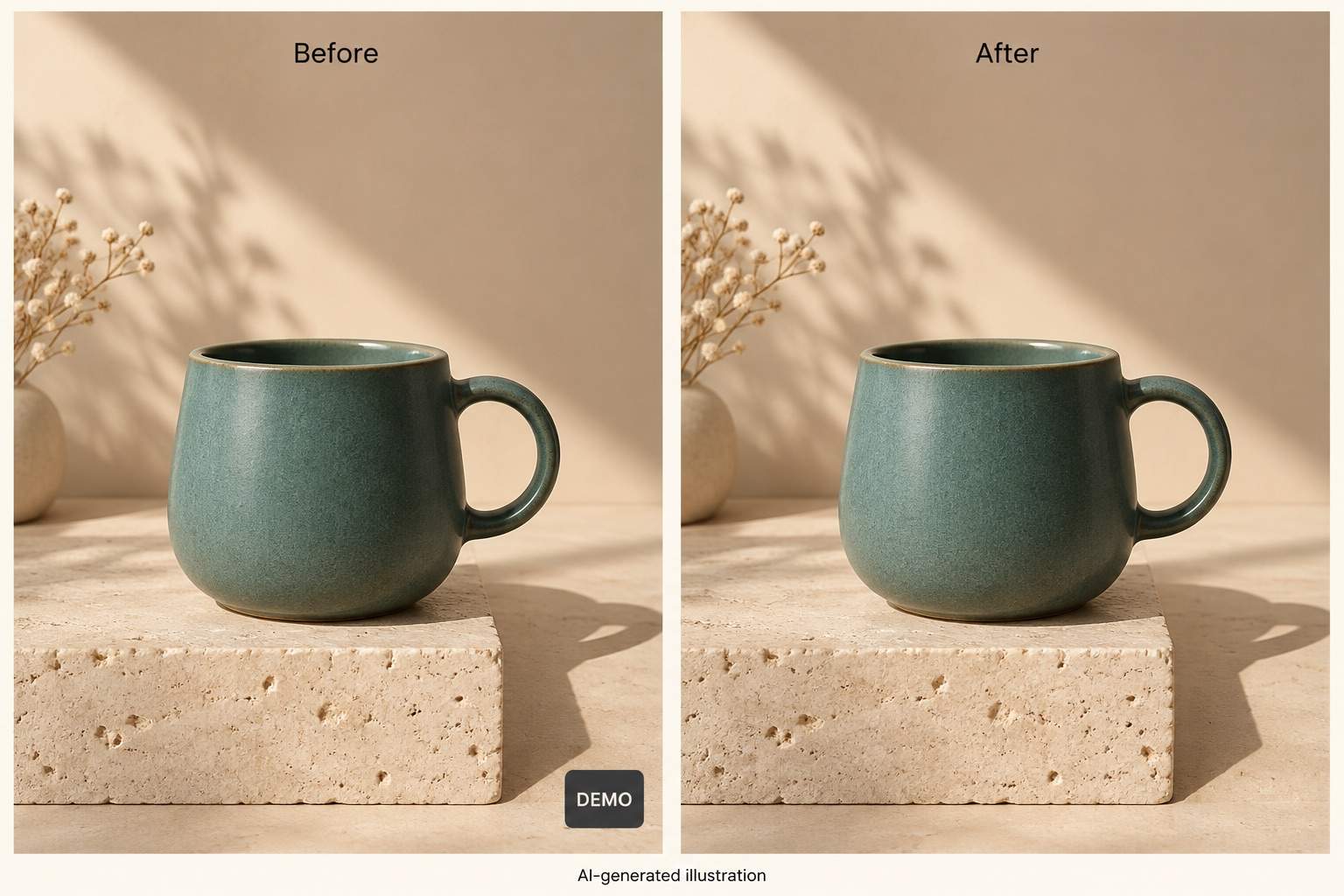
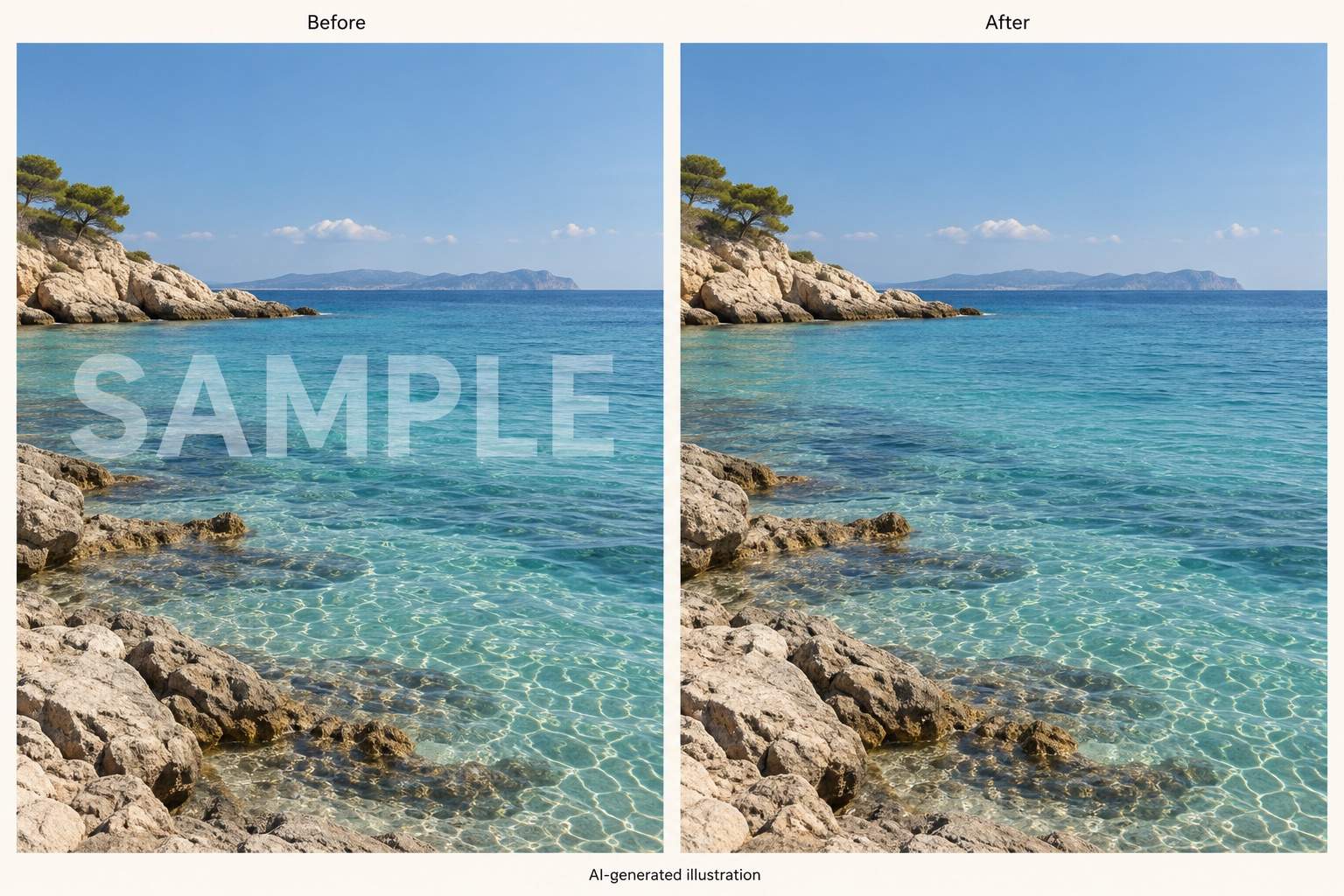
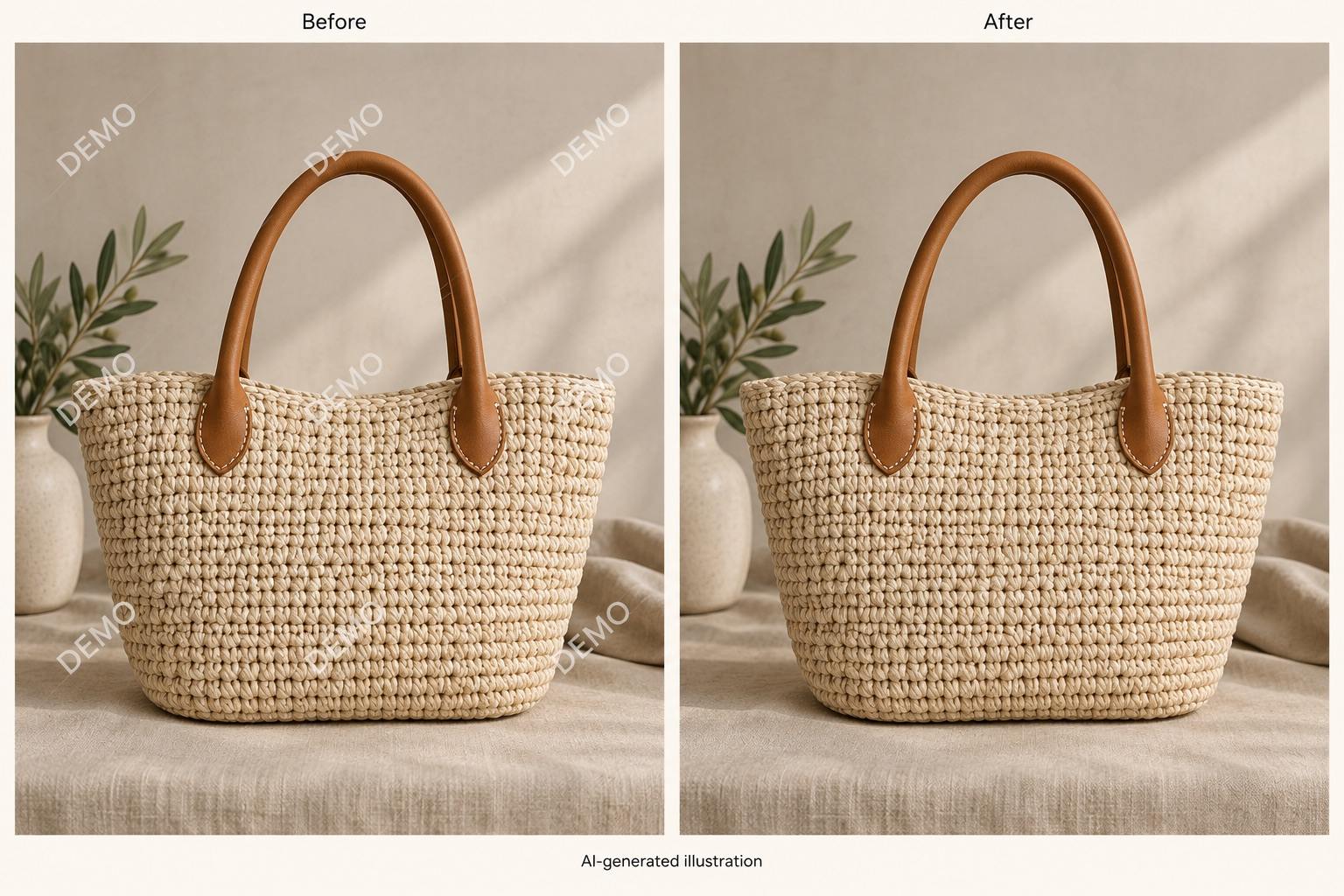
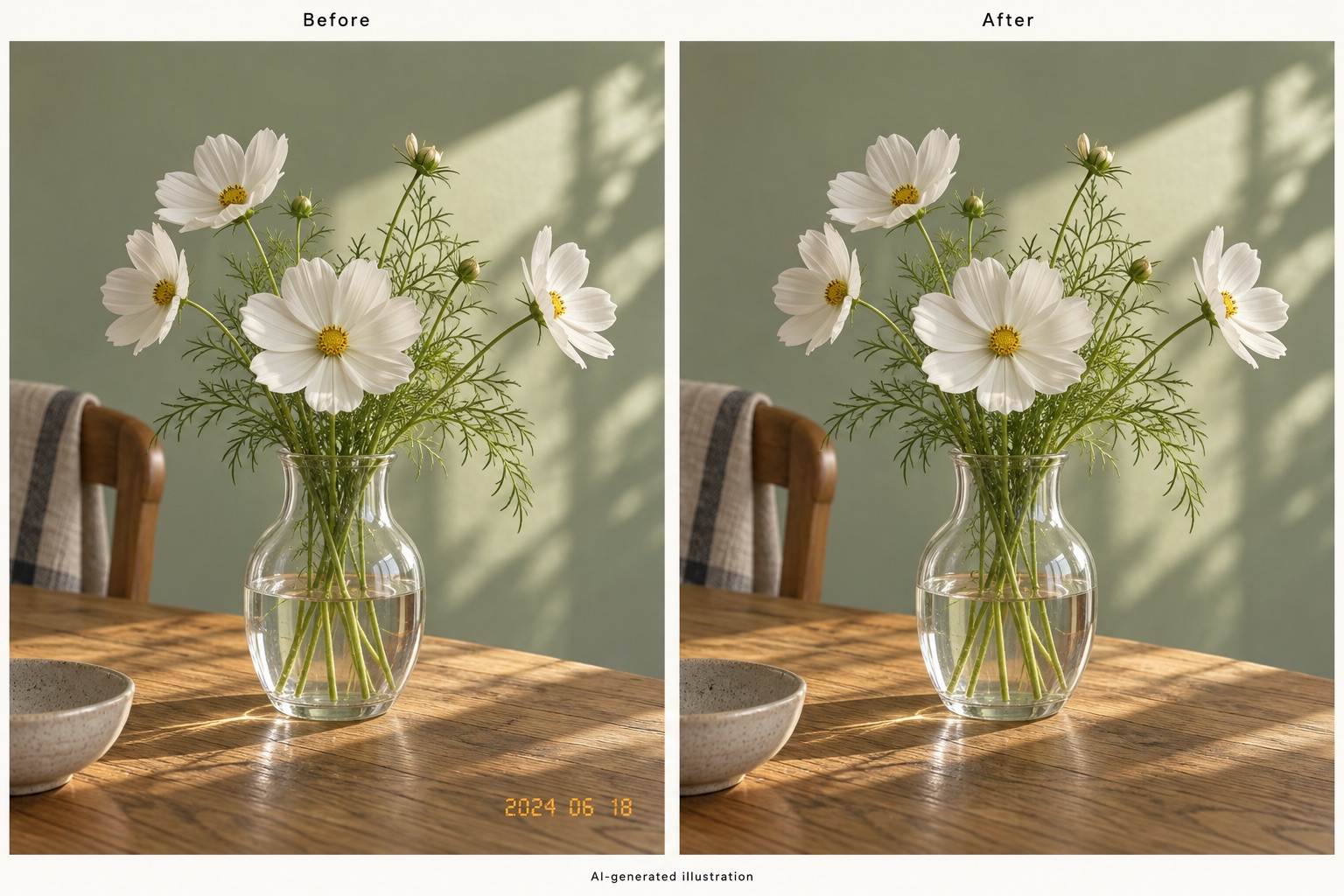

通过对话掌控照片修整
用日常语言描述水印
使用这款在线 AI 去水印工具时,只需说明要移除的文字或 Logo,无需复杂提示词。
明确需要保留的细节
告诉 Mew Design 保留商品标签、人脸、构图和颜色。每次编辑后都核对这些细节。
继续修复残留痕迹
淡淡的轮廓或不均匀的色块可能需要再次处理。用 Chat Edit 指出需要修复的具体位置。
复用商品照片
去除自有商品图中过时的 Logo 水印,再按新用途要求调整裁切或背景。
用免费积分试用
注册后可获得免费 AI 积分,先用一张照片试试。可用次数取决于账户中的积分。
导出时不添加水印
将完成的图片下载为 PNG 或 JPG。Mew Design 导出时不会添加平台可见水印。
去水印时,保留重要细节
去除我上传照片中天空上的半透明文字。保留地平线、水面纹理、颜色和原始构图,仅修改修复所需的区域。
填补区域看起来干净,并不代表被遮挡的细节已恢复。请将编辑后的图片与原图对比。
- 优先使用清晰原图:使用原始文件,避免压缩后的截图。保留未编辑副本,便于对比。
- 区分水印与原有文字:指出水印,并说明必须保留的标签、标牌或说明文字。
- 检查复杂区域:按原尺寸检查人脸、细线、织物和重复图案。AI 重建的细节可能与原图不同。
- 一次修正一个区域:描述残留的阴影、模糊或断裂边缘。如果无法保留重要细节,请使用不带水印的原始文件。




图片去水印常见问题
注册后可以使用免费 AI 积分试用。它不是无限次免费处理,可用量取决于账户积分。
效果取决于原图和水印遮挡的内容。AI 填补区域时可能改变细节,无法保证精确还原。使用前请检查人脸、边缘和文字。
可以提出这两类处理要求。大面积或重复水印遮挡的细节更多,可能需要继续编辑。请使用清晰原图,并检查整张图片。
明确指出要去除的叠加标记,以及包装标签、标牌等需要保留的文字。编辑后逐一与原图核对。
可将编辑后的图片导出为 PNG 或 JPG。用于商品展示或社交动态前,请检查最终尺寸和视觉效果。
本页介绍静态图片处理流程。视频、PDF 去水印及自动批量处理不属于这里展示的流程。
这个流程针对图片上的可见叠加标记,不承诺去除隐形水印或内容来源信息。
图集是 AI 生成的修整场景示意图,并非 Mew Design 实测结果。实际效果取决于你的图片和编辑要求。

