在线免费试用AI 照片暗角生成器
在线为照片添加柔和暗角或轻盈的白色晕边。Mew Design 的 AI 照片编辑器可根据文字要求修改图片,并继续调整人像、商品照和风景照的效果。注册后即可用免费积分开始体验。
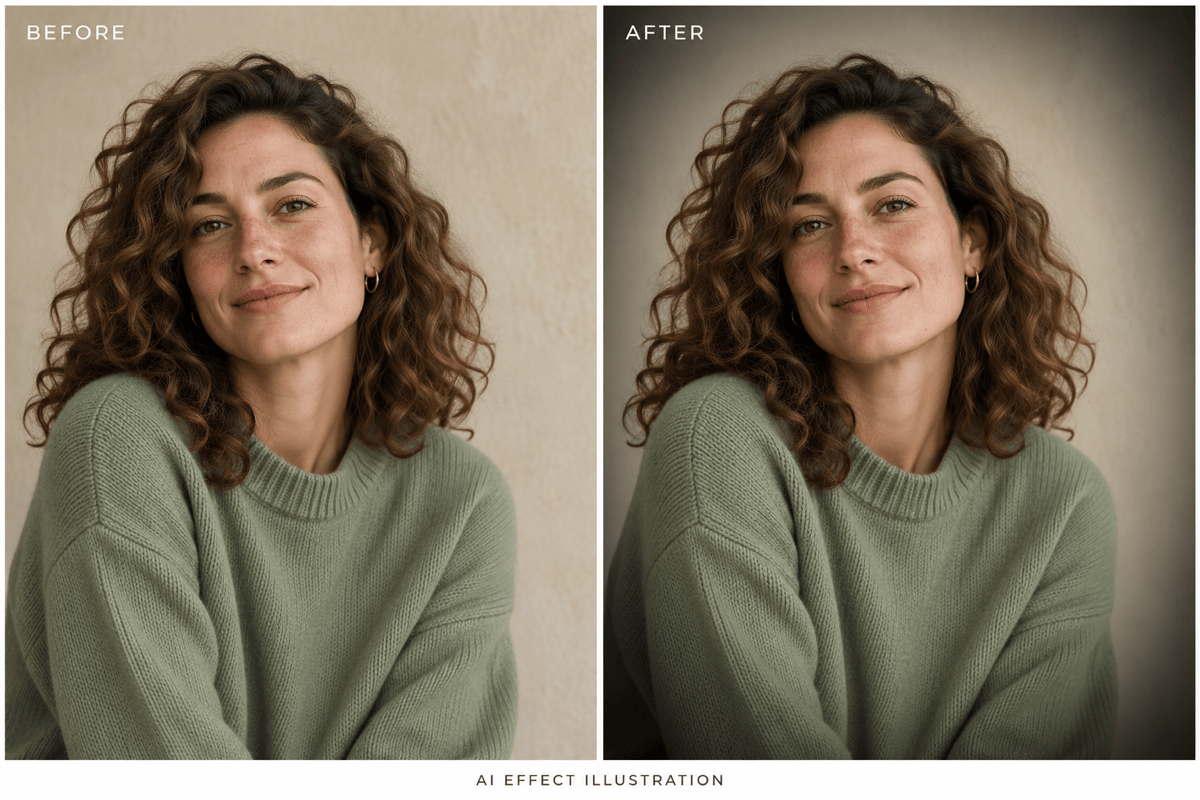
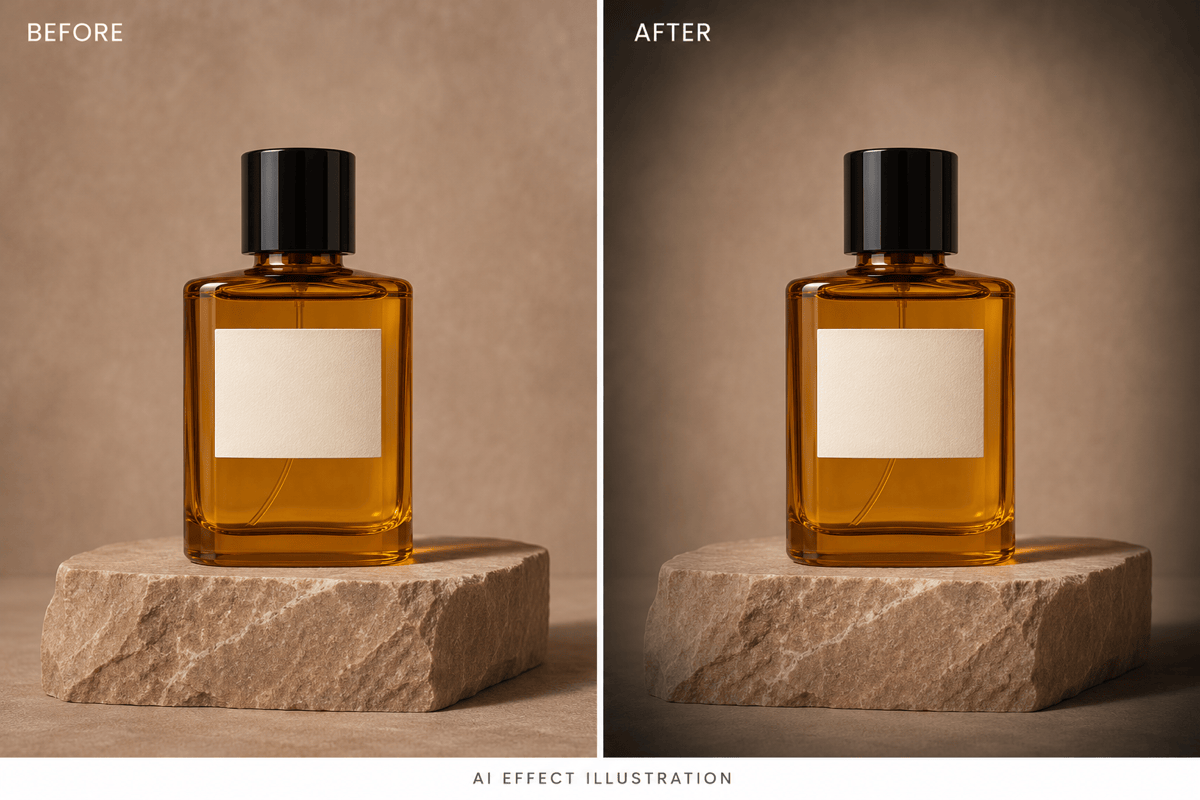
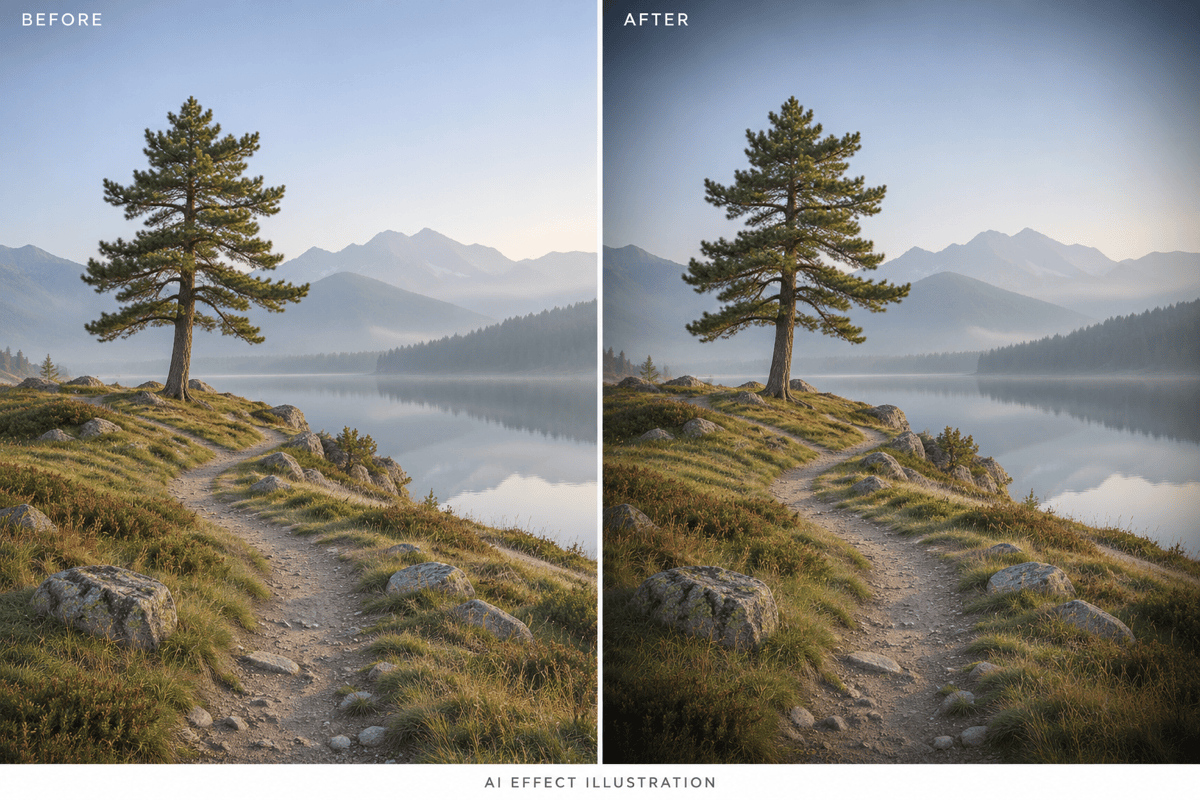
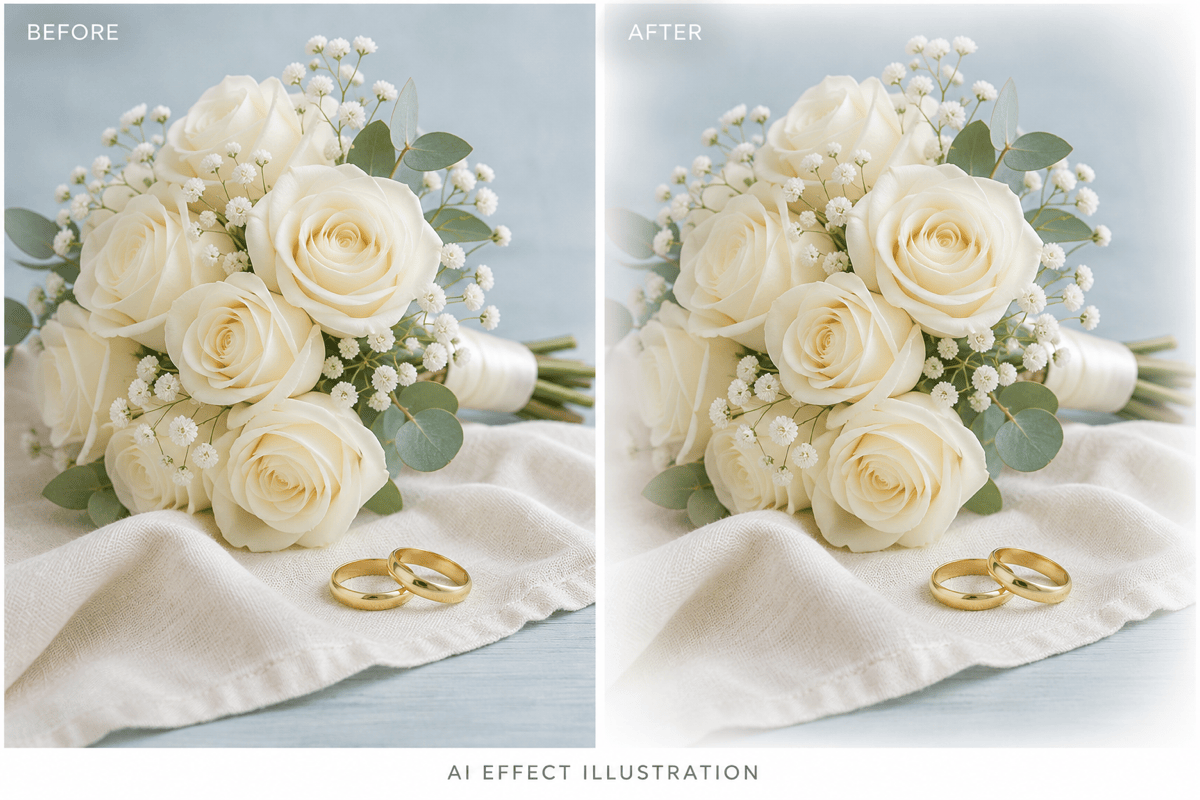

围绕主体调整照片边缘
以你的照片为起点
将现有图片上传到在线暗角编辑器,说明修改要求。明确哪些细节需要保留,并在编辑后逐一与原图比较。
用日常语言描述渐变
可以要求自然的人像暗角,也可以选择更明显的电影感暗边。通过对话说明想要的效果,无需换算成滑块数值。
照顾不在中央的主体
告诉 AI 暗角制作工具面部或商品所在的位置。要求明亮区域跟随主体,而不是默认放在画面中央。
比较暗角与白色晕边
暗角可以营造沉静氛围,白色晕边则让画面更轻盈。分别生成两个版本,比较哪一种更适合这张照片。
为编辑选择合适模型
你可以自行选择可用的图片模型,也可以让 Mew Auto 根据照片和要求匹配。Mew Design 汇集最新优质图片模型,并及时接入新发布的模型。
调整到适合分享的效果
用 Chat Edit 修正边缘效果,再导出无水印 PNG 或 JPG。注册赠送的免费积分可用于体验流程,后续使用取决于剩余积分。
让暗角只在需要的位置发挥作用
为这张人像添加轻微暗角。保持左侧面部明亮,保留皮肤纹理。在画面外缘采用宽而平滑的渐变,保留原有裁切和背景细节。不要添加模糊。
暗角会改变照片边缘的亮度。建议从轻微效果开始,让观众先注意到主体,再注意到暗角。
- 保留主体细节指出需要清晰呈现的面部、标签或浅色面料。过强的渐变可能遮住画面边缘的细节。
- 区分强度与柔和度强度决定边缘有多暗或多亮;柔和度决定边缘与照片主体之间的过渡有多平缓。请分别说明。
- 检查最终裁切裁成正方形后,主体可能更靠近角落。改变取景范围后,应重新检查暗角。
- 选择合适的处理方法需要用语言描述修改时,可以使用对话式 AI。如果必须精确保留原始像素,并用数值控制半径或羽化,传统暗角滤镜更合适。
修正常见暗角问题




照片暗角常见问题
它通过文字指令编辑照片,在图片边缘形成渐变效果。这里的 vignette 指摄影中的暗角或晕边,不是短篇故事,也不是视频缩略图。
注册 Mew Design 后可使用免费 AI 积分试用。编辑会消耗积分,继续使用可能需要补充积分。导出不带水印,但不包含无限次免费编辑。
不一样。暗角逐渐改变边缘亮度,模糊会减少细节,边框则有明确的边界。如果想保留原始纹理,请要求平滑渐变且不添加模糊。
可以。要求照片外缘渐变为白色,并指出需要保留的细节。这种效果适合婚礼照片和浅色背景,但要检查浅色服装和高光区域。
不一定。生成式编辑可能改变面部、文字或纹理。请明确要求保留这些内容,并与原图对照。必须精确保留像素时,应使用传统滤镜。
要求提亮角落、扩大过渡范围,并增加主体周围的清晰区域。避免压暗整个背景,并按实际分享尺寸检查结果。
可以要求提亮角落,让曝光更均匀。完全黑掉的区域无法可靠恢复已丢失的细节,因此有未经编辑的原图时应优先使用。
可将编辑后的图片导出为 PNG 或 JPG。暗角适合部分商品广告或社交帖子,但要核对标签和商品颜色。若商品目录要求纯色背景,请遵循发布平台的图片规范。

