清除图片文字用 AI 轻松编辑
使用 Mew Design - AI 设计智能体,清除多余的字幕、日期和促销文字。在这款在线 AI 图片去字工具中,说明哪些文字要删除、哪些内容要保留,再通过对话细化去字效果。注册后可用免费积分试用。
如何用 AI 去除图片中的文字
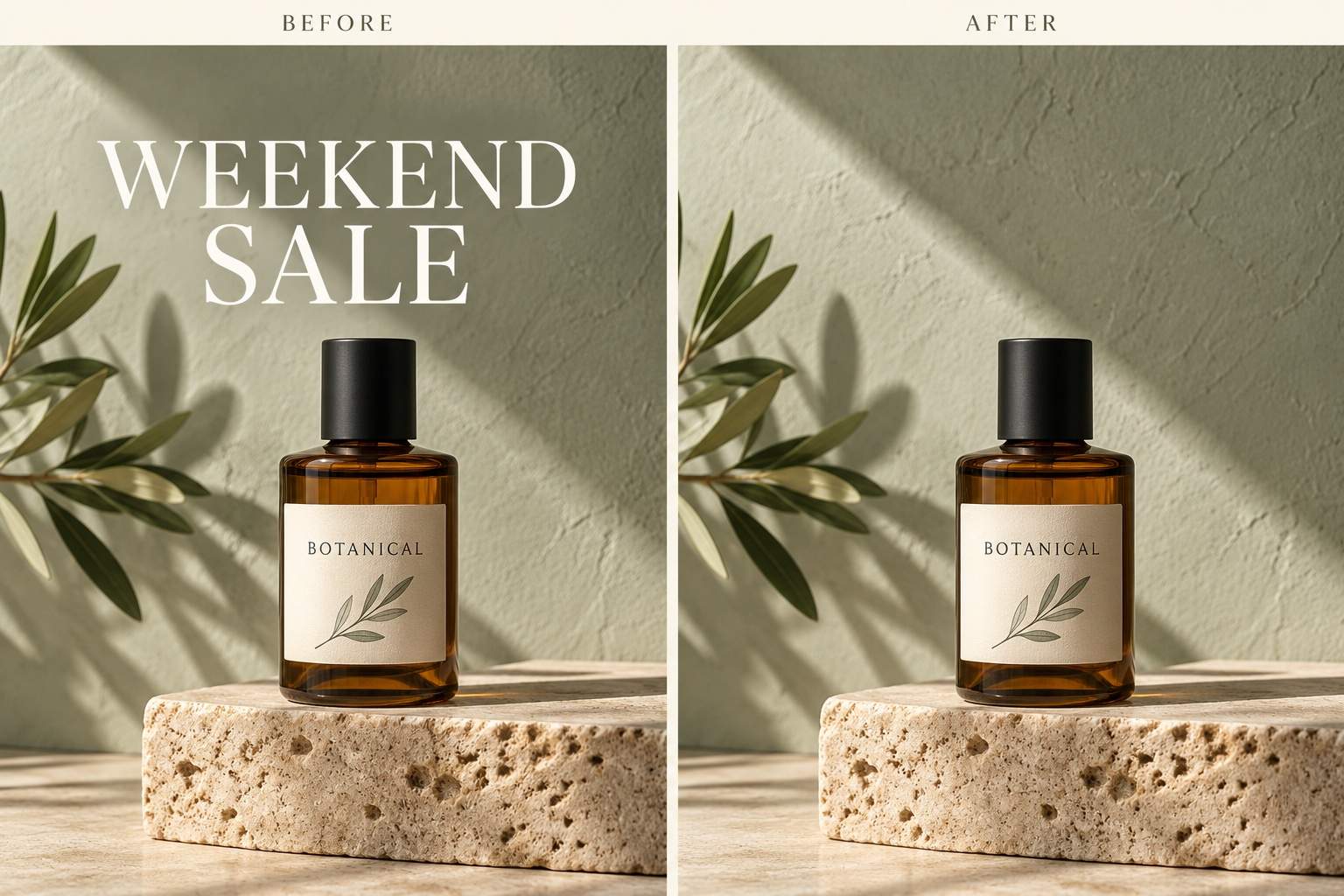
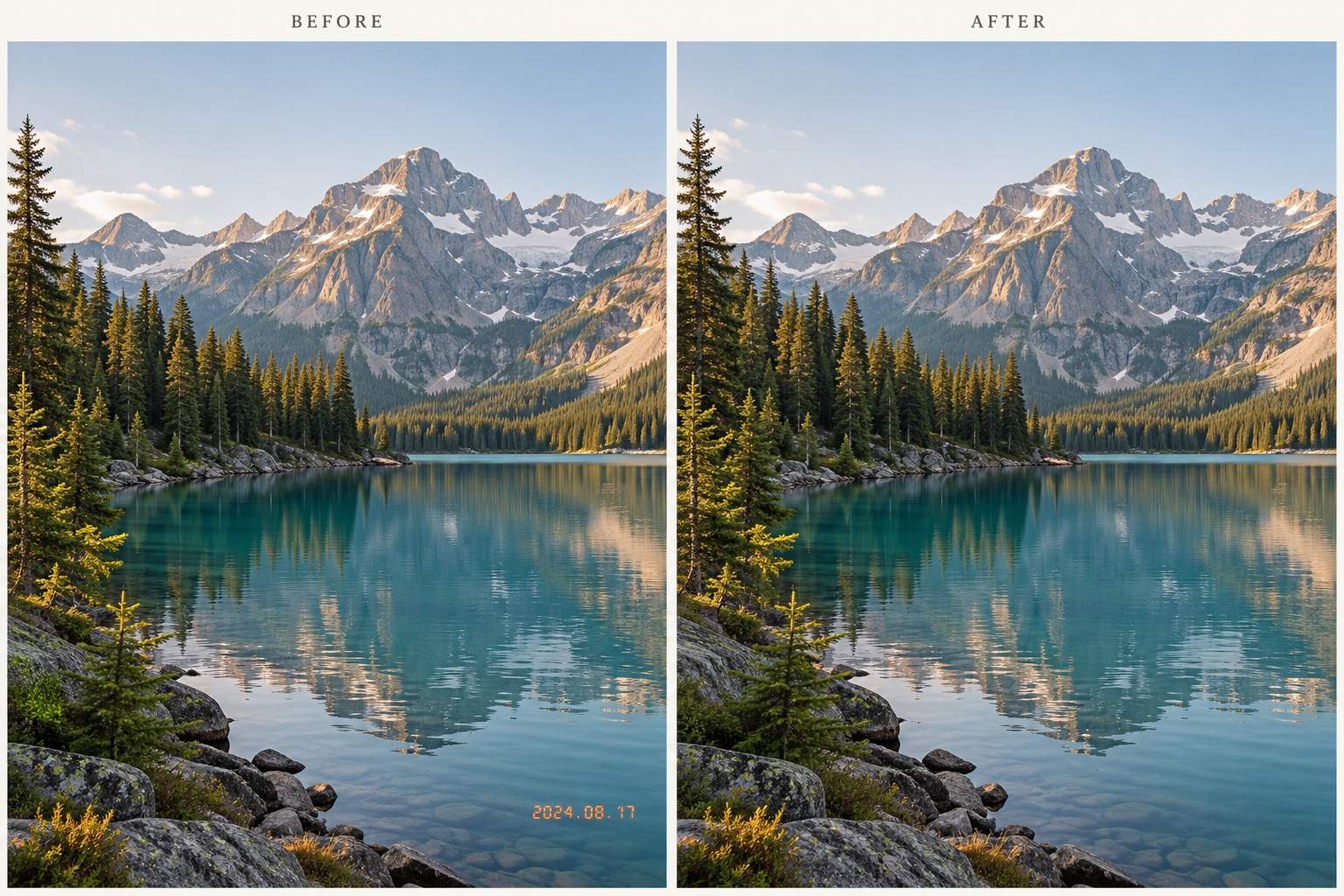
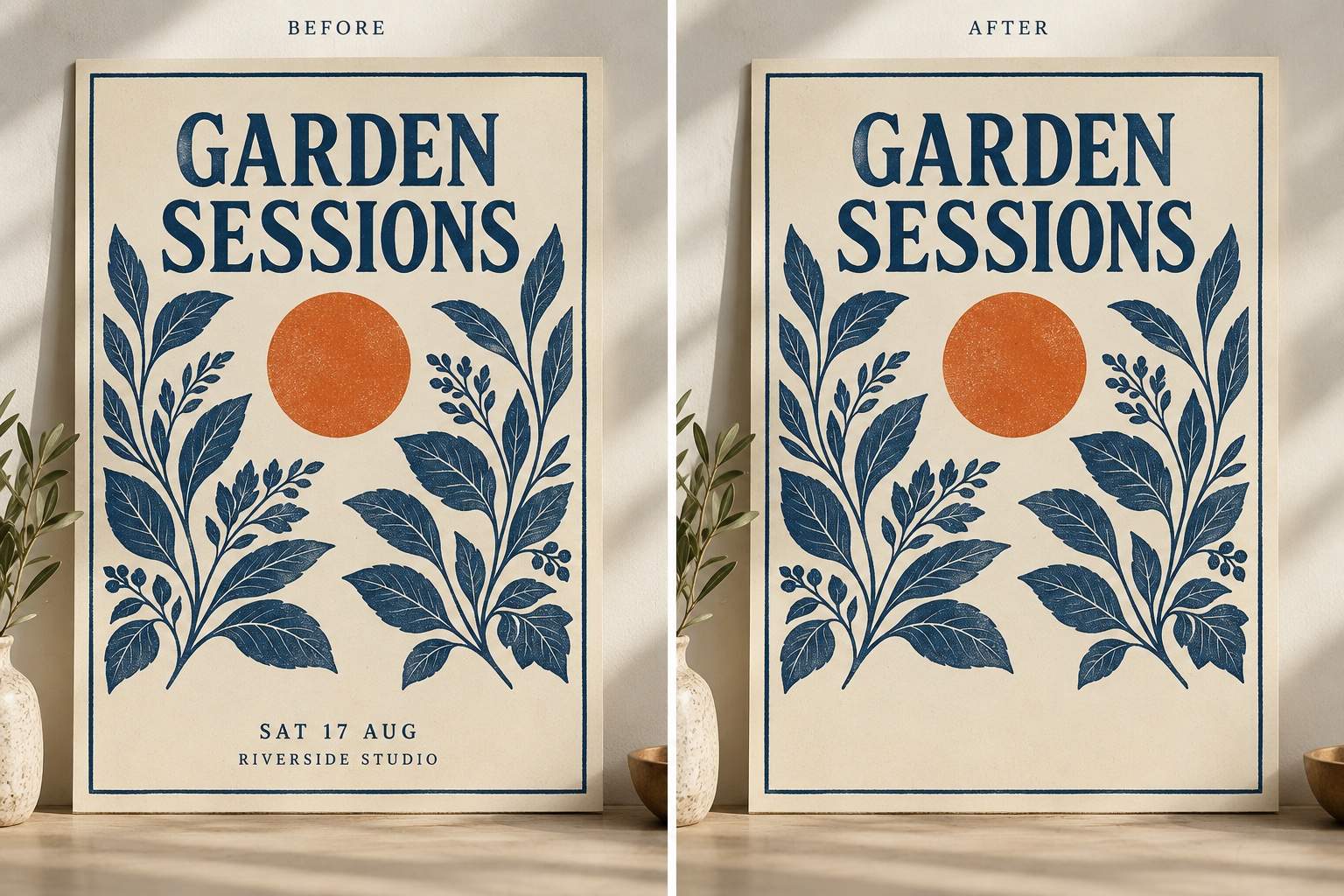
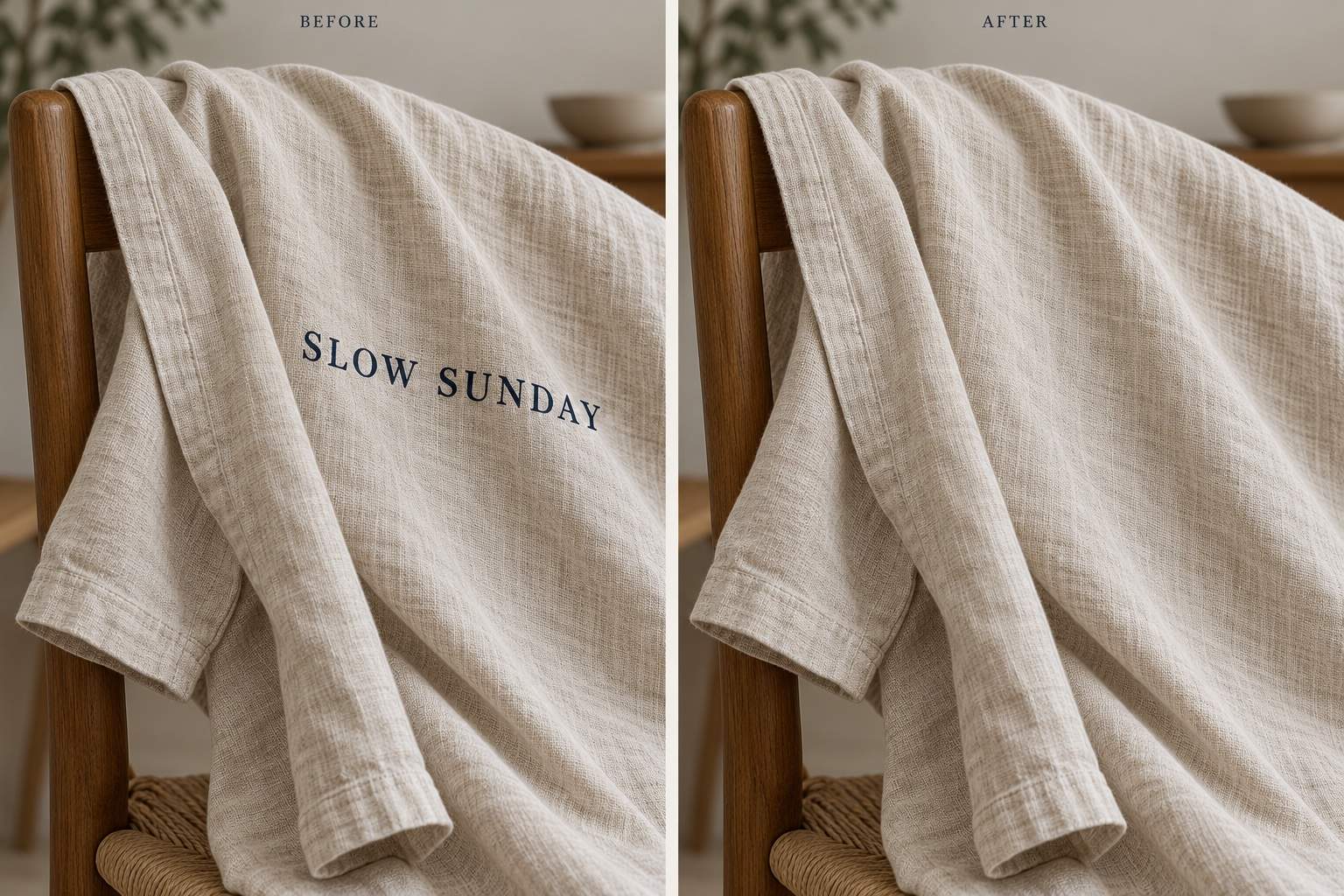
从原图开始,无需复杂提示词,只需指出多余文字及其位置。上方对比图是常见编辑需求的示意案例。

通过对话控制去字效果
描述要删除的文字
上传图片后,用日常语言告诉 AI 图片去字工具你的需求。指出文字内容和位置,无需学习复杂的修图流程。
说清楚删除与保留的内容
可以要求删除促销文案,同时保留商品名称、标志和包装。明确的保留要求有助于指导编辑,完成后仍需逐项检查。
指导背景修补
想去字又保留背景,可以描述文字下方的表面,例如天空、纸张、布料或木纹。要求补出匹配的背景,再检查图案和边缘。
修正残留字形
使用 Chat Edit 处理浅色轮廓、阴影或不平整的修补区域。指出具体问题,让后续修改保持聚焦。
用免费积分在线试用
注册后可用免费积分体验 AI 去字。生成和编辑都会消耗积分,继续操作前请查看余额。导出图片不带水印。
让去字后的背景更自然
只删除我上传图片中瓶子上方的促销文案,补出后面的浅色墙面。保持瓶身标签、瓶盖、阴影和取景不变。
原图质量和编辑要求同样重要。纯色背景上的小字通常比覆盖人脸或复杂图案的大字更容易修补。
- 选择清晰原图:尽量使用原图。压缩和模糊可能掩盖 AI 需要识别的边缘细节。
- 明确去字范围:通过文字内容和位置指出目标。如果阴影或描边属于文字的一部分,也要说明。
- 保护周边细节:列出需要保留的标签、人脸、物体和其他文字。如果有多个文字区域,先处理最重要的一处。
- 按实际尺寸检查:留意断裂线条、重复纹理和发生变化的文字。AI 会填补被遮挡区域,但无法确认下方原本的准确像素。




AI 图片去字常见问题
注册 Mew Design 后可使用免费积分试用。生成和编辑图片会消耗积分,可用次数取决于余额和当前优惠。这是免费试用,并非无限次免费编辑。
这是编辑的目标:让 AI 擦除文字,并参考周围内容填补遮挡区域。简单背景更容易处理;复杂图案或人脸上的文字可能需要多次修改,仍有可能留下变化。
可以提出局部编辑要求。用内容和位置指出要删除的文字,再说明哪些内容需要保留。使用图片前,请检查保留下来的标签和文字是否正确。
不能。AI 根据可见内容生成合理的填补效果,无法还原经过验证的真实原图。如果细节必须准确,请使用无字原文件或原始分层设计文件。
可以上传你有权编辑的截图或表情包,并要求清除字幕。完成后检查附近的界面元素、边框和人脸。去掉文字后的截图不等同于原始记录。
可以。检查去字结果后,通过 Chat Edit 提供准确的新文案和放置位置,并核对拼写与对齐方式。如果仍保留分层源文件,直接修改文字图层可能更简单。
检查完成后可导出 PNG 或 JPG,导出图片不带水印。用于商品展示、帖子或印刷设计前,请确认最终尺寸和修补细节。
大面积文字、图片压缩和复杂表面会减少可供参考的可靠细节。可以换用更清晰的原图,并在 Chat Edit 中明确描述要修补的纹理。缩小修改范围可能有帮助,但无法保证完美还原。

