去除照片中的纹身用 AI 轻松编辑
上传照片,告诉 Mew Design - AI 设计智能体 要去除哪处纹身。无论是人像、婚礼照,还是想看看没有纹身的样子,都可以用这款 AI 照片去纹身工具编辑,再通过对话调整皮肤细节。
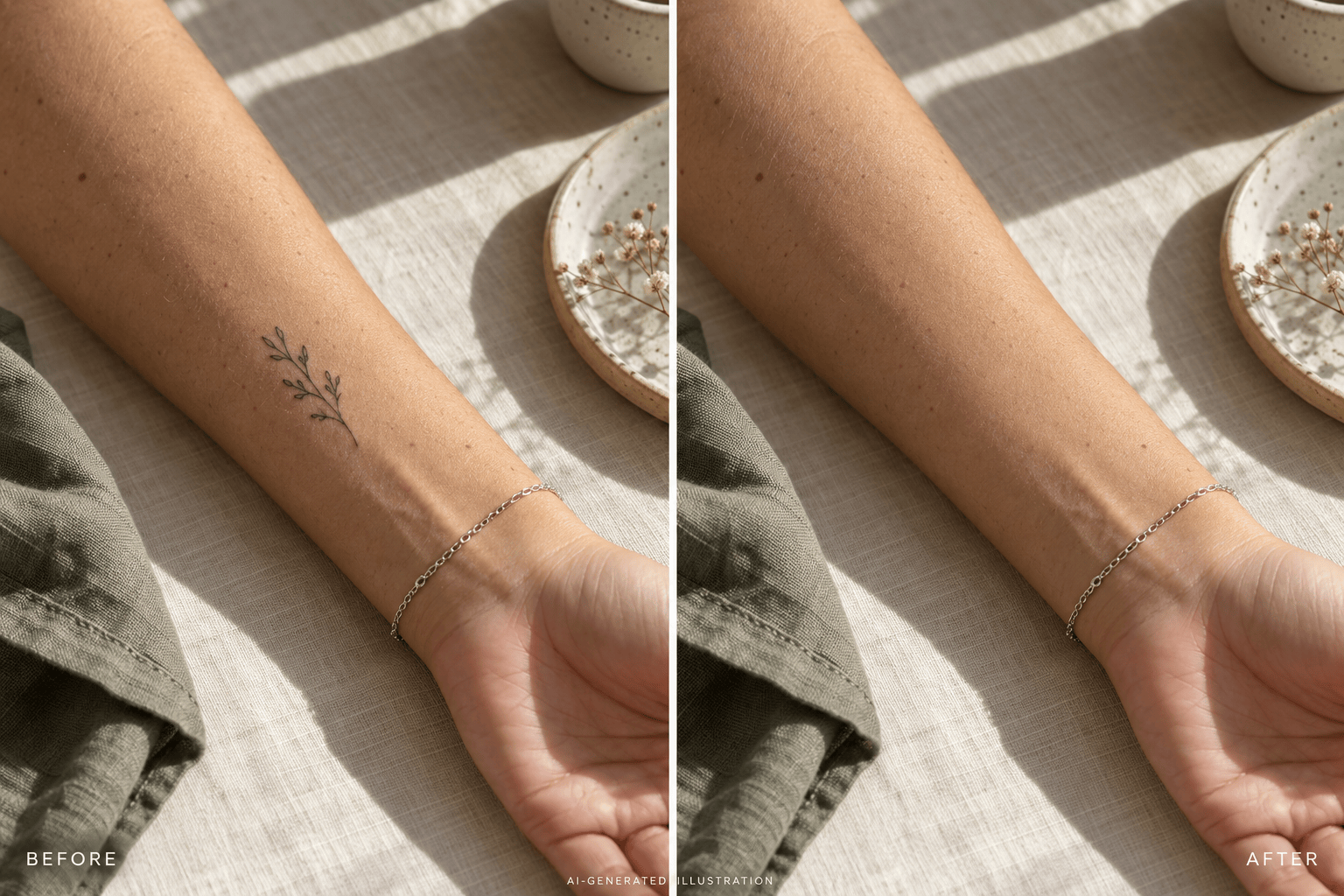
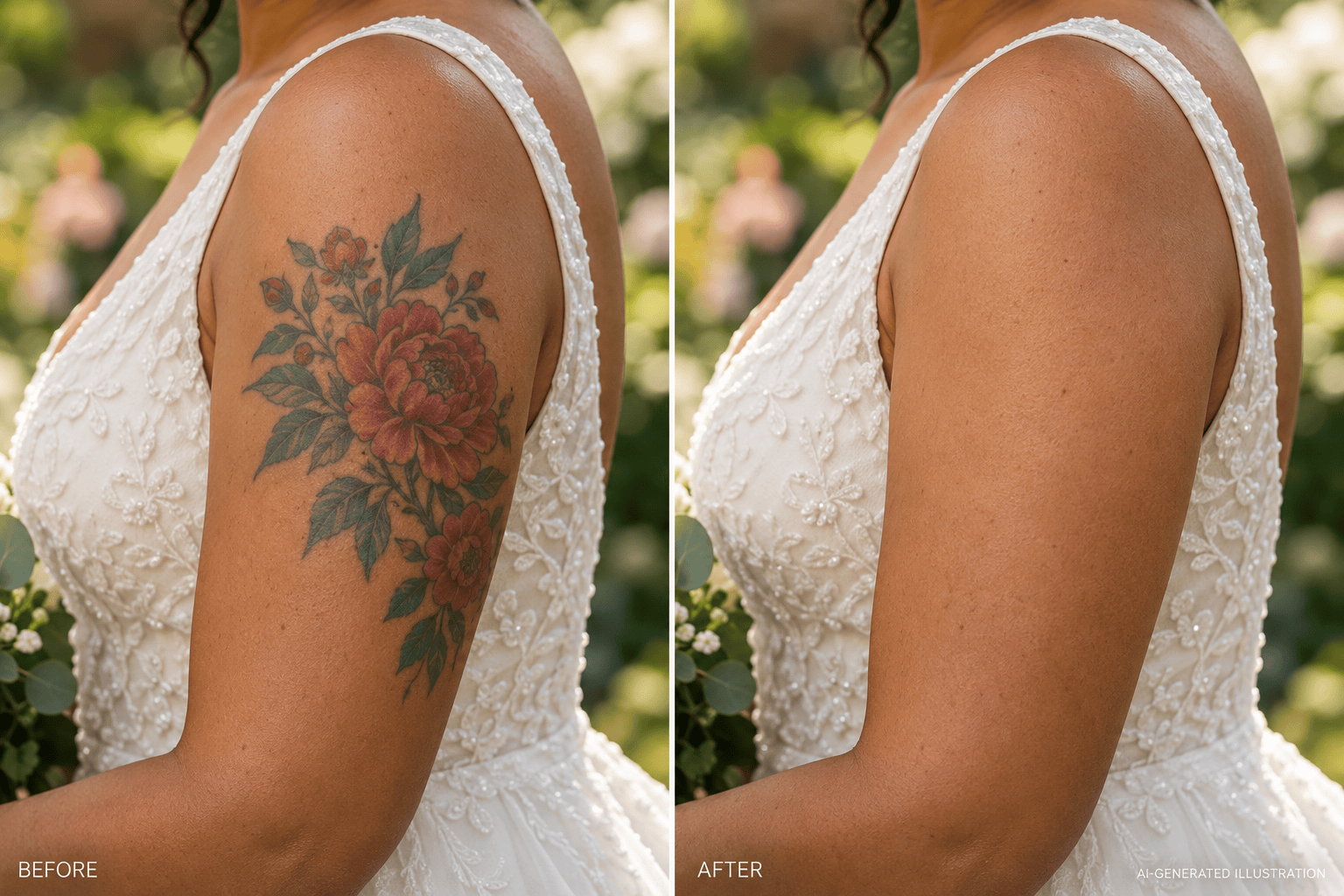
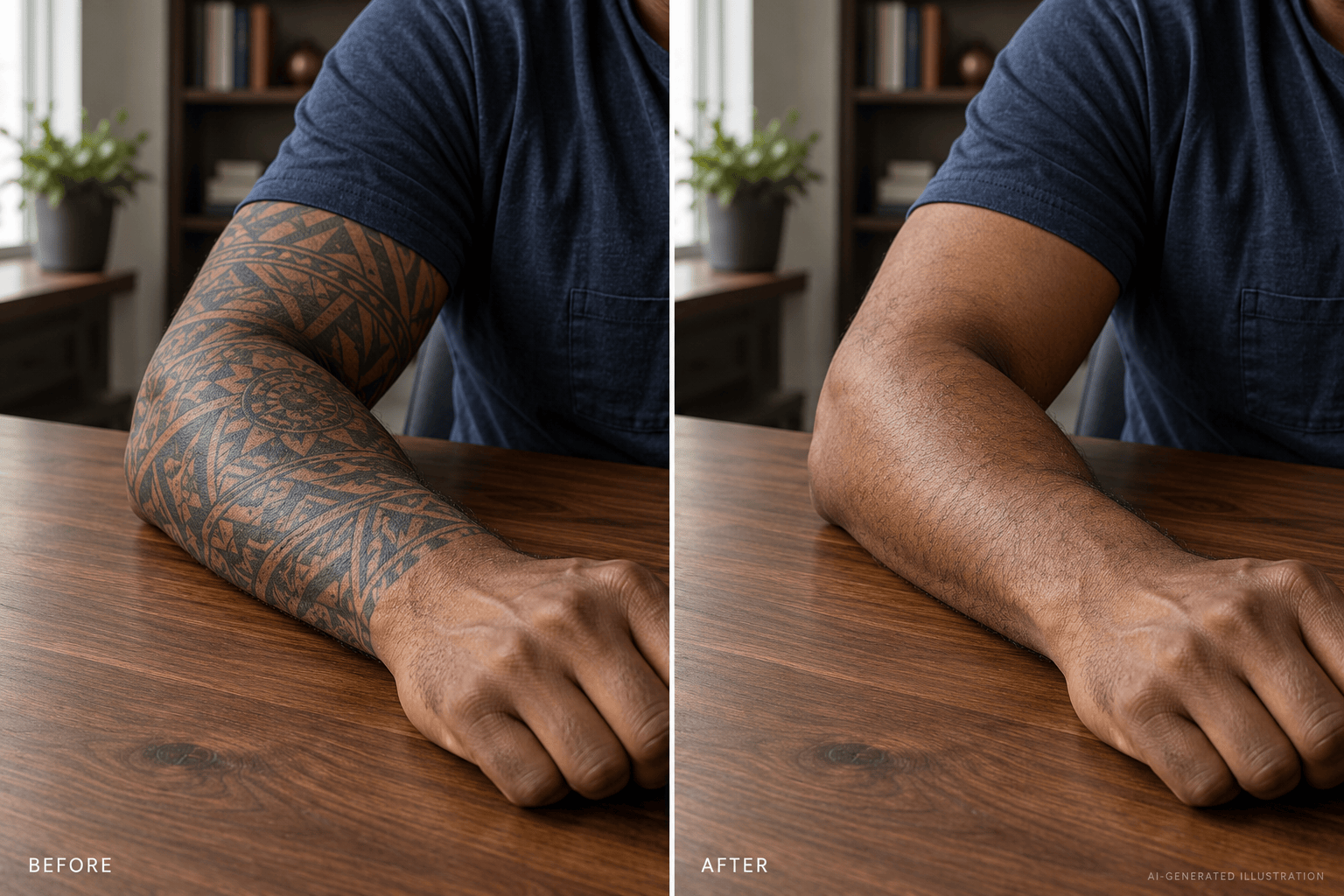
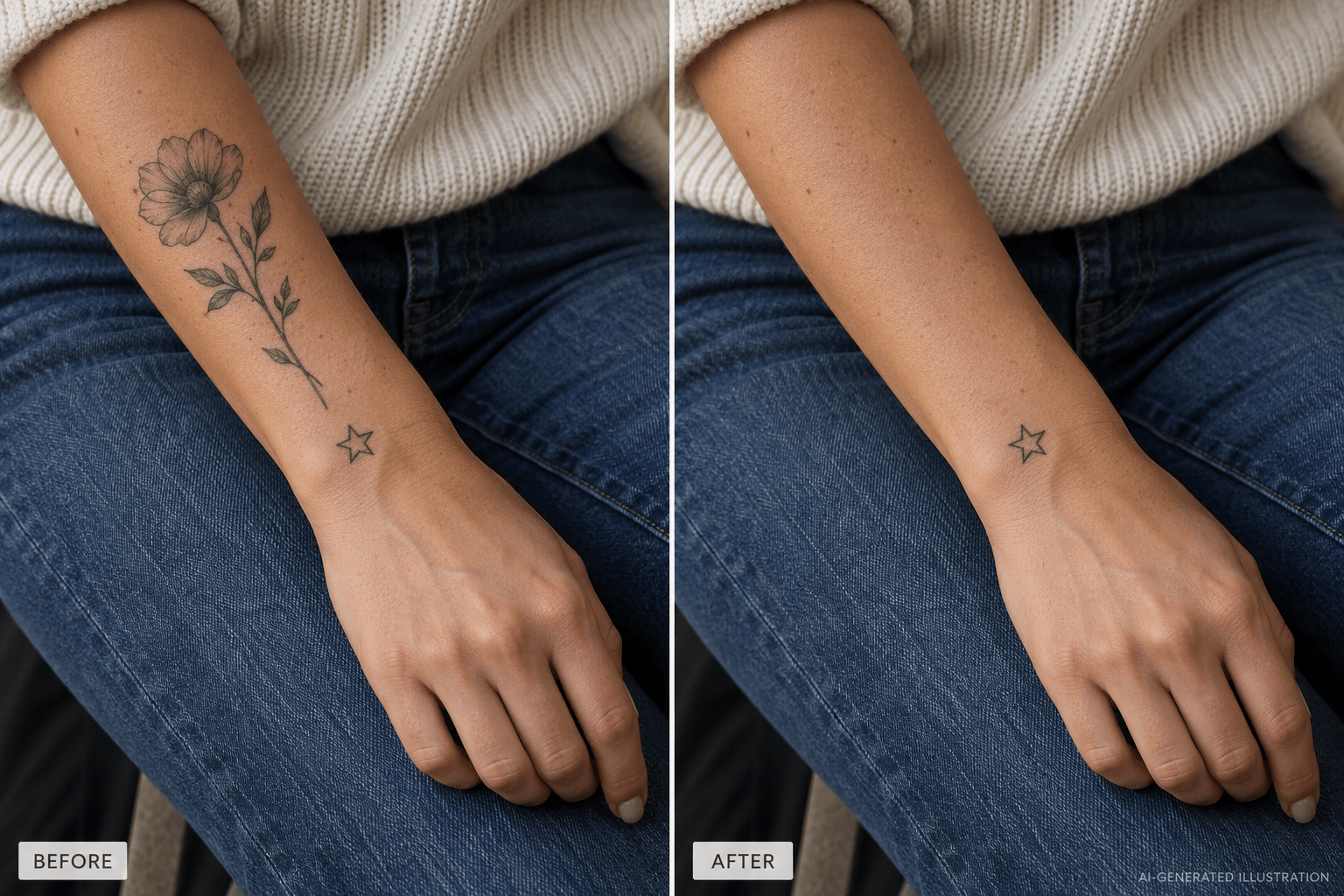

去除照片纹身后,如何让皮肤更自然
只去除画面中前臂上的花卉纹身,匹配周围肤色和细腻纹理。保留手腕褶皱、手链、其他纹身及原有阴影。
清晰的原图和具体的编辑要求,比冗长提示词更有帮助。保存前请检查以下细节。
- 保留周围皮肤:不要紧贴纹身裁切,周围皮肤能提供肤色和光线参考。
- 说明哪些细节不能变:注明要保留的雀斑、首饰、衣物边缘,以及编辑区域之外的纹身。
- 按原尺寸检查:查看是否有色晕、重复纹理、过度平滑的区域或变形的身体轮廓。
- 谨慎处理大面积纹身:密集花臂和跨关节纹身可能需要多次修改。AI 只能重建合理的皮肤外观,无法还原被墨色遮住的真实皮肤。




照片去纹身常见问题
注册后可使用免费 AI 积分体验 Mew Design。编辑和修改都会消耗积分,生成前请查看余额。导出的图片无水印。
无需 Photoshop 技能。上传照片,在对话中说明要去除的纹身,再使用 Chat Edit 修正细节。
不一定。AI 会生成替代皮肤,也可能改变附近细节。请明确要求保留这些细节,再与原图对比面部、轮廓、衣物和背景。
可以提出这类要求,但密集墨色、大面积纹身和关节阴影更难重建。请使用清晰照片,并预留检查和多次修改的空间。
可以。请明确人物、身体部位和要去除的图案,同时说明要保留的纹身,并逐一检查生成结果。
可以。请明确指出人物和纹身,要求保留衣物、首饰及其他人物,并在下载前检查这些细节。
不能。它只修改照片,无法预测现实中的纹身去除结果。图库使用 AI 生成的前后对比示意图,并非经过验证的治疗效果或产品实测结果。
将选定版本导出为 PNG 或 JPG。请单独保留原图,以便对比或尝试其他编辑方式。

